
Microsoft Loop je transformativna izkušnja soustvaritve, ki združuje ekipe, vsebino in opravila v vseh orodjih in napravah. Loop združuje zmogljivo in prilagodljivo platno s prenosnimi komponentami, ki se prosto premikajo in se sinhronizirajo v vseh aplikacijah, kar ekipam omogoča, da mislijo, načrtujejo in ustvarjajo skupaj.
Trije elementi aplikacije Loop
Loop komponente so prenosni deli vsebine, ki se sinhronizirajo na vseh mestih v skupni rabi. Komponente vam omogočajo sodelovanje pri poteku dela – na strani Loop klepetu, e-pošti, srečanju ali dokumentu. Lahko so seznami, tabele, opombe in še več – vedno uporabljate najnovejše informacije v želeni aplikaciji, kot so Microsoft Teams, Outlook, OneNote, Whiteboard ali Loop aplikaciji.
Strani aplikacije Loop so prilagodljiva platna v aplikaciji Loop, kjer lahko združite osebe in vse svoje komponente, povezave, opravila in podatke. Strani aplikacije Loop se lahko začnejo majhne in še naprej rastejo, da se ujemajo z velikostjo vaših zamisli. Loop strani lahko daste v skupno rabo v aplikacijah microsoft 365 kot povezavo ali vdelano Loop komponento.
Delovni prostori aplikacije Loop so prostori v skupni rabi, ki vam in vaši skupini omogočajo, da vidite in združite vse, kar je pomembno za vaš projekt, tako da lahko preprosto spremljate, kaj vsi delajo, in spremljate napredek pri doseganju skupnih ciljev.
Kako uporabljam komponente aplikacije Loop v drugih aplikacijah?
Loop komponente so trenutno podprte v aplikacijah Microsoft Teams, Outlook, OneNote in Whiteboard.
Microsoft Teams
Prve stvari, ki jih morate vedeti o komponentah aplikacije Loop v aplikaciji Microsoft Teams
Pošiljanje komponente aplikacije Loop v klepet v aplikaciji Teams
Outlook
Uporaba komponent aplikacije Loop v Outlooku
OneNote
Uporaba Loop komponent v OneNotu
Whiteboard
Komponente aplikacije Loop v aplikaciji Whiteboard
Ste pripravljeni na Loop?
Vpišite se s svojim osebnim ali službenim računom na spletnem mestu loop.cloud.microsoft. Kako začeti:
- Uporabite Loop predloge.
- Več informacij o Loop tem 5-delni nizu učenja.
- Preizkusite aplikacijo Loop mobilne aplikacije.
Ali želite poslati povratne informacije?
- V zgornjem desnem kotu strani Loop nastavitve in drugo Ikona mehanizma
 .
. - Izberite Pomoč za & povratne informacije.
- Izberite Posneti povratne informacije.
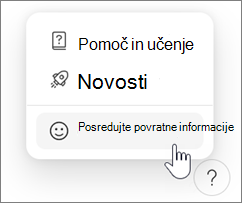
V sistemu Android ali iOS tapnite sliko profila v zgornjem levem kotu, da poiščete Pomoč in povratne informacije.
Znane težave
Obstaja nekaj znanih težav z Loop. Prizadevali si bomo, da bo ta stran posodobljena, ko bodo težave prepoznane in odpravljene.
Skupna Loop z zunanjimi uporabniki
Loop trenutno ne podpira zunanje skupne rabe za goste ali zunanje uporabnike.
Delovnega prostora in strani, ki ste jih Loop, ni bilo mogoče shraniti
Če se prikaže napaka »Delovnega prostora in strani, ki ste jih Loop, ni bilo mogoče shraniti«, poskusite to:
Možne rešitve (z Loop osebnim Microsoftovim računom):
- Vpisati se morate v outlook.com s svojim Microsoftovim računom. Ko se enkrat vpišete, lahko vse, kar aplikacija Loop potrebuje iz Outlooka, nastavite, ko boste naslednjič poskusili uporabiti Loop.
Možne rešitve (Loop s službenim ali šolskim računom):
Z ID-jem organizacije morate imeti povezan nabiralnik storitve Exchange Online. Ko vam je bil nabiralnik v storitvi Exchange Online omogočen in ste se vanj vpisali, lahko vse, kar potrebuje Aplikacija Loop iz storitve Exchange Online, nastavite, ko boste naslednjič poskusili uporabiti Loop. Če želite zagotoviti, da imate aktiven nabiralnik storitve Microsoft 365, se obrnite na skrbnika za Microsoft 365 Exchange Online pomoč.
Opomba
Nabiralnik, ki je povezan z računom, ne more biti nabiralnik v skupni rabi.
Imeti morate vsaj dostop za branje korenskega spletnega mesta organizacijeSharePoint. Pripravljamo dolgoročno rešitev, da tega ne bo treba izvesti. Do takrat sodelujte s skrbnikom za Microsoft 365 ali skupino za pomoč, da si zagotovite vsaj bralni dostop do korenskega mesta.
Pogosta vprašanja
Kje lahko uporabim Loop?
Aplikacijo Loop lahko uporabljate v spletu, sistemu iOS in Androidu.
Komponente zbirke Loop Microsoft Teams, Outlook, OneNote in Whiteboard.
Ali je aplikacija Loop plačljiva in ali obstajajo omejitve za njeno uporabo?
Med javnim predogledom vam Loop nič. Preberite več o omejitah med javnim predogledom.
Kako omogočim Loop za svojo organizacijo?
Preberite več o tem, kako omogočite Microsoft Loop aplikacijo za organizacijo in Loop pravilnike za Loop komponent in Loop delovne prostore.
Ali obstajajo funkcije ali informacije o pripomočkih za osebe s posebnimi potrebami, ki mi pomagajo pri uporabi aplikacije Loop?
Uporaba bralnika zaslona s komponentami aplikacije Loop v klepetu v aplikaciji Microsoft Teams
Uporaba komponent aplikacije Loop s tipkovnico v Outlooku
Bližnjice na tipkovnici za Microsoft Loop
Kje so Loop komponentami, stranmi in delovnimi prostori?
Do vseh svojih delovnih podatkov Loop na spletnem mestu loop.cloud.microsoft.
Opomba
Vaši Loop in komponente prispevajo k vaši Microsoftovi shrambi v oblaku. Če presežete količinsko omejitev shrambe, morda ne boste mogli pošiljati ali prejemati e-pošte. Preberite več o Microsoftovih količinskih kvotah shrambe.
Ali lahko uporabim oznake občutljivosti s Loop?
Da, oznake občutljivosti lahko uporabite za Loop komponent, strani in delovnih prostorov. Če želite več informacij, glejte Uporaba oznak občutljivosti s Microsoft Loop.
Ali lahko izberem oznake za hranjenje Loop?
Da, izberete lahko oznake za hranjenje za Loop. Preberite več o tem, kako ročno uporabite oznake za hranjenje.
Kako izbrišem svoje komponente Loop delovne prostore?
Komponente
- Če želite izbrisati Loop komponento, odprite mobilno Loop ali pojdite na loop.cloud.microsoft in poiščite komponento, ki jo želite izbrisati.
- Na
 strani izberite Več Več in nato Izbriši
 .
.
Namig
- Če želite obnoviti izbrisano komponento, odprite koš na kateri koli drugi strani delovnega prostora, nato pa izberite Več in nato Obnovi.
- Če želite izprazniti koš, izberite Izprazni vse ** na vrhu strani koša.
- Vaši Loop in komponente prispevajo k vaši Microsoftovi shrambi v oblaku. Če presežete količinsko omejitev shrambe, morda ne boste mogli pošiljati ali prejemati e-pošte. Preberite več o Microsoftovih količinskih kvotah shrambe.
Delovni prostori
- Če želite izbrisati delovni prostor, pojdite na loop.cloud.microsoft in izberite GridView
 .
. - V delovnem ki ga želite izbrisati, izberite Več Več in nato Izbriši .
Pozor
Ko jih izbrišete, delovnih prostorov ni mogoče obnoviti.
Drugi viri
Če želite zastaviti vprašanja, odgovarjati na vprašanja in klepetati z drugimi prek Loop, obiščite skupnost Microsoft Answers za Microsoft Loop.
Želite izvedeti več o Microsoft Loop? Oglejte si 5-delni niz učenja.
Stik s podporo
Če želite pomoč za Svoj Microsoftov račun in naročnine, obiščite spletno mesto Pomoč za Microsoftov račun.
Če želite tehnično podporo, pojdite na Obrnite se na Microsoftovo podporo, vnesite svojo težavo in nato izberite Pomoč. Če še vedno potrebujete pomoč, izberite Obrnite se na podporo, da boste preusmerjeni na najboljšo možnost podpore.
Preberite več o tem , kako pridobite podporo za Microsoft 365 za podjetja.