
Loop komponente so prenosne vsebine, ki jih je mogoče urejati in ki ostanejo sinhronizirane na vseh mestih, ki so v skupni rabi. Vdelate jih lahko v kateri koli Outlookov element (e-poštni naslov ali dogodek koledarja) tako kot v klepetih v aplikaciji Teams. S tem, ko izboljšate potek dela za sodelovanje, lahko komponente storitve Loop vaši skupini omogočite, da si zamisli, načrtuje in ustvarja skupaj v vseh podprtih outlookovih platformah, vključno s klasičnim Outlookom za Windows, novim Outlookom za Windows, Outlookom za Mac in Outlook v spletu.
Ustvarite lahko komponento Loop (npr. tabelo, odstavek, seznam opravil) v Outlookovem e-poštnem sporočilu in nato prilepite povezavo do te komponente v klepetu v aplikaciji Teams. Drugi si lahko nato ogledajo in dodajo pripombe ali spremembe, ki bodo takoj prikazane v Outlookovi pošti, da si jih lahko ogledate vi in vsi drugi.
Opomba
Loop komponentah je prva funkcija aplikacije, Microsoft Loop na voljo v Outlooku.
Hitreje dokončajte opravila. Množica je vir dnevnega reda, spremlja dejanja skupine ali organizira vprašanja in odgovore. To je le nekaj primerov, ki so preprostejši za Loop komponentami. Če želite začeti sodelovati, ne rabite nikoli zapustiti e-pošte.
Dajte komponente v skupno rabo. Zdaj lahko daste komponente aplikacije v Loop e-pošto v Outlooku, dogodke koledarja in klepete v aplikaciji Teams. Prejemniki lahko urejajo mesto, kjer koli so, in takoj vidijo posodobitve, ne glede na to, kje so narejene spremembe.
Začnite v e-poštnem sporočilu ali klepetu in tam začnite ustvarjati. Vsaka Loop komponenta, ki jo ustvarite, se samodejno shrani v datoteko v storitvi OneDrive. Zato lahko začnete sodelovati v Outlookovem e-poštnem sporočilu, nato pa se premaknete v datoteko na Office.com, kjer imate večji vizualni prostor za urejanje.
Če želite informacije o skrbniških nastavitvah Loop komponentah programa Outlook, glejte Upravljanje Loop komponent v SharePointu.
Ustvarjanje nove komponente Loop v Outlooku
Ko pišete novo e-poštno sporočilo ali odgovarjate na e-poštno sporočilo, vstavite novo komponento Loop tako, da odprete možnost Loop > komponentah. V elementu Calendar se pomaknite v razdelek Vstavljanje > Loop komponente.

Na spustnem seznamu izberite vrsto komponente aplikacije Loop, ki jo želite vstaviti.
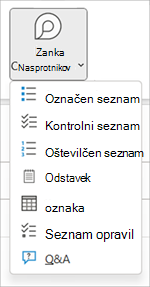
Vnesite vsebino v novo Loop komponento.
Uporaba oznake občutljivosti za komponento Loop v Outlooku
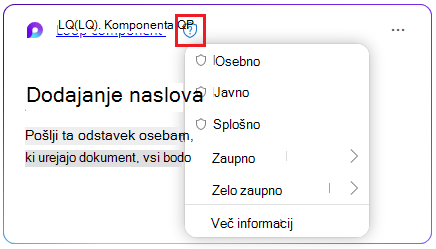
Če vam je skrbnik dodal oznake občutljivosti, dodajte svoji komponenti dodatno raven zaščite tako, da uporabite ustrezno oznako podobno kot označite datoteke in e-poštna sporočila. Glede na pravilnike organizacije boste morda uporabili privzeto oznako ali pa boste pozvani, da izberete oznako.
Če želite uporabiti ali spremeniti oznako, izberite ikono ščita in nato izberite eno od oznak občutljivosti, ki je na voljo. Primer:
Skupna raba Loop v Outlooku
Če ste @mention oseba v komponenti Loop, bo samodejno prejeli e-poštno obvestilo s povezavo do Loop komponento. Povezavo do te komponente lahko pošljete tudi Loop z naslednjimi koraki.
- V zgornjem desnem kotu komponente Loop izberite ikono Kopiraj povezavo Kopiraj
 povezave.
 - Prilepite povezavo na ciljno mesto (npr. klepet v aplikaciji Teams, outlookov element).
Vstavljanje obstoječe komponente Loop v Outlookov element
Če povezavo prilepite v komponento Loop, je prikazana dejanska vsebina, razen če jo prilepite v tabelo, seznam, glavo ali nogo.
- V zgornjem desnem kotu komponente Loop izberite ikono Kopiraj povezavo Kopiraj povezave. Če pa je komponenta Loop odprta na Office.com kopirajte povezavo prek gumba »Skupna raba«.
- Pomaknite se na cilj in prilepite s kombinacijo tipk CTRL+V ali v priročni meni. Če želite prilepiti le povezavo, na zavihku Vstavljanje izberite Vstavi povezavo.
Opomba
Povezavo morate kopirati in vstaviti, kot je opisano tukaj. Lepljenje Loop komponent se ne prikaže, če je povezava kopirana kot spletni naslov iz naslovne vrstice brskalnika.
Urejanje komponente Loop v Outlooku
Prejemniki povezave Loop komponent lahko preprosto dodajo spremembe ali pripombe. Ne glede na to, kje so narejene spremembe, bo komponenta vedno prikazala najnovejše spremembe.
- V komponenti Loop izberite mesto, kamor želite dodati ali urediti vsebino.
- Nadaljujte z vnašanjem in urejanjem.
- Po želji lahko vnesete poševnico (/), da vstavite elemente, kot so ali @mentions datumi.
Ogled dejavnosti in dostopa do komponente Loop v Outlooku
Če medtem, ko si ogledujete komponento, drugi urejajo element, bodo v njej prikazani drugi barvni kazalci. Vidite lahko tudi besedilo, ki ga urejate v realnem času.
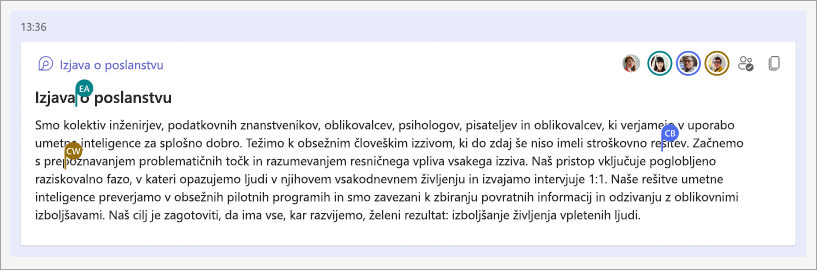
V zgornjem desnem kotu se prikažejo avatarji, ki označujejo, kdo si ogleduje, ureja ali je nedavno uredil komponento. Za podrobnosti izberite ali premaknite kazalec nad poljuben avatar. Izberete lahko tudi ikono Oglejte si, kdo ima dostop  . S tem prikažete avatarje le tistih, ki so si komponento ogledali vsaj enkrat.
Spreminjanje Loop za skupno rabo komponent v Outlooku
Privzeto je komponenta Loop poslana prek Outlooka, v skupni rabi glede na obstoječa dovoljenja vaše organizacije. Med sestavljanjem elementa lahko spremenite, komu bo komponenta Loop v skupni rabi.
V zgornjem levem kotu komponente Loop kliknite njeno ime.
Izberite vrsto dovoljenja. (Na primer, People v organizaciji s to povezavo lahko urejate).
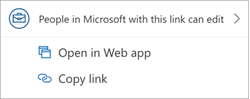
Uporaba pogovornega okna za skupno rabo za Loop komponent
To velja za Loop, ustvarjene prek Outlooka, pa ne velja za komponente Loop, ustvarjene prek odjemalca teams. Ker so komponente Loop zasnovane za sodelovanje, so komponente vedno v skupni rabi kot druge osebe, tudi če je vaša organizacija nastavljena tako, da ustvari povezave za skupno rabo, ki imajo dovoljenja samo za ogled kot privzeto vrednost za druge vrste datotek.«
Več informacij o skrbniških pravilnikih najdete v tem članku: pravilniki Loop komponent in delovnega prostora
Ogled/urejanje Loop v Microsoft365.com
Spodaj je opisano, kako odprete komponento Loop v Microsoft365.com.
- V zgornjem levem kotu komponente Loop kliknite/izberite njeno ime.
- Ogled in urejanje v brskalniku.
Iskanje obstoječe komponente aplikacije Loop
Komponente Loop se samodejno shranijo v oneDrive. Zlahka jih najdete v storitvi Microsoft365.com OneDrive. Uporabite iskanje ali pojdite na **mojo vsebino.**
Namig
Naslov vaše komponente Loop bo morda uporabljen tudi kot ime datoteke. Za lažje iskanje uporabite nepozabno in opisno ime.
Pogosta vprašanja
Q. Kako lahko delim povratne informacije o Loop komponentah?
O: Neprestano si prizadevamo izboljšati svoje izdelke, pri tem pa se zanašamo na vaše povratne informacije. Če se s komponentami storitve Loop soočate z morebitnimi izzivi ali imate kakršne koli predloge, kako lahko še izboljšamo vašo izkušnjo, nam to sporočite prek funkcije »Pošljite povratne informacije Microsoftu na zaslonu« ali prek možnosti »Povratne informacije« na zavihku »Pomoč«. V naslov sporočila vnesite oznako z lojtro #Loops.
Q. Zakaj komponente aplikacije Loop ne delujejo v e-poštnih sporočilih z navadnim ali obogatenim besedilom?
O: Če želite pravilno Loop, mora biti e-poštno sporočilo v obliki zapisa HTML. Vse druge oblike zapisa e-poštnih sporočil bodo prikazale povezavo do komponente aplikacije Loop.
V: Zakaj so nekatere Loop komponente prikazane le kot slike ali kot onemogočene v spustnem meniju Loop komponent v orodni vrstici?
O: Tukaj je več možnih razlag:
- Datoteka je v načinu ogleda in ne v načinu pregledovanja ali urejanja.
- Datoteka je odprta v brskalniku Safari ali Teams v računalniku Mac (še ni podprta).
- Skrbnik organizacije je izklopil komponente aplikacije Loop.
- Ne uporabljate prijave v sistem Windows organizacije – morda ste vpisani z osebnim računom ali drugo prijavo.
V: Ali lahko spremenim dovoljenja za Loop komponent?
O: Loop komponente so na voljo vsem v organizaciji, ki imajo povezavo. Ni jih mogoče omogočiti le določenim ljudem ali osebam zunaj organizacije.
Opomba
Če spremenite, kdo ima dostop do Outlookovega elementa, to ne vpliva na to, kdo ima dostop Loop komponento.
V: Ali lahko osebe zunaj moje organizacije uporabljajo Loop komponento?
O: Trenutno Loop komponente na voljo le osebam v organizaciji.
V: Zakaj se prikaže sporočilo o Loop o skupni rabi vsebine, ko ustvarim ali prilepim komponento sistema?
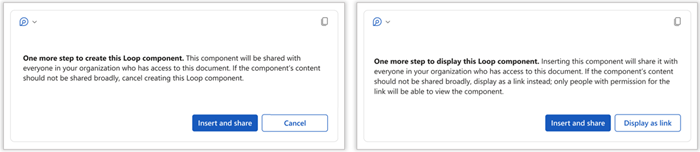
O: V tem sporočilu je navedeno, Loop komponenta sistema lahko v skupni rabi bolj prosto, kot določa privzeta konfiguracija nove povezave v vaši organizaciji. Komponento si lahko ogleda in jo ureja kdor koli v organizaciji, ki ima povezavo. Če je to sprejemljivo, za nadaljevanje izberite »Vstavi in deli z drugimi«. V nasprotnem primeru izberite Prekliči ali Prikaži kot povezavo.
V: Ali bo Loop komponenta podedovala oznako občutljivosti od e-pošte ali srečanja, v katerem je vdelana? In ali bo oznaka občutljivosti na komponenti Loop uporabljena za e-pošto/srečanje, ki vsebuje?
O: Nič od tega. Ravni zaščite komponente Loop, ki vsebuje e-pošto/srečanje, ostanejo med seboj neodvisne.
V: Ali lahko to funkcijo izklopi skrbnik skupine?
O: Ustrezna navodila za skrbnike so na voljo v tem članku: Upravljanje komponent Loop v SharePointu
V: Zakaj Loop komponente na traku zatemnjene ali ne delujejo v klasičnem Outlooku?
O: Za klasične uporabnike Outlooka bo gumb za komponente Loop zatemnjen, če vsaj en nabiralnik v profilu podpira Loop, trenutni nabiralnik, iz katerega je poslana pošta, pa ne. Loop komponente so podprte le v nabiralniku storitve Microsoft 365 Business. Prepričajte se, da je račun, ki ga uporabljate s komponentami Loop vpisan v OneDrive za podjetja. Preverite, ali so>v razdelku>Storitve, povezane z datotečno OneDrive za podjetja račun. Če ni na voljo, se mora uporabnik vpisati v račun.
Več informacij
Pošiljanje komponente aplikacije Loop v klepet v aplikaciji Teams