
Pomembno
Če je nekdo dal v skupno rabo svojo naročnino na Microsoft 365 Family z vami, ne boste videli gumba za namestitev in povezava »Začnite uporabljati aplikacije okolja Microsoft 365« ne bo delovala, dokler oseba, ki vas je povabila, ne dokonča skupne rabe. Več informacij.
Če ste se vpisali v www.microsoft365.com in izbrali gumb »Namesti« , se lahko namesto poziva za začetek namestitve prikaže sporočilo » Preklopite na Premium «.
Zakaj se prikazuje to sporočilo? To sporočilo boste videli, ker ste se v office.com vpisali s svojim Microsoftovim računom (prikazan v zgornjem desnem kotu), vendar to ni prepoznano kot račun, ki ste ga povezali z okoljem Microsoft 365, ali kot različica Officea brez naročnine, kot je Office Home & Business (ali samostojna aplikacija, kot sta Project Standard ali Project Professional).
Namiznih aplikacij, kot so Word, Excel ali PowerPoint, ne boste mogli namestiti, dokler ne prevzamete ključa izdelka (če ste ga prejeli) in se nato z istim računom vpišite v microsoft365.com. Ključ izdelka morate prevzeti le enkrat, da ga povežete s svojim Microsoftovim računom. Več informacij najdete spodaj.
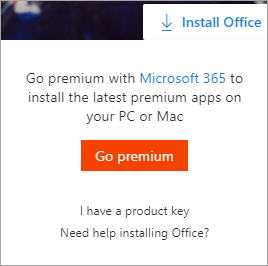
Če ste pred kratkim kupili Microsoft 365 ali Office, je nekdo z vami delil Microsoft 365 ali pa ste ga dobili v službi, je možno, da vidite sporočilo » Preklopite na Premium «, ker izdelka niste povezali s svojim Microsoftovim računom. Oglejte si razdelek: Kako ste kupili Microsoft 365 ali Office
Če imate druge težave, izberite eno od teh možnosti:
Kupili ste Microsoft 365 ali Office ali pa je bil pred kratkim dan v skupno rabo z vami
Če ste pred kratkim kupili ali prejeli Microsoft 365 ali Office, a ga niste nikoli poskusili namestiti, morda niste prevzeli ključa izdelka (če ste ga prejeli) in ste zato izpustili korak za povezovanje izdelka s svojim Microsoftovim računom.
Način prevzema ključa izdelka in povezave Microsoftovega računa je odvisna od tega, kako ste ga dobili. Izberite eno od spodnjih možnosti:
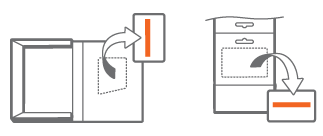
Imate embalažo, kartico ali e-poštno sporočilo s ključem izdelka, vendar ga še niste vnesli na spletnem mestu microsoft365.com/setup
- 1. korak: Pojdite na office.com/setup.
- 2. korak: upoštevajte navodila na zaslonu za dodajanje obstoječega Microsoftovega računa ali ustvarjanje novega.
- 3. korak: vnesite ključ izdelka in upoštevajte preostale pozive.
S tem ste dokončali korak za povezavo storitve Microsoft 365 ali Officea z Microsoftovim računom. Ko nato želite namestiti ali znova namestiti namizne aplikacije Microsoft 365 v to ali katero koli drugo napravo, se vpišite v microsoft365.com in vnesite isto uporabniško ime in geslo za Microsoftov račun.
Microsoft 365 ali Office ste kupili v spletni trgovini Microsoft Store
Naredite to:
1. korak: pojdite na www.microsoftstore.com in se vpišite (zgornji desni kot) z Microsoftovim računom, s katerim ste kupili Office.
2. korak: ko se vpišete, izberite svoje ime v zgornjem desnem kotu, nato pa izberite Zgodovina naročil.
3. korak: Poiščite Office, ki ste ga kupili z enkratnim nakupom, ali posamezno Officeovo aplikacijo, nato pa izberite »Namesti Office «, da si ogledate ključ izdelka (s tem še ne namestite Officea).
4. korak: v oknu, kjer je prikazan ključ izdelka, znova izberite »Namesti Office «.
5. korak: Na pozdravljeni. Pridobite stran za Office , upoštevajte ukaze za ponovni vpis in povežite svoj ključ izdelka z Microsoftovim računom.

S tem ste dokončali korak za povezavo storitve Microsoft 365 ali Officea z Microsoftovim računom. Ko nato želite namestiti ali znova namestiti namizne aplikacije v to ali drugo napravo, se vpišite v office.com in vnesite isto uporabniško ime in geslo za Microsoftov račun.
Pri spletnem prodajalcu ste kupili Microsoft 365 ali Office, vendar ne veste, ali je bil priložen ključ izdelka
Ključ izdelka ni priložen vsaki različici okolja Microsoft 365 ali Officea. Če ga vključuje vaša različica, je morda vključen v e-poštno sporočilo s potrdilom o nakupu ali v zgodovini nakupov pri spletnem prodajalcu, od katerega ste kupili Microsoft 365 ali Office. Ko najdete ključ, sledite spodnjim korakom, da ga prevzamete.
- 1. korak: Pojdite na microsoft365.com/setup.
- 2. korak: Sledite korakom na zaslonu za dodajanje ali ustvarjanje novega računa.
- 3. korak: Vnesite ključ izdelka in sledite ostalim pozivom.
S tem ste dokončali korak za povezavo licence z Microsoftovim računom. Ko nato želite namestiti ali znova namestiti aplikacije v to ali drugo napravo, se vpišite v microsoft365.com in vnesite isto uporabniško ime in geslo za Microsoftov račun.
Microsoft 365 ali Office ste kupili prek ugodnosti programa za popust na delovnem mestu v organizaciji
Nekatere različice Officea, kupljene prek Microsoftovega programa za popuste na delovnem mestu (prej imenovanega Home Use Program), ne potrebujejo računa. Oglejte si »Namestitev ali ponovna namestitev Officea prek Microsoftovega programa za popuste na delovnem mestu«.
Pozabili ste, kateri Microsoftov račun ste povezali z okoljem Microsoft 365 ali Officeom
Oglejte si, da sem pozabil uporabniško ime ali geslo za račun, ki ga uporabljam za Microsoft 365 ali Office.
Vpisali ste se z napačnim računom in se morate izpisati
Preverite e-poštni naslov, s katerim ste se vpisali, v zgornjem desnem kotu okna. Morda ste se namesto s službenim ali šolskim računom vpisali z osebnim Microsoftovim računom, različica okolja Microsoft 365 ali Officea, ki jo poskušate namestiti, pa je na voljo za službeni ali šolski račun.
Izpišite se in se znova vpišite s službenim ali šolskim računom. Če pa skušate namestiti domačo različico okolja Microsoft 365 ali Officea, se izpišite in nato znova vpišite s pravim Microsoftovim računom.
- V zgornjem desnem kotu izberite ime, s katerim ste vpisani, nato pa izberite Izpis.
- Znova se vpišite s ustreznim računom na spletnem mestu microsoft365.com.
Če ste prepričani, da ste se vpisali s pravilnim računom, pokličite podporo tako, da izberete Stik z nami na dnu te strani.
Nimate okolja Microsoft 365 ali različice Officea brez naročnine (ali samostojne aplikacije, kot je Project Standard)
Če želite namestiti namizne aplikacije okolja Microsoft 365 s spletnega mesta microsoft365.com, potrebujete naročnino na Microsoft 365 ali različico brez naročnine, kot je Office Home & Business ali Office Home & Student.
Če nimate ene od teh različic Officea, lahko Office kupite zdaj ali pa izberite enomesečno brezplačno različico okolja Microsoft 365.
Niste še pripravljeni? Uporabljajte brezplačne aplikacije Microsoft 365 v brskalniku.
- Pojdite na microsoft365.com in se vpišite s svojim Microsoftovim računom.
- Izberite brezplačno spletno aplikacijo, ki jo želite uporabiti. Če želite več informacij, glejte Uvod v Office.com.
Imate naročnino na Microsoft 365 Basic
Microsoft 365 Basic Ne vključuje namiznih aplikacij. Če želite namizne aplikacije, zamenjajte naročnino. Glejte Preklop na Microsoft 365 Family ali Microsoft 365 Personal
Glejte tudi
Kateri račun naj uporabljam z Officeom in zakaj ga potrebujem?