
Ko prvič zaženete nov Outlook, bodo vaše nastavitve samodejno uvožene in nameščeni bodo dodatki iz klasične aplikacije Outlook za Windows, tako da bo vaša nova izkušnja bolj znana.
Če si želite ogledati seznam teh uvoženih nastavitev, glejte Seznam uvoženih nastavitev iz klasičnega Outlooka za Windows.
- Upoštevajte, da bo uvoz klasičnih nastavitev Outlooka uspešen le, če je v klasičnih oknih možnosti Outlooka potrjeno polje Splošna>shrani nastavitve programa Outlook v oblaku (zahteva ponovni zagon Outlooka).

- Upoštevajte tudi, da uporabnik ne bo mogel seliti in namestiti svojih dodatkov COM iz klasičnega Outlooka za Windows, če mu je skrbnik blokiral namestitev dodatkov. To se zgodi, ko pravilnik o dodeljevanju vlog uporabnika v storitvi Exchange Online nima dodeljenih vlog končnega uporabnika »My Custom Apps« in My Marketplace Apps. Če želite omogočiti selitev, potrdite polji za Moje aplikacije po meri in Moje aplikacije iz Marketplace.
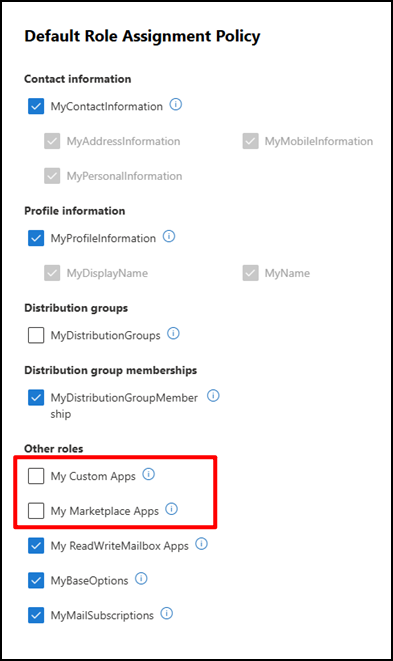
Če še nikoli niste uporabljali Outlooka za Windows, bodo uporabljene privzete nastavitve. Vaše nastavitve bodo uporabljene tudi za Outlook v spletu.
Ali želite znova poskusiti preseliti klasične nastavitve in dodatke Outlooka za Windows? Izberite Nastavitve >>Vaši računi. Nato izberite Upravljaj poleg svojega najvišjega (primarnega) e-poštnega računa in izberite Uvod.
Ko preklopite na nov Outlook, bo poleg nastavitev nameščen tudi spletni dodatek obstoječih dodatkov COM v klasičnem Outlooku za Windows. Tako lahko še naprej uporabljate svoje najljubše dodatke brez motenj. Če si želite ogledati seznam dodatkov, ki bodo nameščeni, glejte Seznam dodatkov, nameščenih iz klasičnega Outlooka za Windows.
Seznam uvoženih nastavitev iz klasičnega Outlooka za Windows
Pošta
- Združi po pogovorih
- Položaj podokna za branje
- Gostota
- Predogled besedila seznama sporočil
- Stanje razširitve/strnjenja seznama map
- Širina seznama sporočil
- Slika pošiljatelja na seznamu sporočil
- Predogledi prilog
- Hitra dejanja na seznamu sporočil
- Temni način
- Tema glave
- Nastavitve obvestil
- Podpisi
- Samodejni odgovori
- Osredotočeno/drugo
- Jezik prikaza
- Označi kot preberi nastavitve
- Hitri koraki
- Pripeti Calendar ali To-Do podokno
- Privzeta pisava
Koledar
- Ure sestankov
- Zgodnji začetek/konec srečanj
- Vsako srečanje na spletu
- Oblika temperature
- Časovna lestvica
- Nastavitve opomnikov
- Primarni časovni pas
- Dodatni časovni pasovi
- Pokaži številke tednov
- Oblika zapisa datuma/časa
- Dan začetka tedna
- Delovni delovni dnevi
- Pogled Calendar (npr. Teden, Delovni teden, Mesec)
Seznam dodatkov, nameščenih iz klasičnega Outlooka za Windows
Ko so vaše nastavitve uvožene med namestitvijo, so spletni dodatki obstoječih dodatkov COM v klasičnem Outlooku za Windows nameščeni v novem odjemalcu. V spodnji tabeli so navedeni ustrezni dodatki COM in njihovi spletni dodatki. Z uporabo novega Outlooka se strinjate tudi s pravilnikom o zasebnosti, pogoji uporabe in dovoljenji ustreznih dodatkov. Če želite izvedeti več o dovoljenjih posameznega dodatka, izberite njegovo povezavo v stolpcu »Spletni dodatek za namestitev«.
Če želite preveriti dodatke COM, ki ste jih trenutno namestili v klasičnem Outlooku za Windows, izberiteDodatki z možnostmi>datoteke>.
| dodatek COM | Spletni dodatek, ki ga je treba namestiti |
|---|---|
| Adobe Acrobat | Adobe Acrobat za Microsoft Teams, Outlook in Copilot |
| Protistrup | Priključek protistrupa |
| Bloomberg | Bloomberg - založnik opomb |
| Dodatek Blue Jeans Outlook | Srečanja BlueJeans |
| Srečanja Cisco Webex | Razporejevalnik Cisco Webex |
| Citrix Files za Outlook | Skupna raba |
| Colligo | Upravitelj e-pošte Colligo za Office 365 |
| Evernote | Evernote |
| harmon.ie | harmon.ie |
| Središče | HubSpot prodaja |
| Jira | Jira Cloud |
| Nitro Pro | Nitro za Outlook |
| OnePlaceMail za Outlook | Upravitelj pošte Ideagen za Outlook |
| Vtičnik za Outlook za srečanja RingCentral | Razporejevalnik RingCentral |
| Vtičnik Zoom Outlook | Dodatek »Povečava za Outlook« |
Če želite navodila za uporabo in upravljanje nameščenih spletnih dodatkov, glejte Uporaba dodatkov v Outlooku.
Opomba
Obstoječi spletni dodatki, nameščeni v klasičnem Outlooku za Windows, ostanejo nameščeni, ko preklopite na nov Outlook za Windows.