
Predstavljate lahko na dveh monitorjih: Pogled predstavitelja je odličen način za ogled predstavitve z opombami govornika na enem monitorju (npr. prenosniku), medtem ko si občinstvo ogleduje predstavitev brez opomb na drugem monitorju (na primer na večjem zaslonu, na katerega projicirate).
Opomba
Prepričajte se, da naprava, ki jo uporabljate za predstavitev, podpira uporabo več monitorjev. Obrnite se na izdelovalca za najnovejše informacije o podpori za več monitorjev.
Če želite izvesti ta postopek in na ta način razdeliti pogled med projektorje, morate biti povezani z drugim zaslonom.
Nastavitev programa PowerPoint za uporabo pogleda predstavitelja na dveh monitorjih
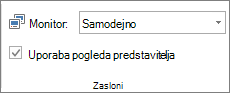
- Na zavihku Diaprojekcija v skupini Monitorji izberite Uporabi pogled predstavitelja.
Nastavitev monitorja v sistemu
Za Windows 10:
- Izberitenastavitve>začetnega menija>Zaslon sistema>
- Na vrhu pod možnostjo »Izberite zaslon, da spremenite njegove nastavitve « izberite spustni meni »Podvoji te zaslone « in nato »Razširi te zaslone«.
V sistemu Windows 8:
- Z desno tipko miške kliknite gumb za začetni zaslon in izberite nadzorna ploščaPrilagodi>ločljivostzaslona>.
- Na seznamu Več zaslonov izberite »Razširi te zaslone«.
- Izberite monitor, na katerem si želite ogledati govornikove opombe, nato pa izberite »Naj bo to moj glavni zaslon«.
PowerPoint lahko v pametnem telefonu uporabite kot daljinski upravljalnik, če želite zagnati predstavitev in si ogledati opombe govornika. Če želite več informacij, vključno s kratkim videoposnetkom, glejte Uporaba laserskega kazalnika v pametnem telefonu med predstavljanjem v PowerPointu.
Prikaz predstavitve na dveh monitorjih
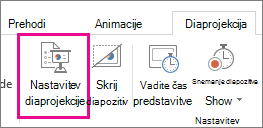
- Na zavihku Diaprojekcija v skupini Priprava kliknite Nastavi diaprojekcijo.
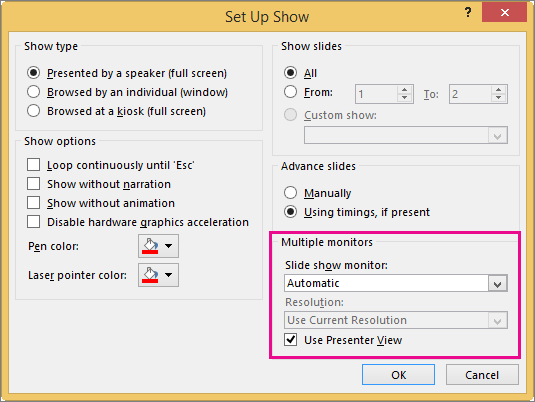
- V pogovornem oknu Priprava diaprojekcije izberite želene možnosti in kliknite V redu. Če izberete možnost »Samodejno«, PowerPoint prikaže govornikove opombe na monitorju prenosnika, če so na voljo. V nasprotnem primeru PowerPoint prikaže govornikove opombe na glavnem zaslonu, ki je naveden v nastavitvah zaslona (Prikaz nastavitev>).
- Če želite začeti s prikazovanjem predstavitve, na zavihku » Diaprojekcija « kliknite »Od začetka« ali pa kliknite gumb »Diaprojekcija «
 na dnu PowerPointovega okna.
Razširitev v primerjavi s podvojitvijo: Kaj se zgodi, ko se diaprojekcija konča
PowerPoint v ozadju zagotovi čim bolj nemoten in hiter postopek zagona diaprojekcije na drugem monitorju. Ko vnesete »diaprojekcija«, PowerPoint samodejno spremeni nastavitve prikaza (imenovane tudi topologija zaslona) v » Razširi«.
Zmede vas lahko to, kar se zgodi po zaključku diaprojekcije:
- Ko se diaprojekcija konča v novejših različicah PowerPointa, PowerPoint povrne privzete nastavitve, kar pomeni, da je vrnjena vrednost »Podvoji«, če je to bila vaša izbira.
Glejte tudi
Začetek predstavitve in ogled opomb v pogledu predstavitelja
Povečava diapozitiva v pogledu diaprojekcije
Tiskanje PowerPointovih diapozitivov, izročkov in opomb
Ustvarjanje samoizvedljive predstavitve
Začetek predstavitve in ogled opomb v pogledu predstavitelja
Videoposnetki iz programa PowerPoint 2016 se ne predvajajo na sekundarnem monitorju