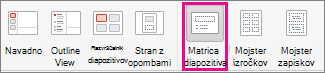
Z matrico diapozitiva lahko dodate doslednost barvam, pisavam, naslovom, logotipom in drugim slogom, hkrati pa tudi poenotite obliko svoje predstavitve.
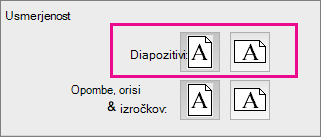
Spremenite lahko barve, pisavo ali učinke matrice diapozitiva. Označbe mest lahko premaknete, skrijete ali prikažete. Usmerjenost strani lahko spremenite tudi iz pokončne v ležečo ali obratno.
Ustvarjanje in prilagajanje ene ali več matric diapozitivov
Na zavihku Ogled izberite Matrica diapozitiva.
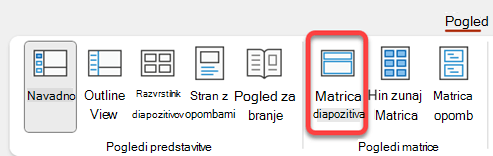
Ko odprete pogled matrice diapozitiva , je v podoknu s sličicami prikazana matrica diapozitiva s privzetimi povezanimi postavitvami pod njo. Če želite dodati še eno matrico diapozitiva, naredite to:
Kliknite mesto v podoknu sličic diapozitiva, kjer želite prikazati novo matrico diapozitiva.
Na zavihku Matrica diapozitiva izberite Vstavi matrico diapozitiva.
Opomba
V podoknu sličic diapozitivov je matrica diapozitiva večja slika diapozitiva na vrhu, povezane postavitve pa so postavljene pod matrico diapozitiva.
Naredite nekaj od tega:
Če želite ustvariti eno ali več postavitev po meri ali spremeniti obstoječe postavitve, glejte Uporaba postavitve diapozitiva.
Če želite odstraniti katero koli vgrajeno postavitev diapozitiva, ki spremlja privzeto matrico diapozitiva, v podoknu sličic diapozitiva kliknite vsako postavitev diapozitiva, ki jo želite izbrisati, in nato na zavihku Matrica diapozitiva kliknite Izbriši.
Če želite uporabiti barve, pisave, učinke in ozadja, ki temeljijo na načrtu ali temi, glejte Ustvarjanje lastne teme v PowerPointu.
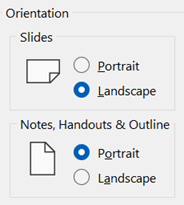
Če želite nastaviti usmerjenost strani za vse diapozitive v predstavitvi, na zavihku Matrica diapozitiva izberite Velikost diapozitiva>po meri. V razdelku Usmerjenost izberite želeno usmerjenost.
Če želite nadzorovati, ali so noge (številka diapozitiva, datum in označbe mest besedila v nogi) vidne na določeni vrsti diapozitiva: V podoknu s sličicami izberite postavitev diapozitiva, nato pa na zavihku Matrica diapozitiva izberite ali počistite Noge. Če želite kateri koli nogi dodeliti določeno besedilo, na traku izberite Vstavi> glave in nato izberite želene možnosti. Če želite več podrobnosti, glejte Vstavljanje ali spreminjanje številk diapozitivov, datuma ali noge za zaslonske diapozitive v PowerPointu .
Ko naredite spremembe, na zavihku Matrica diapozitiva izberite Zapri pogled matrice.
Če želite to shraniti kot predlogo za ponovno uporabo, izberite Shrani datoteko>kot (ali Shrani kopijo), spremenite vrsto datoteke v predlogo, vnesite ime datoteke in izberite Shrani.
Glejte tudi
Dodajanje barve in oblikovanja na diapozitive s temami
Dodajanje, urejanje ali odstranjevanje označbe mesta v postavitvi diapozitiva
Spreminjanje poravnave, zamika in razmika besedila v PowerPointu