
Če so SharePointovi seznami ali knjižnice nastavljeni za sledenje različicam, lahko izbrišete prejšnjo različico, vse različice ali samo podrazličice elementa ali datoteke. Če želite izvedeti, kako obnovite različico, glejte »Obnovitev prejšnje različice elementa ali datoteke«. Če želite vklopiti shranjevanje različic, glejte Vklop zgodovine različic v SharePointu.
Posodobljeno 7. februarja 2020 na podlagi povratnih informacij uporabnikov.
Brisanje starejših različic elementov ali datotek v SharePointu
Pojdite na seznam ali v knjižnico, za katero želite izbrisati prejšnjo različico.
Če se ime seznama ali knjižnice ne prikaže, v levem podoknu za krmarjenje izberite Vsebina mesta, nato pa izberite ime seznama ali knjižnice.Z desno miškino tipko kliknite na prostor med imenom in datumom elementa ali dokumenta, nato pa v meniju izberite »Zgodovina različic«. Če si želite ogledati zgodovino različic, se boste morda morali premakniti po meniju.
Če zgodovina različic ni prikazana, v pogovornem oknu izberite ... (tri pike), nato pa izberite »Zgodovina različic«.
Prikaže se seznam različic datoteke.
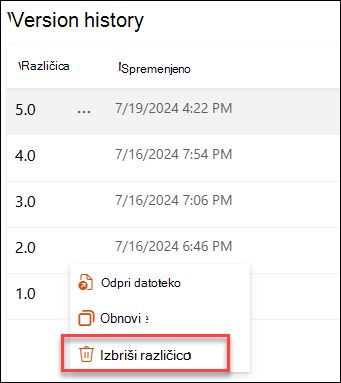
V pogovornem oknu z zgodovino različic premaknite kazalec miške ob želeno različico in če želite prikazati seznam možnosti, izberite puščico dol na desni strani. Izberite Izbriši.
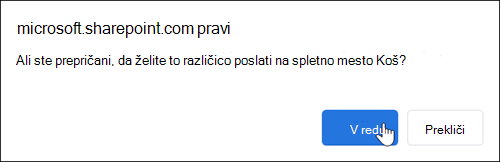
Če želite izbrisati različico, izberite V redu.
Opomba
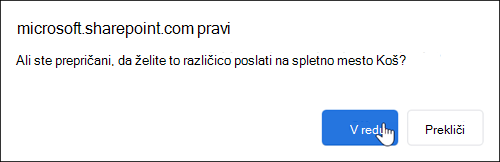
SharePoint izbrisane različice premakne v koš. Če želite več informacij, glejte Kako obnovim izbrisane različice elementov ali datotek v SharePointu?
Izbrišite vse prejšnje različice elementov ali datotek v SharePointu v okolju Microsoft 365
Pojdite na seznam ali v knjižnico, za katero želite izbrisati prejšnjo različico.
Če se ime seznama ali knjižnice ne prikaže, izberite »Vsebina mesta« ali »Prikaži vso vsebino mesta«, nato pa izberite ime seznama ali knjižnice.Z desno miškino tipko kliknite na prostor med imenom in datumom elementa ali dokumenta, nato pa v meniju izberite »Zgodovina različic«. Če si želite ogledati zgodovino različic, se boste morda morali premakniti po meniju.
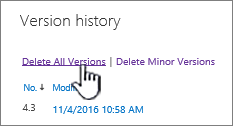
Če zgodovina različic ni prikazana, v pogovornem oknu kliknite ... (tri pike), nato pa izberite »Zgodovina različic«.V pogovornem oknu »Zgodovina različic« izberite »Izbriši vse različice«.
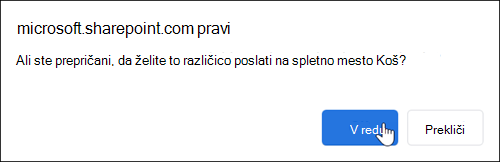
Če želite izbrisati vse različice datoteke ali elementa, ki ste ga izbrali, izberite V redu.
Brisanje podrazličic datotek v SharePointu v okolju Microsoft 365
Opomba
V SharePointu pod možnostjo »Seznami« niso prikazane podrazličice.
Pojdite na seznam ali v knjižnico, za katero želite izbrisati prejšnjo različico.
Če se ime knjižnice ne prikaže, izberite »Vsebina mesta« ali »Prikaži vso vsebino mesta«, nato pa izberite ime knjižnice.Z desno tipko miške kliknite prostor med imenom in datumom dokumenta, nato pa v meniju izberite »Zgodovina različic«. Če si želite ogledati zgodovino različic, se boste morda morali premakniti po meniju.
Če zgodovina različic ni prikazana, v pogovornem oknu izberite ... (tri pike), nato pa izberite »Zgodovina različic«.V pogovornem oknu Zgodovina različice izberite Izbriši podrazličice.
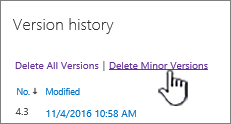
Če želite izbrisati podrazličice datoteke, ki ste jih izbrali, izberite V redu.
Kaj se zgodi, ko izbrišem podrazličico?
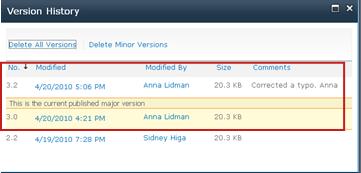
Ko izbrišete različico, se izbrišejo tudi podrazličice in številka različice. Druge številke različic se ne spremenijo. Če imate na primer dokument s podrazličicama 3.1 in 3.2 in se odločite, da boste izbrisali različico 3.1, sta v zgodovini različic prikazani le podrazličici 3.0 in 3.2.
Kako obnovim izbrisane različice elementov ali datotek v SharePointu
Izbrisane različice so shranjene v SharePointovem košu še 90 dni. Če želite več informacij o košu v SharePointu, si oglejte enega od teh člankov:
- Za SharePoint v okolju Microsoft 365 2016 ali 2013 glejte Obnavljanje izbrisane vsebine v košu SharePointovega mesta.
- Za SharePoint 2010 glejte »Obnavljanje izbrisanega predmeta iz SharePointovega koša«.
- Za SharePoint 2007 glejte Ogled, obnavljanje ali brisanje elementov v košu SharePointovega mesta.
Lokalno brisanje Če ste datoteko izbrisali v računalniku in ne v spletni knjižnici, jo obnovite s košem sistema Windows. Odprete ga na namizju. Če ga ni na namizju, pritisnite tipko Windows in vnesite »koš«. Izberite koš ali mapo koša.
Vklop možnosti »Zgodovina različic« v storitvi SharePoint
Zgodovina različic je v SharePointu privzeto vklopljena, če pa ukaz »Zgodovina različic « ni prikazan, je ta možnost morda izklopljena. Glede na to, kako je skrbnik nastavil SharePoint, boste morda lahko vklopili shranjevanje različic dokumenta.
Če želite več informacij o SharePointovih nastavitvah shranjevanja različic, si oglejte »Omogočanje in konfiguracija shranjevanja različic za seznam ali knjižnico«.
Več informacij o shranjevanju različic
Če želite izvedeti, ali obstaja omejitev glede števila različic, ki jih lahko uporabite, kaj so podrazličice, kako shranjevanje različic deluje pri sprostitvi in rezervaciji datoteke ali odobritvi vsebine, glejte Kako deluje shranjevanje različic na seznamu ali v knjižnici?
Pustite nam komentar
Ali je bil članek uporaben? Če ni bil, nam sporočite, kaj vas je zmedlo ali kaj je manjkalo in kaj ste pričakovali. Če ste pristali na tem mestu po uporabi polja za iskanje in niste dobili želenih informacij, nam sporočite, kaj ste iskali. Navedite tudi različico SharePointa, operacijskega sistema in brskalnika. Na podlagi vaših povratnih informacij bomo podrobno preverili postopek in posodobili ta članek.