
Ustvarjanje opravila
Opravilo lahko ustvarite v polju +Dodaj vnos opravila na katerem koli seznamu. Izberite polje, vnesite naslov opravila in nato izberite Return ali Enter. Novo opravilo bo dodano na dno seznama.
Urejanje opravila
Če želite preimenovati opravilo, izberite opravilo, da odprete pogled podrobnosti. Ko ste v podrobnem pogledu, lahko izberete naslov opravila. V polju naslova opravila se prikaže kazalec in naslov boste lahko uredili.
Brisanje opravila
Če želite izbrisati opravilo, izberite ikono koša v spodnjem desnem kotu pogleda podrobnosti opravila. Če ste v nastavitvah vklopili priročne menije, lahko v sistemu Windows kliknete z desno tipko miške in izberete Izbriši izbrano opravilo. V sistemih Android in iOS lahko za brisanje povlečete od desne proti levi.
Brisanje več opravil
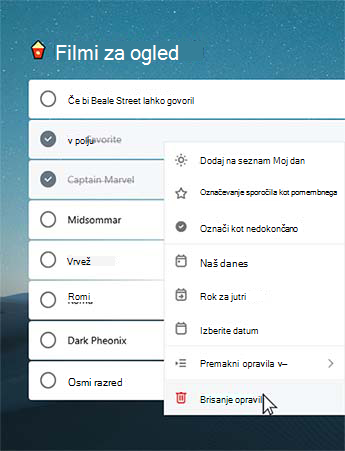
| Najhitrejši način za množično brisanje opravil je v aplikaciji To Do v spletu ali v aplikacijah Windows ali Mac. Če uporabljate sistem Windows, se prepričajte, da so v nastavitvah vklopljeni priročni meniji. Kliknite s tipko Shift, da izberete želena opravila, nato z desno tipko miške kliknite za dostop do kontekstnega menija in kliknite Izbriši opravila. |
|
|---|
Prejmite obvestilo pred izbrisom opravila
Da bi zagotovili, da nobena od vaših nalog ali seznamov ni izbrisana po nesreči, naše mobilne aplikacije samodejno zahtevajo potrditev pred izbrisom. To funkcijo lahko vklopite ali izklopite v namizni ali spletni aplikaciji. Če jo želite vklopiti, izberite uporabniško ime ali profilno sliko in potrdite polje ob možnosti Potrdi pred brisanjem.
Obnovitev izbrisanega opravila
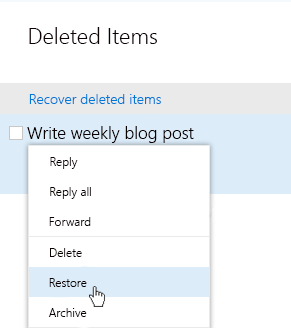
Ker so vaša opravila shranjena v storitvi Exchange Online in si jih lahko ogledate tudi med Outlookovimi opravili, lahko pomotoma izbrisana opravila obnovite v Outlooku:
|
|
|---|