
Premikanje opravil med seznami
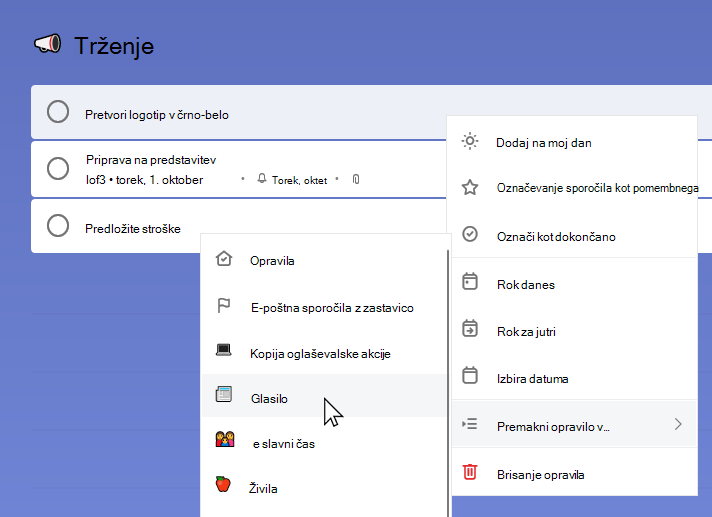
Če želite opravila premakniti na drug seznam v sistemu Windows:
- Prepričajte se, da so kontekstni meniji vklopljeni v nastavitvah.
- Kliknite s tipko Shift, da izberete želena opravila.
- Z desno tipko miške kliknite dostop do kontekstnega menija in izberite Premakni opravila v...
- Izberite seznam, na katerega želite premakniti opravila.
V Androidu dolgo pritisnite nalogo, da vstopite v način urejanja. Izberete lahko več opravil tako, da se jih dotaknete ali tapnete tri pike v zgornjem desnem kotu, da dostopate do možnosti Izberi vse. Če se dotaknete treh pik v zgornjem desnem kotu, boste imeli tudi možnost, da premaknete izbrana opravila. Ko izberete Premakni, lahko izberete seznam, na katerega bodo premaknjena opravila.
V sistemu iOS tapnite tri pike v zgornjem desnem kotu, da odprete možnosti seznama. Tapnite Uredi, izberite želena opravila in tapnite Premakni. Izberete lahko seznam, na katerega bodo opravila premaknjena.
Premestitev opravila na seznamu
Če želite premestiti opravilo na seznamu, ga lahko povlečete in spustite Izberite in pridržite opravilo, medtem ko ga povlečete na novo mesto na seznamu. Nato ga sprostite, da ga spustite na mesto.
Ko je razvrščanje uporabljeno, opravila ne morete spremeniti. Če želite premestiti opravilo, odstranite trenutno izbiro razvrščanja in nato ročno premaknite opravilo na seznam.