
Z obnovitvijo do določene časovne točke lahko obnovite računalnik s sistemom Windows, saj ga povrnete v točno takšno stanje, kot je bil v preteklosti. To vključuje aplikacije, nastavitve in datoteke. Windows samodejno shranjuje obnovitvene točke v rednih intervalih. Če pride do težav (na primer težavna posodobitev, spor programske opreme ali nepričakovana sprememba), se lahko vrnete v obdobje, preden je prišlo do težave.
Opomba
Strokovnjaki za IT, ki iščejo napredne možnosti konfiguracije, vključno s CSP-jem in upravljanjem ukazne vrstice, lahko izvejo več v članku Obnovitev do določene časovne točke za Windows.
Pomembno
Obnovitev do določene časovne točke povrne celoten sistem na izbrano obnovitveno točko. Vse spremembe, ki ste jih naredili po tej obnovitveni točki, bodo izgubljene. To vključuje nove datoteke, namestitve aplikacij, spremembe nastavitev in gesla. Obnovitev ne vpliva na datoteke, shranjene v storitvah v oblaku, kot je OneDrive.
Kako deluje obnovitev do določene časovne točke?
Ko je omogočena obnovitev do določene časovne točke, Windows samodejno ustvarja obnovitvene točke v rednih intervalih (privzeto približno vsakih 24 ur). Te točke so posnetki celotnega sistema, shranjeni lokalno v računalniku.
Če v računalniku pride do težav in se ne more zagnati, lahko v Obnovitvenem okolju sistema Windows (WinRE) izberete nedavno obnovitveno točko in računalnik obnovite na to stanje. Računalnik se znova zažene in se vrne v stanje, v kakršnem je bila, ko je bila zajeta obnovitvena točka.
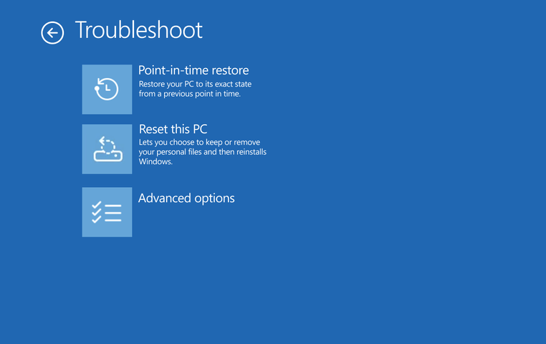
Obnovitvene točke se hranijo do 72 ur. Nato se samodejno izbrišejo, da se sprosti prostor.
Konfiguracija obnovitve do določene časovne točke
Opomba
Samo lokalni skrbniki si lahko ogledajo ali uredijo konfiguracije za obnovitev do določene časovne točke.
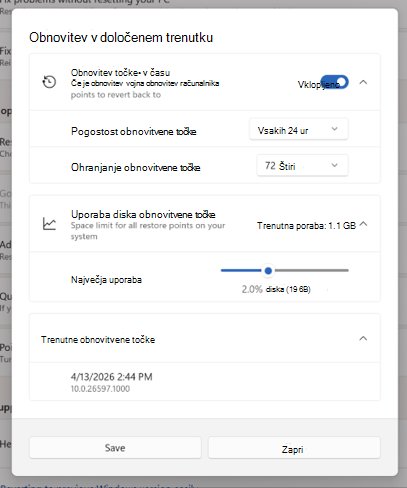
Če si želite ogledati ali spremeniti nastavitve obnovitve do določene časovne točke:
- V napravi s sistemom Windows odprite Nastavitve >za obnovitev sistema>.
- Izberite obnovitev do določene časovne točke.
- Izberite »Ogled« ali »Uredi«.
- Če vas nadzor uporabniškega računa pozove, izberite »Da«.
- Če želite omogočiti obnovitev do določene časovne točke, preklopite preklopni gumb na »Vklopljeno«.
Na voljo so te nastavitve:
| Nastavitev | Opis | Privzeto |
|---|---|---|
| Vklop/izklop | Ko je ta možnost vklopljena, obnovitev do določene časovne točke samodejno ustvari obnovitvene točke. Ko so izklopljene, so obstoječe obnovitvene točke ohranjene, dokler ne potečejo ali dokler ne zapotrebujete prostora na disku. | Vklopljeno* |
| Frekvenca obnovitvene točke | Kako pogosto se ustvarijo obnovitvene točke | Vsakih 24 ur** |
| Hranjenje obnovitvene točke | Kako dolgo so ohranjene obnovitvene točke pred samodejnim izbrisom | 72 ur** |
| Največja dovoljena uporaba | Zgornja meja skupnega prostora na disku, ki ga zasedejo obnovitvene točke. Prostor ni rezerviran vnaprej; Neporabljena zmogljivost je še vedno na voljo sistemu. | 2 % diska |
* Ta funkcija je trenutno privzeto onemogočena v napravah, ki jih upravlja IT. Od različice Windows 11 26H2 bo privzeto omogočena. Obnovitev do določene časovne točke je že privzeto omogočena v neupravljanih napravah.
Če želite, da je funkcija privzeto omogočena, mora biti nosilec operacijskega sistema Windows 200 GB ali večji. V napravah z manjšimi nosilci operacijskega sistema lahko to funkcijo omogočite ročno.
** Te nastavitve je mogoče konfigurirati samo v napravah s sistemom Windows, v katerih se izvaja izdaja Enterprise sistema Windows.
V istem pogovornem oknu z nastavitvami si lahko ogledate prostor na disku, ki ga trenutno zasedajo obnovitvene točke, ki so na voljo.
Obnovitev računalnika na prejšnjo točko v času
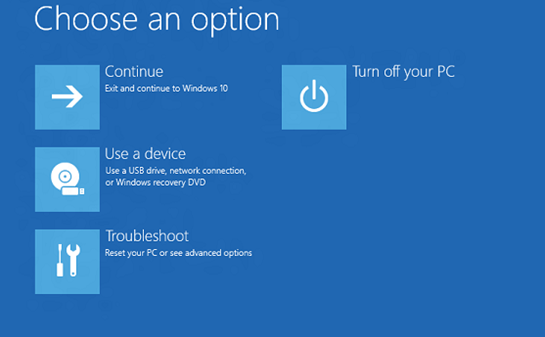
Če želite izvesti obnovitev, morate biti v obnovitvenem okolju sistema Windows (WinRE). Upoštevajte te korake:
- Dostopajte do obnovitvenega okolja sistema Windows.
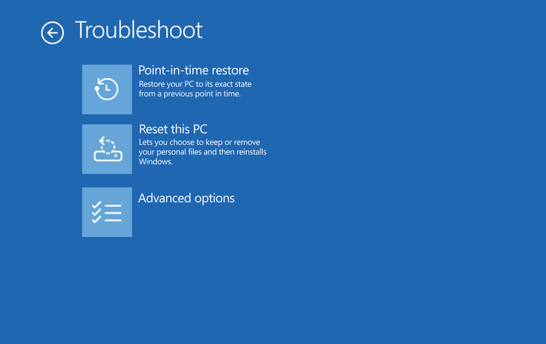
- Ko ste v WinRE, izberite Odpravljanje težav>z obnovitvijo do določene časovne točke.
- Po potrebi vnesite obnovitveni ključ za BitLocker.
- Izberite obnovitveno točko.
- Preglejte informacije in nato izberite »Nadaljuj «, da potrdite tveganja.
- Potrdite izbiro obnovitvene točke in nato izberite »Obnovi« , da začnete postopek obnovitve.
- Ko je postopek obnovitve dokončan, se računalnik znova zažene in zažene sistem Windows.
Opozorilo
Med obnavljanjem naprave ne izklopite. Zaradi tega lahko računalnik ni več uporaben. Priporočamo, da jo pred zagonom priključite na napajanje.
Kaj morate vedeti pred obnovitvijo
Obnovitev do določene časovne točke povrne vse na sistemskem pogonu, vključno z datotekami, aplikacijami, nastavitvami, gesli, potrdili in ključi, v stanje, v kakršnem je bilo na izbrani obnovitveni točki. Vse spremembe, ki jih naredite po obnovitveni točki, bodo izgubljene.
- Obnovitev ne vpliva na Files, shranjene v storitvah v oblaku, kot je OneDrive.
- Če je BitLocker omogočen, za izvedbo obnovitve potrebujete obnovitveni ključ za BitLocker.
- Vaš računalnik potrebuje dovolj nezasedenega prostora za dokončanje postopka obnovitve. Prepričajte se, da imate na voljo vsaj toliko nezasedenega prostora, kot je skupna velikost vseh obnovitvenih točk v sistemu.
- Obnovljen bo samo pogon, na katerem je nameščen sistem Windows. To ne vpliva na druge pogone.
- Z obnovitvenim postopkom bodo morda povrnjene najnovejše varnostne posodobitve. Po obnovitvi preverite, ali so na voljo najnovejše posodobitve sistema Windows in jih namestite.
V čem se obnovitev do določene časovne točke razlikuje od obnovitve sistema
Tako obnovitev v določeni časovni točki kot tudi obnovitev sistema lahko povrneta računalnik na prejšnje stanje, vendar delujeta drugače:
| Zmogljivost | Obnovitev do določene časovne točke | Obnovitev sistema |
|---|---|---|
| Kaj je obnovljeno | Celoten sistem: operacijski sistem, aplikacije, nastavitve in datoteke | Samo sistemske datoteke in nastavitve; To ne vpliva na osebne datoteke |
| Frekvenca obnovitvene točke | Samodejno, redno | Dogodek sprožen ali ročen |
| Hranjenje obnovitvene točke | Do 72 ur | Za nedoločen datum (odvisno od prostora na disku) |
| Način konfiguracije | Aplikacija Nastavitve | Nadzorna plošča |
| Vpliv na prostor za shranjevanje | Zasnovana za zmanjšanje vpliva na prostor za shranjevanje | Večji vpliv na prostor za shranjevanje |
Če sta na voljo obe možnosti, najprej poskusite izvesti obnovitev na časovno točko, saj ta zagotavlja celovitejšo izkušnjo obnovitve. Če obnovitev do določene časovne točke ni na voljo ali se morate vrniti več kot 72 ur, uporabite možnost Obnovitev sistema.
Pošiljanje povratnih informacij
Povejte nam, kaj vam je všeč, delite z nami svoje zamisli in nam predlagajte, kako izboljšati izkušnjo prek aplikacije Središče za povratne informacije. V aplikaciji Središče za povratne informacije v napravi s sistemom Windows izberite »Obnovitev>Odstranitev>Obnovitev do določene časovne točke«.
Če želite več tehničnih informacij, glejte Obnovitev do določene časovne točke za Windows.