Povzetek
Ponastavitev računalnika v sistemu Windows je zmogljiva funkcija, ki vam omogoča, da napravo obnovite v prvotno stanje, kar je lahko uporabno, če imate težave z učinkovitostjo delovanja, težave s programsko opremo ali preprosto želite začeti znova. Ta funkcija je zasnovana tako, da je uporabniku prijazna in ponuja več možnosti, ki ustrezajo različnim potrebam.
Pred ponastavitvijo računalnika
Če ponastavite računalnik, znova namestite sistem Windows. Glede na izbrano možnost bodo aplikacije, nastavitve in osebne datoteke morda odstranjene.
- Varnostno kopirajte pomembne datoteke, preden začnete.
- Če je naprava šifrirana, se prepričajte, da imate obnovitveni ključ za BitLocker. Če želite več informacij, glejte Iskanje obnovitvenega ključa za BitLocker.
Možnosti ponastavitve
Tukaj je seznam možnosti za ponastavitev računalnika:
|
Možnost |
Opis |
|
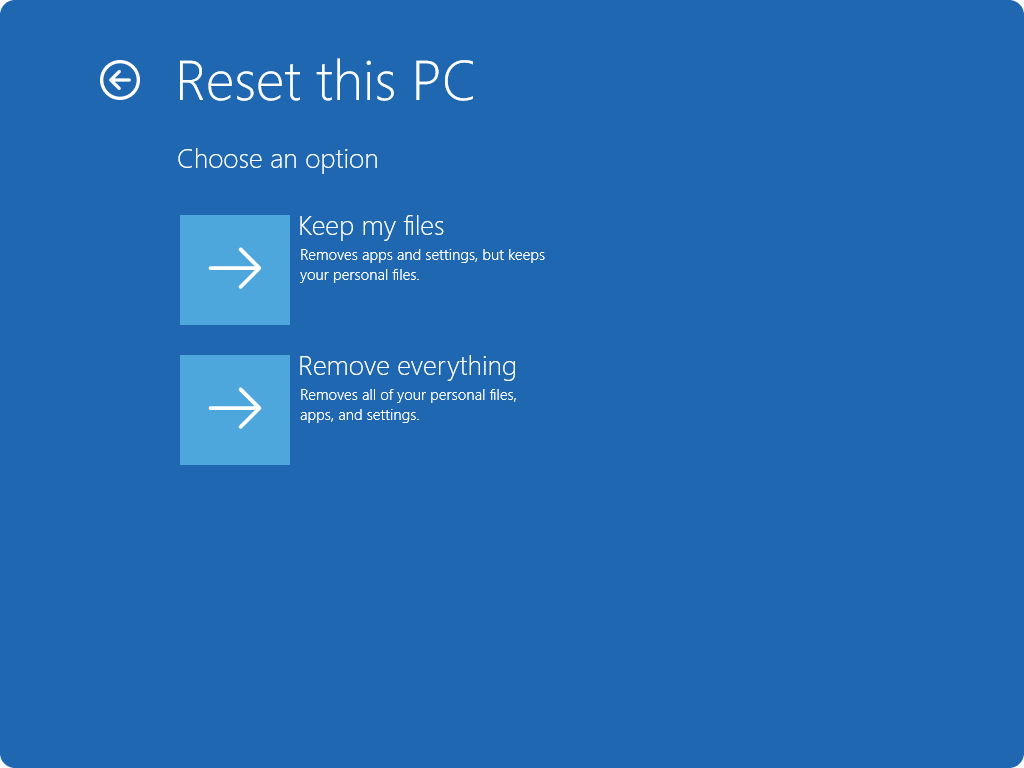
Ohrani moje datoteke |
Ta možnost, znana tudi kot Osveži, znova namesti sistem Windows, hkrati pa osebne datoteke ostane nedotaknjena. Odstrani aplikacije in nastavitve, vendar ohrani vaše dokumente, fotografije in druge osebne podatke.
-
Obnovi vnaprej nameščene aplikacije: če je omogočeno, se uporabijo vse prilagoditve izdelovalca računalnika
|
|
Odstrani vse |
Ta možnost, znana tudi kot Ponastavi, znova namesti sistem Windows in odstrani vse osebne datoteke, programe in nastavitve. Idealen je za nov začetek ali ko podarjate ali prodajate računalnik.
-
Očisti podatke: ko je omogočeno, odstrani datoteke in očisti pogon. Če nameravate računalnik podariti, reciklirati ali prodati, izberite to možnost. To lahko traja nekaj časa, vendar bodo drugi ljudje težje obnovili datoteke, ki ste jih odstranili
|
|
Prenos v oblaku |
Ta možnost prenese novo kopijo sistema Windows iz oblaka in tako zagotovi, da dobite najnovejšo različico z vsemi posodobitvami. Uporabno je, če so vaše lokalne datoteke poškodovane ali manjkajo. |
|
Lokalna vnovična namestitev |
Ta možnost uporabi datoteke, ki so že v računalniku, za vnovično namestitev sistema Windows. Hitrejši je, če imate počasno internetno povezavo, vendar morda ne vključuje najnovejših posodobitev. |
Opomba
Funkcija brisanja podatkov je namenjena potrošnikom in ne izpolnjuje vladnih in industrijskih standardov za izbris podatkov.
Koraki za ponastavitev
Računalnik lahko ponastavite, ko ste vpisani v sistem Windows ali v obnovitvenem okolju sistema Windows (Windows RE).
Pomembno
Med ponastavitvijo je možno, da bo zaslon za daljši čas (občasno tudi več kot 15 minut) postal črn in da se bo naprava poskušala znova zagnati. Če med tem postopkom ročno poskušate znova zagnati napravo, lahko ponastavitev ne uspe.
Izberite možnost, ki najbolj ustreza vašim potrebam:
Ponastavitev računalnika iz Nastavitev
V aplikaciji  v napravi s sistemom Windows izberiteObnovitevsistema>.
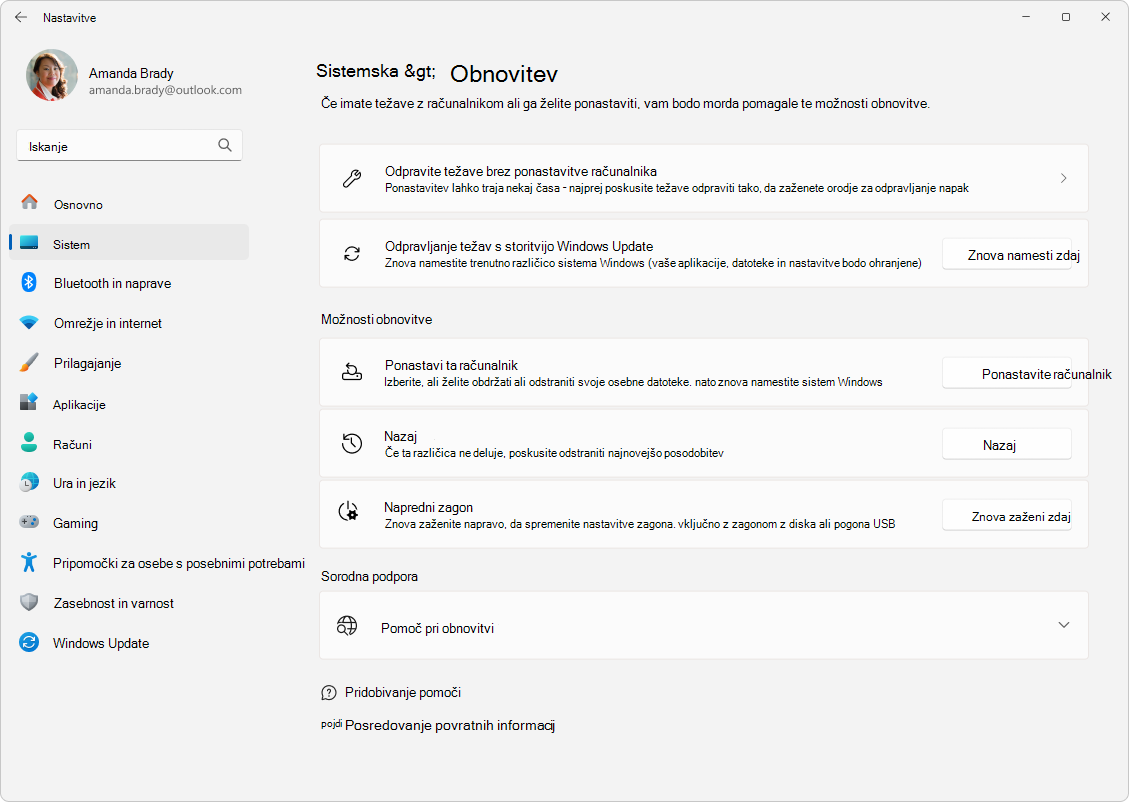
V razdelku Možnosti obnovitve izberite Ponastavi računalnik.
Izberite med možnostmi in/ali nastavitvami v tabeli z možnostmi ponastavitve.
Sledite navodilom na zaslonu, da dokončate ponastavitev.
Ponastavitev računalnika iz sistema Windows RE
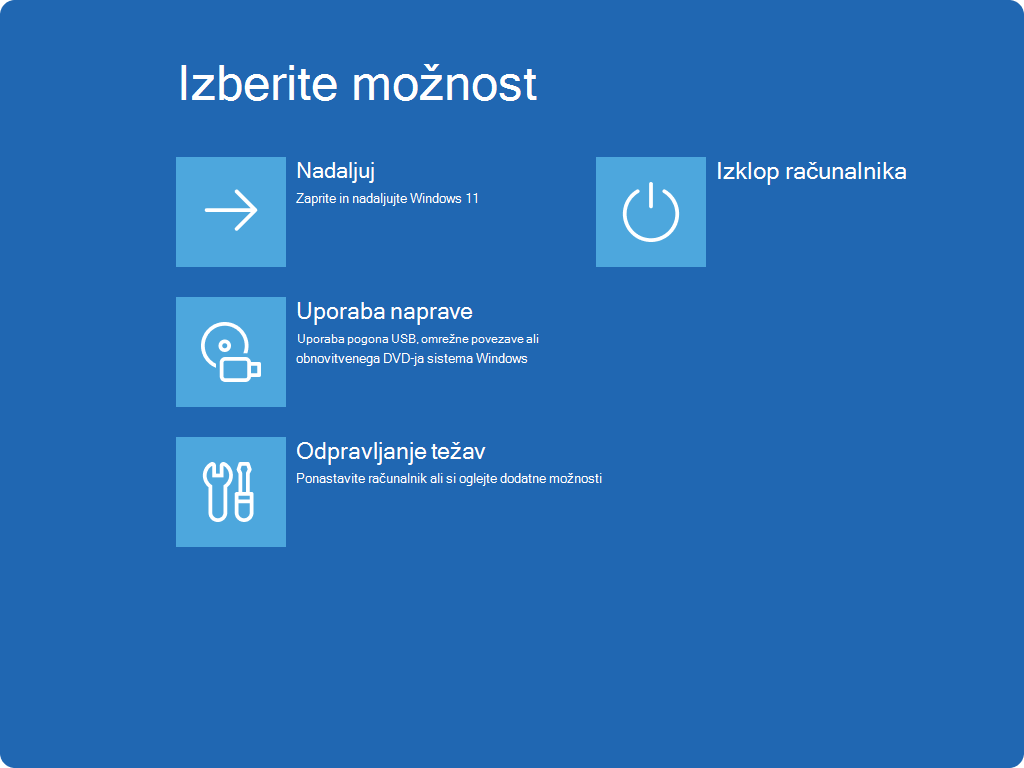
Dostop do obnovitvenega okolja sistema Windows
Ko ste v sistemu Windows RE, izberite Odpravljanje težav>s ponastavitvijo obnovitve sistema računalnika>.
Izberite med možnostmi in/ali nastavitvami v tabeli z možnostmi ponastavitve.
Opomba
Podpora za Windows 10 se je končala 14. oktobra 2025
- Po 14. oktobru 2025 Microsoft ne bo več zagotavljal brezplačnih posodobitev programske opreme iz storitve Windows Update, tehnične pomoči ali varnostnih popravkov za operacijski sistem Windows 10. Vaš računalnik bo še vedno deloval, vendar vam priporočamo prehod na sistem Windows 11.
-
Več o tem
Povzetek
Ponastavitev računalnika v sistemu Windows je zmogljiva funkcija, ki vam omogoča, da napravo obnovite v prvotno stanje, kar je lahko uporabno, če imate težave z učinkovitostjo delovanja, težave s programsko opremo ali preprosto želite začeti znova. Ta funkcija je zasnovana tako, da je uporabniku prijazna in ponuja več možnosti, ki ustrezajo različnim potrebam.
Pred ponastavitvijo računalnika
Če ponastavite računalnik, znova namestite sistem Windows. Glede na izbrano možnost bodo aplikacije, nastavitve in osebne datoteke morda odstranjene.
- Varnostno kopirajte pomembne datoteke, preden začnete.
- Če je naprava šifrirana, se prepričajte, da imate obnovitveni ključ za BitLocker. Če želite več informacij, glejte Iskanje obnovitvenega ključa za BitLocker.
Možnosti ponastavitve
Tukaj je seznam možnosti za ponastavitev računalnika:
|
Možnost |
Opis |
|
Ohrani moje datoteke |
Ta možnost, znana tudi kot Osveži, znova namesti sistem Windows, hkrati pa osebne datoteke ostane nedotaknjena. Odstrani aplikacije in nastavitve, vendar ohrani vaše dokumente, fotografije in druge osebne podatke.
-
Obnovi vnaprej nameščene aplikacije: če je omogočeno, se uporabijo vse prilagoditve izdelovalca računalnika
|
|
Odstrani vse |
Ta možnost, znana tudi kot Ponastavi, znova namesti sistem Windows in odstrani vse osebne datoteke, programe in nastavitve. Idealen je za nov začetek ali ko podarjate ali prodajate računalnik.
-
Očisti podatke: ko je omogočeno, odstrani datoteke in očisti pogon. Če nameravate računalnik podariti, reciklirati ali prodati, izberite to možnost. To lahko traja nekaj časa, vendar bodo drugi ljudje težje obnovili datoteke, ki ste jih odstranili
|
|
Prenos v oblaku |
Ta možnost prenese novo kopijo sistema Windows iz oblaka in tako zagotovi, da dobite najnovejšo različico z vsemi posodobitvami. Uporabno je, če so vaše lokalne datoteke poškodovane ali manjkajo. |
|
Lokalna vnovična namestitev |
Ta možnost uporabi datoteke, ki so že v računalniku, za vnovično namestitev sistema Windows. Hitrejši je, če imate počasno internetno povezavo, vendar morda ne vključuje najnovejših posodobitev. |
Opomba
Funkcija brisanja podatkov je namenjena potrošnikom in ne izpolnjuje vladnih in industrijskih standardov za izbris podatkov.
Koraki za ponastavitev
Računalnik lahko ponastavite, ko ste vpisani v sistem Windows ali v obnovitvenem okolju sistema Windows (Windows RE).
Pomembno
Med ponastavitvijo je možno, da bo zaslon za daljši čas (občasno tudi več kot 15 minut) postal črn in da se bo naprava poskušala znova zagnati. Če med tem postopkom ročno poskušate znova zagnati napravo, lahko ponastavitev ne uspe.
Izberite možnost, ki najbolje ustreza vašim potrebam:
Ponastavitev računalnika iz Nastavitev
Izberite »Začni Posodobitev>«>& Obnovitev varnosti>.
V razdelku Ponastavi ta računalnik s sistemom Windows izberite Začetek.
Izberite » Obdrži moje datoteke« ali »Odstrani vse«.
Izberite »Prenos v oblaku« ali »Lokalna ponovna namestitev«.
Sledite navodilom na zaslonu, da dokončate ponastavitev.
Ponastavitev računalnika s sistemom Windows RE
Dostop do obnovitvenega okolja sistema Windows
Ko ste v Windows RE, izberite Odpravljanje težav>Ponastavite obnovitev sistema računalnika>.
Izberite med možnostmi in/ali nastavitvami v tabeli z možnostmi ponastavitve.