
Če imate v računalniku težave, zlasti težave, povezane s storitvijo Windows Update, lahko uporabite možnost »Odpravi težave z obnovitvijo storitve Windows Update, da znova namestite trenutno različico sistema Windows.
Ta postopek:
- Znova namesti isto različico sistema Windows, ki je že nameščena v računalniku
- popravlja sistemske datoteke in komponente
- Ohrani aplikacije, datoteke in nastavitve
Pomembno
Med celotnim postopkom ponovne namestitve naj bo računalnik povezan z virom napajanja in internetom.
Koraki za ponovno namestitev sistema Windows
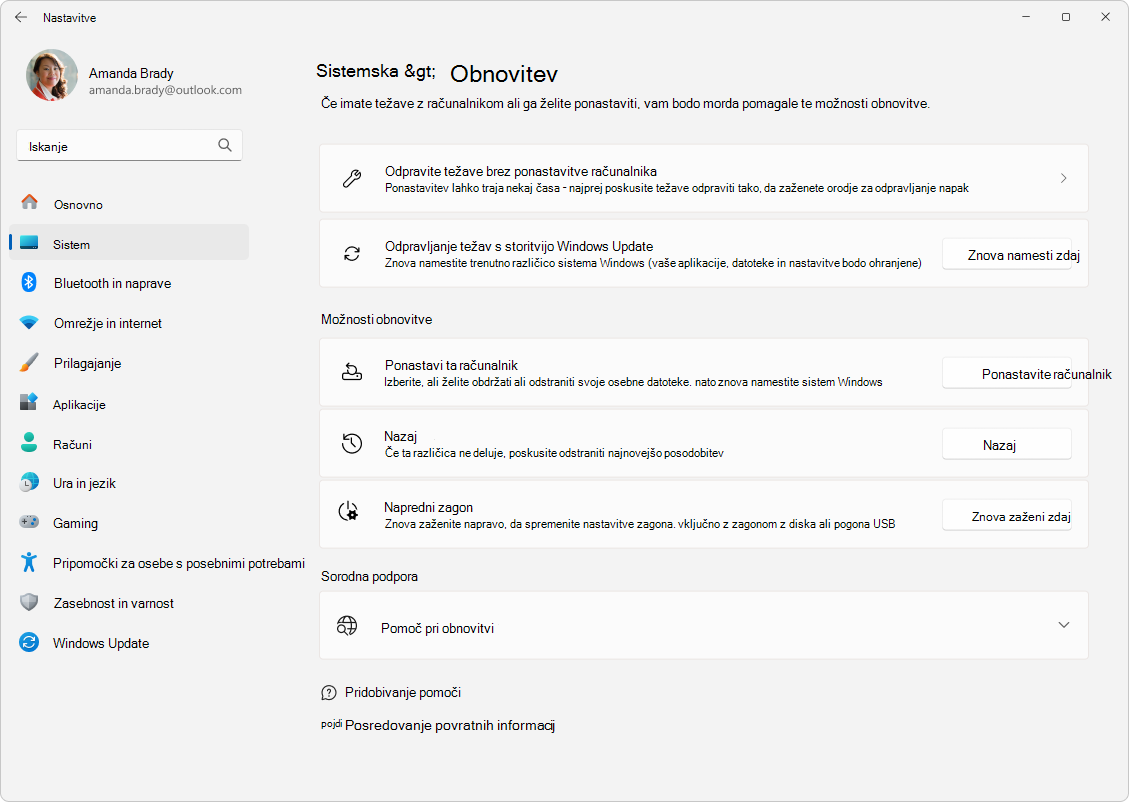
Izberite začetni meni>Nastavitve>Obnovitev sistema> ali uporabite to bližnjico:
V razdelku »Odpravljanje težav s storitvijo Windows Update izberite »Znova namesti zdaj«.
V oknu »Odpravljanje težav z uporabo storitve Windows Update izberite, ali želite dovoliti samodejni ponovni zagon računalnika 15 minut po končani namestitvi.
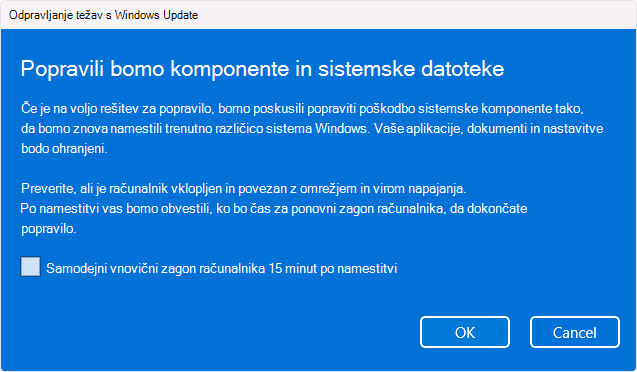
Ko boste pripravljeni na začetek namestitve, izberite » V redu «.
Po ponovni namestitvi se bo odprla stran Windows Update v nastavitvah. Začel se bo prenos različice popravila zadnje posodobitve operacijskega sistema, ki je bila uspešno nameščena v računalnik. Po dokončanem prenosu se namesti različica popravka posodobitve.
Po dokončani ponovni namestitvi znova zaženite računalnik, če niste omogočili samodejnega ponovnega zagona.
Windows Update priporoča ponovno namestitev, ko je namestitev posodobitve neuspešna
Če posodobitve ni mogoče namestiti zaradi težav, povezanih s sistemskimi datotekami ali komponentami, se lahko na strani Windows Update v razdelku z nastavitvami prikaže to sporočilo:
»Znova namestite trenutno različico sistema Windows, da popravite sistemske datoteke in komponente.«
- Če izberete možnost »Znova namesti zdaj«, se odpre možnost »Odpravljanje težav s storitvijo Windows Update. Izberite, ali želite dovoliti samodejni ponovni zagon računalnika 15 minut po dokončani namestitvi.
- Ko boste pripravljeni na začetek namestitve, izberite » V redu «. Po dokončani ponovni namestitvi znova zaženite računalnik, če niste omogočili samodejnega ponovnega zagona.
Odpravljanje težav s storitvijo Windows Update ni prikazano
Če vaš računalnik upravljajo v službi ali šoli, možnost »Odpravite težave s storitvijo Windows Update morda ni na voljo. Možnost morda manjka tudi, če uporabljate različico sistema Windows, ki je starejša od sistema Windows 11 z letno posodobitvijo 2022. V računalnik boste morali namestiti tudi izbirno posodobitev iz februarja 2024 ali novejšo posodobitev.
Informacije za strokovnjake za IT
Funkcija »Odpravi težave s storitvijo Windows Update ni na voljo v napravah z upravljanimi posodobitvami. Naprave ne bodo imele te možnosti, če so včlanjene v samodejno popravljanje, če izkoristijo storitev uvajanja ali imajo konfiguriranega katerega koli od teh pravilnikov o posodobitvi sistema Windows:
MDM
./Device/Vendor/MSFT/Policy/Config/Update/
Pravilnik skupine
Konfiguracija> računalnika Skrbniške predloge > Komponente > sistema Windows Windows Update > Upravljanje posodobitev iz storitve Windows Server Update Določanje >lokacije Microsoftove storitve za posodobitev v intranetu
Konfiguracija> računalnika Skrbniške predloge > Komponente > sistema Windows Windows Update > Upravljanje posodobitev iz storitve Windows Update >Izberite, kdaj prejmete predogledne graditve in Posodobitve funkcij
Konfiguracija> računalnika Skrbniške predloge > Komponente > sistema Windows Windows Update > Upravljanje posodobitev iz storitve Windows Update >Izberite, kdaj prejmete Posodobitve kakovosti
Konfiguracija> računalnika Skrbniške predloge > Komponente > sistema Windows Windows Update > Upravljanje posodobitev iz storitve Windows Update >Izberite ciljno različico posodobitve funkcij
Konfiguracija> računalnika Skrbniške predloge > Komponente > sistema Windows Windows Update > Upravljanje uporabniške izkušnje >Odstranite dostop za uporabo vseh funkcij storitve Windows Update