Povzetek
V tem članku je pojasnjeno, kako ustvarite omrežje VPN v sistemu Windows 11 in vzpostavite povezavo z njim, da zaščitite internetno povezavo v službi ali javnih omrežjih.
Ne glede na to, ali gre za službeno ali osebno uporabo, lahko vzpostavite povezavo z navideznim zasebnim omrežjem (VPN) v napravi s sistemom Windows. Povezava VPN vam zagotavlja varnejšo povezavo z omrežjem v podjetju in internetom, če na primer delate v kavarni ali na podobnem javnem mestu.
Opomba
Ta funkcija ni na voljo v sistemu Windows 11 SE. Več informacij.
Ustvarjanje profila VPN
Preden lahko vzpostavite povezavo z omrežjem VPN, morate imeti v napravi profil VPN. Lahko sami ustvarite profil VPN, ali pa nastavite službeni račun in profil VPN pridobite od podjetja.
Preden začnete:
- Če gre za vašo službo, na intranetni strani podjetja poiščite nastavitve in/ali aplikacijo VPN ali pa se obrnite na osebo za podporo v podjetju.
- Če gre za storitev VPN, na katero ste naročeni za osebno uporabo, obiščite trgovino Microsoft Store in preverite, ali obstaja aplikacija za to storitev, ali obiščite spletno mesto storitve VPN in preverite, ali so tam navedene nastavitve povezave VPN, ki jih želite uporabiti.
Ko imate pripravljene službene ali osebne nastavitve VPN:
V aplikaciji NastavitveNastavitve
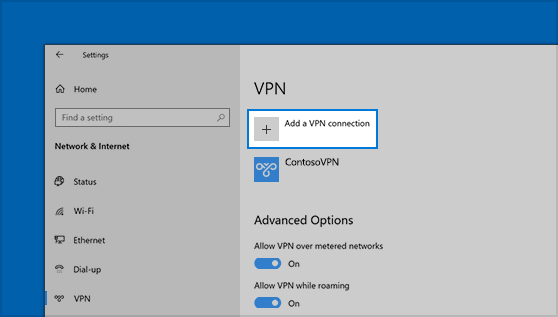
 v napravi s sistemom Windows izberite Omrežje & internetni>VPN>Dodaj VPN.
V razdelku Dodaj povezavo VPN naredite to:
- Za Ponudnik za VPN izberite Windows (vgrajeno).
- V polje Ime povezave vnesite ime, ki ga boste prepoznali (na primer »Moj osebni VPN«). To je ime povezave VPN, ki ga boste poiskali, ko boste želeli vzpostaviti povezavo.
- V polje Ime ali naslov strežnika vnesite naslov strežnika VPN.
- Za Vrsta povezave VPN izberite vrsto povezave VPN, ki jo želite ustvariti. Pri tem morate vedeti, katero vrsto povezave VPN uporablja vaše podjetje ali storitev VPN.
- V možnosti Vrsta podatkov za vpis izberite vrsto podatkov za vpis (imenovano tudi poverilnice), ki jo želite uporabiti. Morda je to uporabniško ime in geslo, enkratno geslo, potrdilo ali pametna kartica, če se z omrežjem VPN povezujete za službene namene. V zadevna polja vnesite svoje uporabniško ime in geslo (če je zahtevano).
Izberite Shrani.
Če želite urediti podatke o povezavi VPN ali določiti dodatne nastavitve, na primer nastavitve strežnika proxy:
- Na strani z nastavitvami omrežja VPN izberite povezavo VPN, ki jo želite urediti, izberite Dodatne možnosti in nato izberite Uredi poleg podrobnosti, ki jih želite posodobiti. Ko izvedete potrebne posodobitve, izberite Shrani ali Uporabi.
Vzpostavljanje povezave z navideznim zasebnim omrežjem (VPN)
Ko imate profil VPN, ste pripravljeni na povezavo.
Hitro vzpostavite povezavo z omrežjem VPN iz opravilne vrstice:
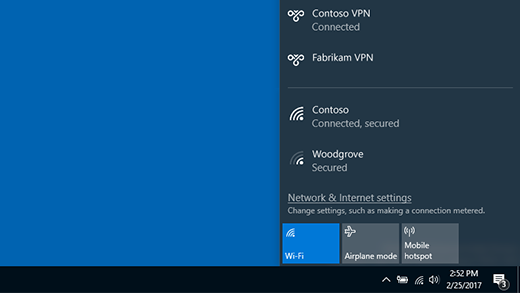
V opravilni vrstici izberite ikono Omrežje, Glasnost, Baterija


 VPN>.
VPN>.Če imate konfiguriran VPN, ga lahko vklopite in izklopite tako, da spodaj preklopite levo stran hitre nastavitve VPN , označeno z (1).
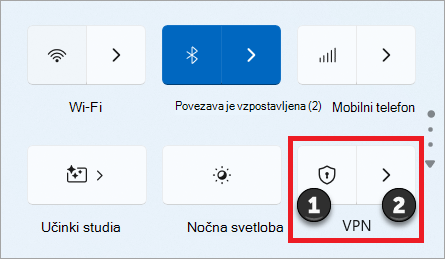
Če je konfiguriranih več VPN-jev, boste morali izbrati enega, s katerim se boste povezali. Izberite Upravljanje povezav VPN
 (na sliki označeno z (2), na seznamu povezav izberite želeno povezavo in nato izberite Vzpostavi povezavo.
Če ste pozvani, vnesite uporabniško ime in geslo ali druge podatke za prijavo.
Vzpostavite povezavo z omrežjem VPN na strani z nastavitvami sistema Windows:
- V aplikaciji NastavitveNastavitve v napravi s sistemom Windows izberite Omrežje & internetni>VPN.
- Zraven povezave VPN, ki jo želite uporabiti, izberite Vzpostavi povezavo.
- Če ste pozvani, vnesite uporabniško ime in geslo ali druge podatke za prijavo.
Preverjanje povezave VPN
Na strani z nastavitvami omrežja VPN bo pod imenom povezave VPN prikazano »Povezano «.
V opravilni vrstici se prikaže modri ščit, ko imate vzpostavljeno povezavo s prepoznavnim omrežjem VPN.