Ta članek se osredotoča na skupno rabo datotek ali map prek lokalnega omrežja (LAN), na primer med računalniki, povezanimi v istem domačem ali službenem omrežju. Če želite dati datoteke v skupno rabo prek interneta, na primer s prijatelji ali družino, uporabite OneDrive. Podrobnosti najdete v razdelku Skupna raba datotek in map v storitvi OneDrive.
Tukaj je nekaj odgovorov na pogosta vprašanja o spremembah v skupni rabi datotek in map v sistemu Windows 11:
Kako dam mape v skupno rabo prek omrežja?
Če želite dati mapo v skupno rabo prek omrežja v Raziskovalcu, naredite to:
Z desno tipko miške kliknite (ali pridržite tipko) datoteko in nato izberite »Pokaži več možnosti«.
Izberite »Dostop in izberite določene osebe«.
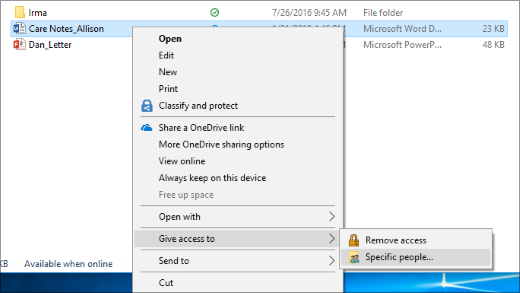
Izberite uporabnika v omrežju, s katerim želite dati datoteko v skupno rabo, ali izberite »Vsi« , da omogočite vsem uporabnikom omrežja dostop do datoteke.
Kako preslikam omrežni pogon?
Preslikajte omrežni pogon, da boste imeli dostop do njega v Raziskovalcu v sistemu Windows, ne da bi vam bilo treba vsakič iskati ali vnašati njegov omrežni naslov.
Odprite Raziskovalca iz opravilne vrstice ali začetnega menija
 ali pritisnite tipko Windows
+ Windows E
ali pritisnite tipko Windows
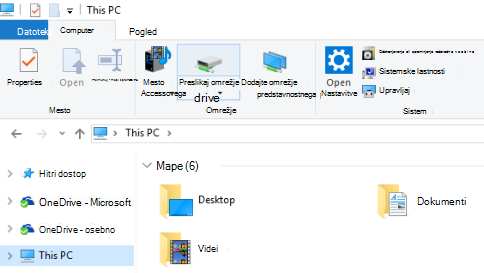
+ Windows EV levem podoknu izberite »Ta računalnik «. Nato na traku Raziskovalca izberite »Več
 « in »Preslikaj omrežni pogon«.
Opomba
Če možnost »Preslikava omrežnega pogona« ni prikazana v meniju »Več«, lahko z desno tipko miške kliknete vozlišče »Ta računalnik « v podoknu z mapami in tam se bo prikazal ukaz.
Na seznamu Pogon izberite črko pogona. (To je lahko katerakoli razpoložljiva črka.)
V polje Mapa vnesite pot mape ali računalnik ali izberite Prebrskaj in poiščite mapo ali računalnik. Če se želite povezati vsakič, ko se vpišete v računalnik, izberite »Znova vzpostavi povezavo« pri vpisu.
Izberite Dokončaj.
Opomba: Če povezave z omrežnim pogonom ali mapo ni mogoče vzpostaviti, je računalnik, s katerim želite vzpostaviti povezavo, morda izklopljen ali pa nimate ustreznih dovoljenj. Obrnite se na skrbnika omrežja.
Kako ustavim skupno rabo map?
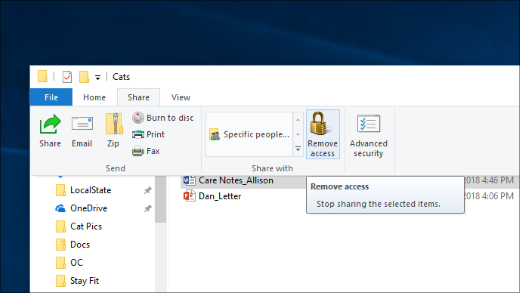
- Z desno tipko miške kliknite ali pritisnite mapo, nato pa izberite »Pokaži več možnosti«
- Izberite »Dostop inodstrani dostop«.

Zakaj je v Raziskovalcu pri mapah, ki jih nisem dal/a v skupno rabo, prikazano »Ustavi skupno rabo« ali »Odstrani dostop«?
Raziskovalec prikazuje možnost odstranjevanja dostopa za vse mape, tudi tiste, ki niso v skupni rabi prek omrežja.
Kako vem, katere mape sem dal/a v skupno rabo prek omrežja?
Odprite Raziskovalca, nato pa v naslovno vrstico vnesite \\localhost.
Opomba
Ko ste dali mapo v skupno rabo v svojem uporabniškem profilu in šli na \\localhost, boste videli vaš uporabniški profil in vse datoteke, ki so na voljo. To ne pomeni, da so vse vaše datoteke v skupni rabi — pomeni samo, da imate vi dostop do vseh vaših datotek.
Kako vklopim odkrivanje omrežja?
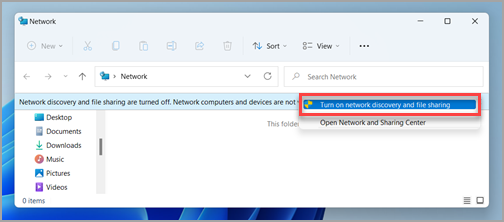
Če odprete Raziskovalec, odprete omrežje in vidite sporočilo o napaki (»Odkrivanje omrežja je izklopljeno ....«), boste morali vklopiti odkrivanje omrežja, če boste želeli videti naprave v omrežju, ki dajejo datoteke v skupno rabo. Če želite vklopiti to možnost, izberite pasico Odkrivanje omrežja je izklopljeno, nato pa izberite Vklopi odkrivanje omrežja in skupno rabo datotek.
Kako odpravim napake v zvezi s skupno rabo datotek in map?
Če želite odpraviti težave v zvezi z deljenjem datotek ali map, upoštevajte spodnja navodila v vseh računalnikih, iz katerih poskušate omogočiti skupno rabo.
Posodobite Windows. Zagotovite, da so vsi računalniki čim bolj posodobljeni, je ključno za to, da ne zamudite nobene posodobitve gonilnikov ali sistema Windows.
Poskrbite, da bodo računalniki v istem omrežju. Če se na primer vaši računalniki povezujejo z internetom prek brezžičnega usmerjevalnika, se prepričajte, da se vsi povežejo prek istega brezžičnega usmerjevalnika.
Če ste v omrežju Wi-Fi, ga nastavite na Zasebno. Če želite izvedeti, kako, glejte Osnovne omrežne nastavitve in opravila.
Vklopite odkrivanje omrežja ter skupno rabo datotek in tiskalnikov ter izklopite skupno rabo, zaščiteno z geslom.
- Izberite gumb z in nato »
 .
. - V iskalno vrstico » Poišči nastavitev « vnesite »upravljanje naprednih nastavitev skupne rabe « in med predlaganimi rezultati izberite »Upravljanje naprednih nastavitev skupne rabe «.
- V oknu »Dodatne nastavitve skupne rabe «, ki se prikaže, v razdelku »Zasebna omrežja« vklopite odkrivanje omrežja ter skupno rabo datotek in tiskalnikov.
- V razdelku Vsa omrežja izklopite skupno rabo, zaščiteno z geslom.
- Izberite gumb z
Naj se storitve skupne rabe zaženejo samodejno.
Pritisnite tipko Windows
+ R.V pogovorno okno Zagon vnesite services.msc, nato izberite V redu.
Z desno miškino tipko kliknite vsako od spodnjih storitev, izberite Lastnosti, če se ne izvajajo, izberite Začetekin poleg možnosti Vrsta zagona izberite Samodejno:
- Gostitelj ponudnika za odkrivanje funkcij
- Objava virov za odkrivanje funkcij
- Odkrivanje SSDP
- Gostitelj naprave UPnP