
Povzetek
Več namizij v sistemu Windows omogoča uporabnikom, da ustvarijo več delovnih prostorov za učinkovito organizacijo aplikacij in opravil. S pogledom opravil ali bližnjicami na tipkovnici lahko ustvarite, preklapljate in prilagajate namizja. S to funkcijo lahko tudi preimenujete namizje, nastavite ozadja po meri in izboljšate krmarjenje. S tem se zmanjša prenatrpanost in izboljša storilnost večopravilnosti.
Namizje v sistemu Windows je delovno območje, ki vsebuje različne skupine aplikacij ali vsebine, ki je odprta in na voljo za različna opravila ali vidike vašega življenja. Konfigurirate lahko več namizij in ustvarite ločene delovne prostore za različne dejavnosti, kar vam pomaga, da ostanete organizirani in izboljšate svojo storilnost.
Zakaj je uporabnih več namizij
Več namizij vam omogoča, da razdelite opravila, zmanjšate nered in odvračate pozornost. Tukaj je nekaj pogostih primerov uporabe:
- Ločitev med delom in osebnim življenjem: hranite službene aplikacije in dokumente na enem namizju, osebne aplikacije pa v drugi, s čimer zagotovite jasno mejo med službenim in zasebnim življenjem.
- Vodenje projektov: Upravljajte več projektov hkrati tako, da vsakemu prevzamete namizje, da se lažje osredotočite na vsebino in ostanete organizirani.
- Priprava sestanka: Hitro preklopite na namizje z vsemi potrebnimi programi in dokumenti pred srečanjem, da zagotovite nemoteno in profesionalno predstavitev.
Ustvarjanje novega namizja
Tukaj so navodila za ustvarjanje novega namizja:
- Premaknite kazalec miške nad ikono pregleda opravil v opravilni vrstici ali pritisnite tipko WindowsZavihek
 + Windows.
 - Izberite Novo namizje.
- Ko je aplikacija ustvarjena, lahko izberete ime namizja in ga preimenujete po svojih željah.
Konfiguracija ozadij za posamezna namizja
S prilagajanjem ozadja za posamezna namizja lahko vizualno razlikujete med različnimi delovnimi prostori. To naredite tako:
- Premaknite kazalec miške nad ikono pregleda opravil v opravilni vrstici ali pritisnite tipko WindowsZavihek
+ Windows.
- Z desno tipko miške kliknite namizje, ki ga želite prilagoditi, in izberite »Izberi ozadje«.
- V razdelku »Prilagajanje ozadja « na spustnem meniju izberite »Slika« in izberite sliko, ki jo želite nastaviti za ozadje.
Opomba
Če uporabljate več namizij, lahko nastavite ozadje po meri za vsako namizje le pri uporabi slike. Ne morete uporabiti diaprojekcije ali imeti drugačne barve ene barve za posamezne namizja.
Prilagajanje izkušnje z več namizji
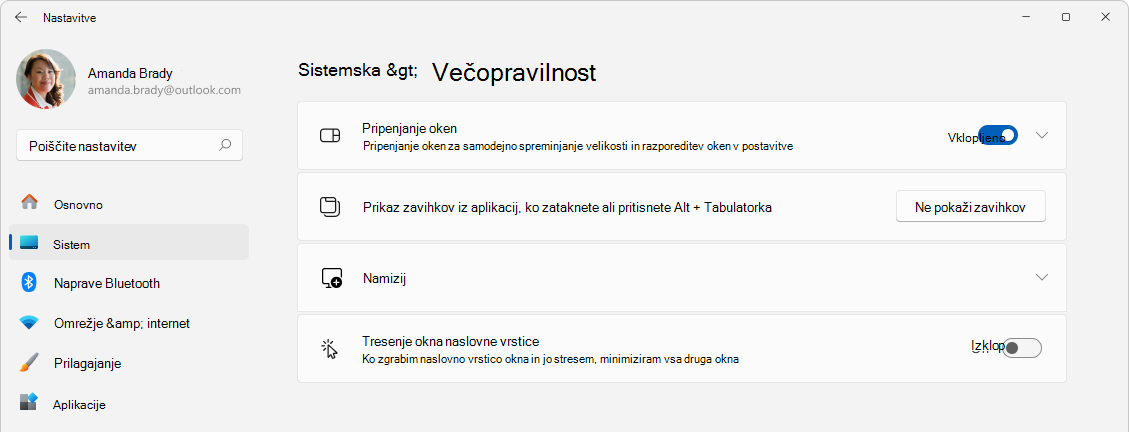

izberite Sistemska>večopravilnost ali uporabite naslednjo povezavo:
Razširiti namizja.
V razdelku »V opravilni vrstici prikaži vsa odprta okna« lahko konfigurirate, kako so odprta okna prikazana v opravilni vrstici na več namizjih. Na voljo so te možnosti:
- Samo na namizju, ki ga uporabljam: Ta nastavitev bo v opravilni vrstici prikazala le odprta okna s trenutnega namizja. S tem zagotovite, da je vaša opravilna vrstica manj prenatrpana in osredotočena na opravila na aktivnem namizju.
- Na vseh namizjih: Ta nastavitev v opravilni vrstici prikaže vsa okna z vseh namizij, ne glede na namizje, ki ga trenutno uporabljate. To je koristno, če želite hitro dostopati do vseh odprtih programov, ne da bi preklapljali med namizji.
V razdelku »Pokaži vsa odprta okna, ko pritisnem Alt+Tab« lahko izberete, ali želite prikazati odprta okna z vseh namizij ali le na namizju, ki ga trenutno uporabljate.
Večopravilnost z več namizji
Ali želite izvedeti več o večopravilnosti v sistemu Windows in o učinkoviti uporabi več namizij? Oglejte si članek Kako opravljati več opravil v sistemu Windows.