
Opomba
Podpora za Windows 10 se je končala 14. oktobra 2025
- Po 14. oktobru 2025 Microsoft ne bo več zagotavljal brezplačnih posodobitev programske opreme iz storitve Windows Update, tehnične pomoči ali varnostnih popravkov za operacijski sistem Windows 10. Vaš računalnik bo še vedno deloval, vendar vam priporočamo prehod na sistem Windows 11.
- Več o tem
Funkcija novic in zanimanj v sistemu Windows 10 je zasnovana tako, da vas obvešča in posodablja neposredno v opravilni vrstici sistema Windows. S to funkcijo lahko preprosto dostopate do vremenskih posodobitev, novic in drugih zanimanj, ne da bi morali preklapljati med aplikacijami ali spletnimi mesti. Trenutne vremenske razmere na lokaciji si lahko ogledate neposredno v opravilni vrstici in premaknete miškin kazalec miške nad ikono, da si ogledate jedrnate informacije o temah, kot so šport, delnice, lokalne novice in najnovejše naslove.
Novice in zanimanja uporabljajo informacijske kartice za prikaz različnih vrst vsebine. Vsaka kartica predstavlja določeno temo, kot so vreme, najboljše zgodbe, šport, delnice in promet. Te kartice se sčasoma posodabljajo, da zagotavljajo najnovejše informacije. Z dodajanjem ali odstranjevanjem informacijskih kartic lahko prilagodite vir novic in zanimanja svojim željam. To pomeni, da ga lahko prilagodite tako, da prikaže informacije, ki so za vas najpomembnejše, zaradi česar je priročen način, da ostanete povezani in obveščeni ves dan.
Če želite odpreti novice in zanimanja, premaknite kazalec miške na gumb novice in zanimanja v opravilni vrstici ali ga izberite.
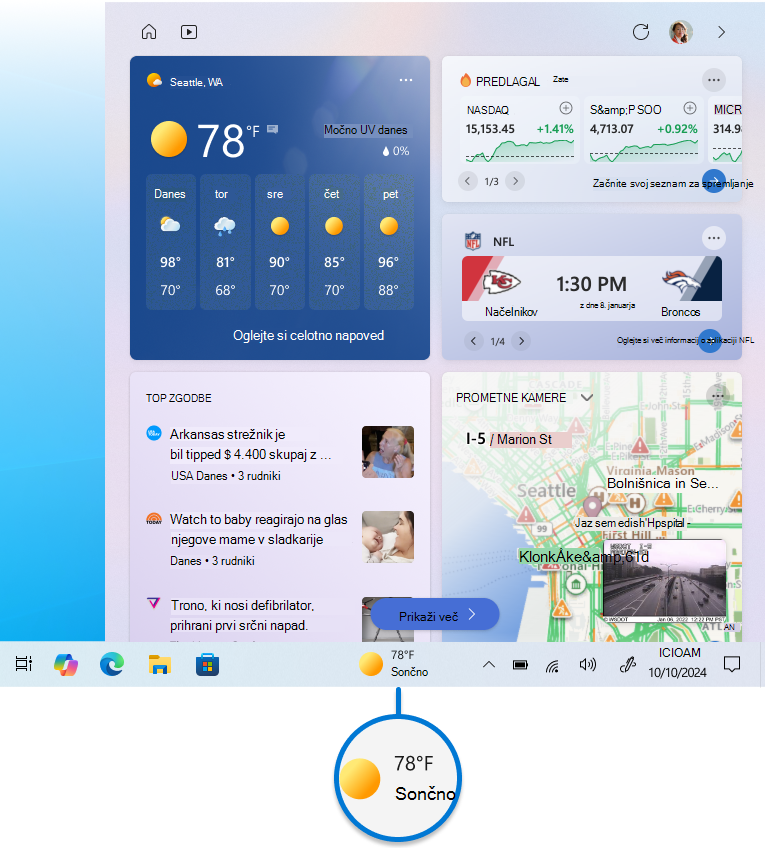
Prilagajanje novic in zanimanj
V spodnjih razdelkih so opisani pogosti postopki za prilagajanje novic in zanimanj. Če želite izvedeti več, razširite vsak razdelek:
Odprite vir, ko premaknete kazalec miške
Windows 11: odprite pripomoček Novice in zanimanja, izberite Nastavitve. Če želite spremeniti vedenje, preklopite možnost Odpri tablo pripomočkov ob lebdenju na Vklopljeno ali Izklopljeno.
Windows 10: Vir lahko hitro pogledate tako, da kazalec miške premaknete na ikono vremena. Če želite spremeniti to vedenje, z desno tipko miške kliknite prazen prostor v opravilni vrstici, izberite Novice in zanimanja in nato izberite Odpri pri premikanju kazalca , da počistite polje.
Uredite lokacijo ali jezik
Primarno lokacijo in jezik lahko ročno posodobite, da pridobite ustreznejšo vsebino. V opravilni vrstici odprite novice in zanimanja ter izberite ikono uporabniškega računa  .
.
- Izberite Lokacija , da nastavite primarno lokacijo in si ogledate ustreznejšo vsebino za to lokacijo. S tem boste posodobili tudi lokacijo, ki se uporablja za vreme v opravilni vrstici
- Izberite spustni meni Jezik in vsebina , da izberete ustrezen jezik za vsebino v viru
Če želite urediti domačo in službeno lokacijo za promet, izberite tri pike na prometni kartici in izberite Uredi domačo lokacijo ali Uredi delovno mesto.
Spreminjanje temperaturnih enot
V opravilni vrstici lahko prikažete temperature v celzijah (°C) ali fahrenheitov (°F). Če želite preklapljati med tema dvema enotama, izberite ikono novic in zanimanj v opravilni vrstici, izberite tri pike  na vremenski kartici in izberite Celzija ali Fahrenheita.
V opravilni vrstici lahko spremenite videz novic in zanimanj. Če želite prikazati samo ikono vremena in prihraniti prostor v opravilni vrstici, lahko preklopite na način samo ikon. Z desno tipko miške kliknite prazen prostor v opravilni vrstici in izberiteikono Pokaži samonovice in zanimanja>.
Zmanjšaj število posodobitev opravilne vrstice
Opomba
Ta možnost ni na voljo v sistemu Windows 11.
Posodobitve opravilne vrstice prikazujejo prilagojeno, vrtljivo vsebino neposredno v opravilni vrstici. Ustrezne kartice z informacijami so prikazane tudi v razširjenem pogledu v viru.
Če želite izklopiti posodobitve opravilne vrstice v sistemu Windows 10, z desno miškino tipko kliknite prazen prostor v opravilni vrstici in izberite Novice in zanimanja>Zmanjšajte posodobitve opravilne vrstice. Ko je to preverjeno, boste v opravilni vrstici prejeli samo vremenske informacije.
Opomba
Če je podatkovna kartica izklopljena, ne boste prejemali vrtečih se posodobitev opravilne vrstice, povezanih s to podatkovno kartico.
Vklop in izklop funkcije »Novice in zanimanja«
Windows 11: z desno miškino tipko kliknite prazen prostor v opravilni vrstici in izberite Nastavitve opravilne vrstice. Če želite spremeniti vedenje, preklopite možnost Pripomočki na Vklopljeno ali Izklopljeno.
Windows 10: z desno miškino tipko kliknite prazen prostor v opravilni vrstici in izberite Novice in zanimanja>Izklopi. Ko izklopite novice in zanimanja, vreme ne bo več prikazano v opravilni vrstici. Če želite vklopiti novice in zanimanja, z desno tipko miške kliknite prazen prostor v opravilni vrstici in izberite Novice in zanimanja>Prikaži ikono in besedilo.
Prilagoditi svoj vir
Novice in zanimanja prikazujejo vsebino o različnih temah. Vsaka tema je na informacijski kartici, ki se sčasoma posodablja.
Izbiranje in preklapljanje Microsoft Edge profilov
Vpišite se v Microsoft Edge in prilagodite svojo izkušnjo z novicami in zanimanji s temami, ki vas zanimajo.
Če imate v brskalniku Microsoft Edge več profilov, izberite profil, ki ga želite uporabiti. V opravilni vrstici odprite novice in zanimanja, nato izberite ikono uporabniškega računa >Preklopi na drug profil> izberite drug profil, ki ga želite uporabiti.
Različne profile lahko upravljate v brskalniku Microsoft Edge. Če želite več informacij, glejte Vpis in ustvarjanje več profilov v brskalniku Microsoft Edge.
Vklop in izklop informacijskih kartic
Kartice z informacijami o vremenu, denarju, športu in drugem lahko vklopite ali izklopite tako, da odprete kartico, izberete gumb možnosti in nato izberete možnost skrivanja kartice.
Če želite upravljati vse kartice z informacijami, v opravilni vrstici odprite novice in zanimanja ter izberite ikono uporabniškega računa . Izberite možnost Informacijske kartice in vklopite ali izklopite kartice, ki vas zanimajo.
Upravljajte zanimanja in spremljane vire
Vaš vir bo sčasoma postal bolj prilagojen in tukaj so koraki za konfiguracijo priljubljenih virov. V opravilni vrstici odprite novice in zanimanja ter izberite ikono uporabniškega računa .
Izberite Upravljanje zanimanj, s čimer se odpre stran za prilagajanje. Tu lahko izvedete ta dejanja:
- Uporabite iskalno polje za iskanje tem ali založnikov, ki jih želite spremljati
- Brskajte po temah po kategorijah in izberite tiste, ki vas zanimajo
- Ogled in upravljanje spremljanih zanimanj in založnikov v razdelku Spremljanje
Izberite zgodbe, ki so vam všeč
Vir lahko natančneje nastavite tudi v nastavitvah, ko vidite zgodbo:
- Izberite gumb za zapiranje
 da odstranite članek in pošljete povratne informacije, kot je Ta zgodba ne zanima ali Blokiraj založnika
 - Izberite gumb možnosti v novici in sledite založniku
Pogosta vprašanja
Kako so moje informacije o lokaciji uporabljene?
Nekatere aplikacije ali storitve, ki napajajo vašo izkušnjo z novicami in zanimanji, lahko prilagodijo vsebino z oceno lokacije na podlagi nekaj komponent. Nekatere aplikacije ali storitve lahko na primer uporabljajo lokacijske storitve sistema Windows, če ste v napravi s sistemom Windows omogočili lokacijo. Če lokacije niste omogočili, boste morda uporabili tudi druge tehnologije, kot so Bluetooth, Wi-Fi, mobilni modem in naslov IP. Ti Microsoftovi programi in storitve bodo ocenili splošno lokacijo vaše naprave, na primer mesto, poštno številko ali regijo, da bi vam zagotovili najustrezno izkušnjo.
Zakaj prilagajanje ne deluje po pričakovanjih?
Vaš vir sčasoma izve več o vas in bo odražal vaše nastavitve, zato morda ne boste takoj opazili sprememb. Vsebina se prikaže v viru, ko je na voljo nova vsebina, ki ustreza vašim nastavitvam prilagajanja. Če ste spremenili nastavitve za informacijsko kartico, bi se morale prikazati, ko izberete ikono Osveži vir poleg ikone uporabniškega računa .
Kako lahko posodobim nastavitve zasebnosti?
Do podatkov o zasebnosti lahko dostopate na Microsoftovi nadzorni plošči za zasebnost. Tudi v Microsoft Edge brskalniku so na voljo vgrajeni kontrolniki za omejitev sledenja oglaševalcem in tretjim osebam.