
Fokus je funkcija sistema Windows, ki je zasnovana tako, da vam pomaga ostati na opravilu tako, da zmanjša motnje. Ne glede na to, ali delate na pomembnem projektu, se učite za izpit ali preprosto potrebujete nekaj neprekinjenega časa, vam lahko Focus pomaga ohraniti koncentracijo in produktivnost.
Kako deluje funkcija Focus
Fokus deluje tako, da začasno blokira obvestila, zvoke in opozorila aplikacij ter stikov. Nastavitve lahko prilagodite tako, da po potrebi omogočite pošiljanje določenih obvestil.
Med sejo fokusa se privzeto zgodi to:
- Na zaslonu se prikaže obdobje fokusa
- Možnost »Ne motite« se vklopi
- Utripanje in značke aplikacij v opravilni vrstici so začasno izklopljene
Ko se vaša seja fokusa konča, prejmete obvestilo. Po potrebi lahko obdobje za osredotočenost končate predčasno.
Opomba
- Opomba:
- Fokus deluje s obdobji fokusa v aplikaciji Ura. Če ste aplikacijo Ura odstranili, jo boste morali znova namestiti, če želite uporabljati fokus. Pridobite ga iz trgovine Microsoft Store:
Kako uporabljati fokus
Sejo fokusa lahko začnete na različne načine. Če želite izvedeti več, razširite vsak razdelek:
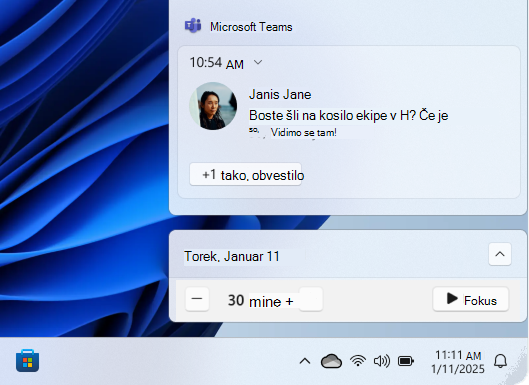
Iz območja koledarja in območja za obvestila
- Izberite ikono ure ali zvonca z obvestili v opravilni vrstici ali pritisnite tipko Windows
 + N
+ N - Izberite čas za obdobje za obdobje za osredotočenost
-
Izberite »Predvajanje v fokusu
 «, da začnete sejo
Iz možnosti »Nastavitve«

izberitefokussistema> ali uporabite to bližnjico:
- V fokusu izberite »Začni sejo fokusa« , če želite začeti sejo
V aplikaciji Ura
V aplikaciji Ura v napravi s sistemom Windows izberite »Seje za osredotočenost« ali uporabite to bližnjico:
Izberite čas za obdobje za osredotočenost in ali želite imeti odmor
Izberite »Začni obdobje za osredotočenost«
, če želite začeti sejo
Ko začnete sejo fokusa, se na zaslonu prikaže časovnik za fokus. Če želite v aplikaciji Ura uporabljati dodatna orodja za ostrenje, razširite časovnik za fokus, da prikažete celoten pogled aplikacije Ura.
Ne moti med fokusom
Ko začnete obdobje za osredotočenost, se možnost »Ne motite « samodejno vklopi in utiša obvestila. Če želite pregledati obvestila, ki ste jih prejeli med sejo, odprite središče za obvestila.
Opomba
Če ste funkcijo »Ne motite« vklopili pred sejo za osredotočenost, bo ostala vklopljena tudi po koncu seje.
Če želite izvedeti več, glejte Obvestila in Ne motite v sistemu Windows.
Kako konfigurirati fokus
izberitefokussistema> ali uporabite to bližnjico:
V fokusu izberite možnosti, ki jih želite uporabiti za prihodnje seje fokusa:
- Trajanje seje
- Prikaz časovnika v aplikaciji Ura
- Skrivanje značk v aplikacijah v opravilni vrstici
- Skrij utripanje v aplikacijah v opravilni vrstici
- Vklop možnosti »Ne motite«
Predvajanje zvoka iz storitve Spotify med sejami fokusa
Povežite svoj račun za Spotify z aplikacijo Ura in poiščite popoln zvok, ki vam bo pomagal pri osredotočanju. Račun za Spotify povežete tako:
V aplikaciji Ura v napravi s sistemom Windows izberite »Seje za osredotočenost« ali uporabite to bližnjico:
Izberite Povežite Spotify in se vpišite s svojim računom za Spotify. Prikazali se bodo seznami predvajanja in poddaje na seznamih predvajanja. Izberite seznam predvajanja ali poddajo, ki jo želite poslušati
Glasba se bo predvajala, ko boste začeli obdobje za osredotočenost
Spremljanje opravil z aplikacijo Microsoft To Do
Če za upravljanje opravil uporabljate Microsoft To Do, lahko svoj seznam opravil integrirate z aplikacijo Ura. Preden začnete obdobje za osredotočenost, lahko izberete opravila, na katerih želite delati. Pridobite ga iz trgovine Microsoft Store: