
Ko računalnik s sistemom Windows 11 povežete z zunanjimi zasloni, lahko prilagodite nastavitve posameznih zaslonov.
Preden začnete
Preden spremenite nastavitve za zunanje zaslone, preverite, ali je vse ustrezno povezano. Naredite lahko to:
- Preverite, ali so vaši kabli ustrezno povezani s PC-jem ali priklopno postajo.
- Preverite, ali so na voljo posodobitve sistema Windows. Če želite preveriti, ali so na voljo posodobitve, izberite gumb »Zaženi
 , nato pa poiščite nastavitve. Izberite Settings
 >
> >Check for updates.
Namig
Če uporabljate brezžično grafično kartico, jo povežite z vrati HDMI v novejših televizorjih, nato pa vzpostavite brezžično povezavo med televizorjem in računalnikom. Ko vmesnik brezžičnega zaslona povežete s televizorjem, v računalniku s sistemom Windows 11 pritisnite tipko Windows+K, da odprete funkcijo Cast, nato pa izberite svojo brezžično grafično kartico.
Razporejanje zaslonov
To možnost boste videli takrat, ko bo sistem Windows zaznal več kot en zaslon. Vsak zaslon bo oštevilčen tako, da ga boste lahko bolj preprosto prepoznali.
Prepoznavanje zaslona
Če želite videti, katera številka pripada kateremu zaslonu, izberite začetni meni , nato pa poiščite nastavitve.
Izberite »> > Display >Identify. Na zaslonu se prikaže številka, ki je dodeljena zaslonu.
Zaznavanje zaslona
Če povežete dodaten zaslon, vendar ga ne vidite v razdelku z nastavitvami, izberite začetni meni>Nastavitve>>Zaslon>Zazna več zaslonov>.
Vzpostavljanje povezave z brezžičnim zaslonom
Če ste povezali brezžični zaslon in se ne prikazuje v razdelku z nastavitvami, izberite začetni meni>>>zaslon>Več zaslonov>Poveži.
Razporejanje zaslonov
Če imate več zaslonov, lahko spremenite njihovo razporeditev. To je koristno, če želite, da se miška nemoteno premika po zaslonih ali da se ujema s postavitvijo doma ali v pisarni. V nastavitvah zaslona izberite zaslon in ga povlecite na želeno mesto. To naredite z vsemi zasloni, ki jih želite premakniti. Ko ste zadovoljni s postavitvijo, izberiteUporabi. Preskusite novo postavitev tako, da kazalec miške pomikate prek različnih zaslonov in preverite ustreznost delovanja.
Namig
Pri razporejanju zaslonov uporabite možnost prepoznavanja , da bo na zaslonu prikazana številka.
Več možnosti prikaza
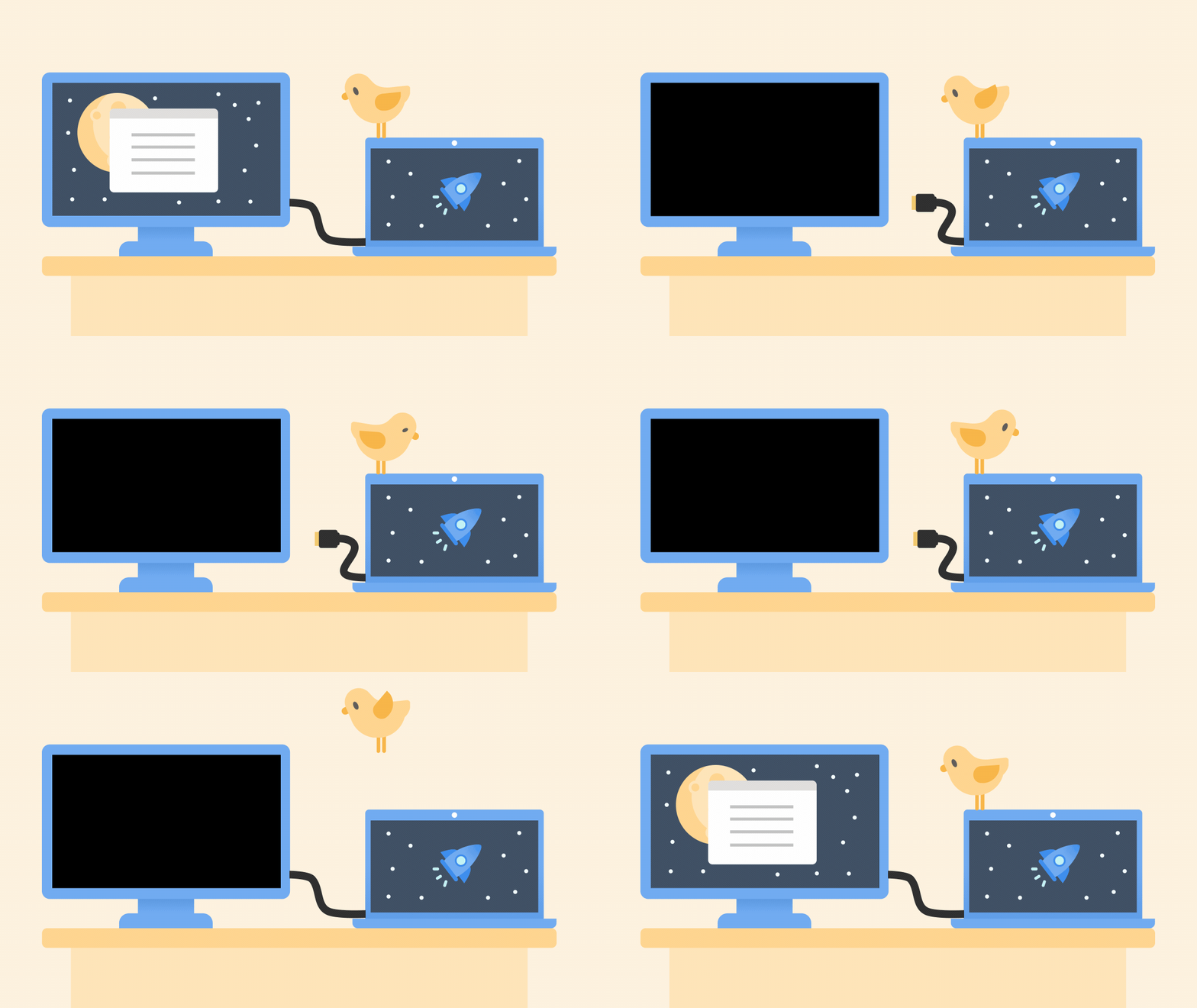
Ko odsidrate računalnik, so okna na zunanjem monitorju minimizirana. Ko znova priklopite računalnik na monitor, Windows vse znova postavi tam, kjer je bilo prej.
Če želite prilagoditi to vedenje:
Izberite začetni meniWindowsNastavitve
>>Sistem>.Pomaknite se navzdol in izberite »Več zaslonov «, da razširite ta razdelek.
Preklopite potrditvena polja glede na svoje nastavitve:
- Zapomni si mesta oken na podlagi povezave z monitorjem
- Minimizirati okna, ko je zaslon brez povezave.
Spreminjanje možnosti zaslona
- Spreminjanje svetlosti in barve zaslona
- Spreminjanje ločljivosti, merila in postavitve zaslona
- Spreminjanje hitrosti osveževanja zaslona
Izberite možnost prikaza
Če želite spremeniti vsebino, prikazano na zaslonih, pritisnite tipko Windows + P. Izberete lahko te možnosti.
| Želeno dejanje | Izberite |
|---|---|
| Ogled vsebine le na enem zaslonu. | Samo zaslon PC-ja |
| Ogled enake vsebine na vseh vaših zaslonih. | Podvoji |
| Ogled namizja prek več zaslonov. Če imate razširjene zaslone, lahko elemente premikate med dvema zaslonoma. | Razširi |
| Ogled vsebine le na drugem zaslonu. | Samo drugi zaslon |

