Iskanje datotek s funkcijo za iskanje
Iskanje manjkajočih datotek v celotni napravi z iskanjem:
- Z desno tipko miške kliknite začetni meni in izberite Raziskovalec.
- V levi podoknu za krmarjenje v oknu, ki se odpre, izberite »Ta računalnik«.
- V polju » Iskanje tega računalnika « v zgornjem desnem kotu okna vnesite ime manjkajoče datoteke.
Če datotek še vedno ni mogoče najti z iskanjem in začasni profil ni v uporabi, z orodjem za odpravljanje težav odpravite težave s funkcijo za iskanje. Zagon orodja za odpravljanje napak z iskanjem:
Z desno tipko miške kliknite meni »Start« in izberite »Nastavitve«. Ko se odpre okno z nastavitvami, izberite Zasebnost & varnost na levi strani in izberite Iskanje. Lahko pa izberete tudi naslednji gumb za iskanje v sistemu Windows :
V razdelku »Sorodne nastavitve « na dnu pogovornega okna izberite Dodatne možnosti indeksiranja.
V oknu » Možnosti indeksiranja «, ki se odpre, izberite gumb Dodatno .
Na zavihku Nastavitve kazala v razdelku »Odpravljanje težav« izberite »Odpravljanje težav pri iskanju in pripravi kazala«.
Upoštevajte navodila v čarovniku za odpravljanje težav z iskanjem in indeksiranjem .
Dodatni nasveti za iskanje:
Nekatere datoteke so morda skrite. Če želite prikazati skrite datoteke:
Z desno tipko miške kliknite meni »Start« in izberite »Nastavitve«. Ko se odpre okno z nastavitvami, izberite Napredni sistem>. Lahko pa izberete tudi naslednji gumb Za razvijalce :
V oknu »Napredni sistem>« izberite Raziskovalec, da razširite razdelek.
V razdelku Raziskovalec se prepričajte, da sta možnosti Pokaži skrito in sistemske datotekevklopljeni.
Med iskanjem poiščite vse datoteke določene vrste z zvezdico (*). Primer:
- Če želite poiskati vse Wordove dokumente, poiščite .*.doc
- Če želite poiskati vse glasbene datoteke MP3, poiščite .*.mp3
Nekatere datoteke se bodo med nadgradnjo na Windows 11 morda premaknile. Če želite preveriti mesto datotek, ki so bile najdene med iskanjem:
- Z desno tipko miške kliknite datoteko in izberite Odpri mesto datoteke.
- Če želite, kopirajte ali premaknite datoteke na drugo mesto.
Obnovite datoteke iz varnostne kopije, če jih ni mogoče najti
Če je bila pred nadgradnjo na Windows 11 ustvarjena varnostna kopija v zunanji napravi za shranjevanje z nadzorno ploščo varnostnega kopiranja in obnavljanja (Windows 7), je mogoče varnostno kopijo uporabiti za obnovitev datotek.
Priključite zunanjo napravo za shranjevanje, ki vsebuje varnostno kopijo, ki ste jo ustvarili z nadzorno ploščo varnostnega kopiranja in obnavljanja (Windows 7).
Z desno tipko miške kliknite meni »Start« in izberite »Iskanje«.
V iskalno polje vnesite nadzorna plošča.
Na seznamu rezultatov izberite nadzorna plošča.
V oknu elementov na nadzorni plošči, ki se odpre, vnesite »varnostna kopija« v polje z besedilom za iskanje v polju z besedilom nadzorna plošča v zgornjem desnem kotu okna.
Na seznamu rezultatov izberite »Varnostno kopiranje in obnavljanje« (Windows 7).
V oknu »Varnostno kopiranje ali obnovitev datotek « izberite »Izberite drugo varnostno kopijo za obnovitev datotek«.
V oknu Obnovitev Files (Dodatno), ki se odpre, izberite zunanjo napravo za shranjevanje, ki vsebuje varnostno kopijo.
Sledite čarovniku za obnovitev datotek iz varnostne kopije.
Opomba
Datoteke lahko obnovite iz storitve OneDrive, če so bile prej shranjene v storitvi OneDrive.
Omogočanje skrbniškega računa sistema Windows
Če ste pri nadgradnji prejšnje različice sistema Windows ustvarili nov Microsoftov račun, so vaše datoteke morda ostale v onemogočenem skrbniškem računu. Če boste želeli videti svoje datoteke, boste morali omogočiti ta račun in se znova vpisati.
V iskalno polje vnesite computer management in nato izberite Upravljanje računalnika (Namizna aplikacija).
V levem podoknu izberite Lokalni uporabniki in skupine in nato izberite Uporabniki. Če je na ikoni uporabnika Skrbnik prikazana puščica navzdol  , je račun onemogočen.
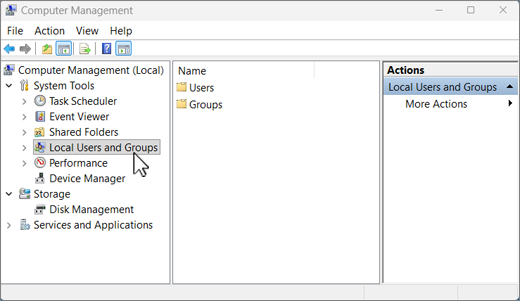
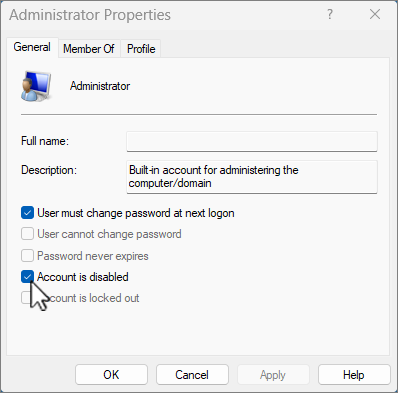
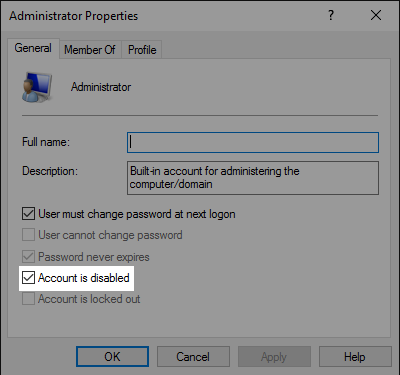
Če želite omogočiti ta račun, dvokliknite ikono »Skrbnik« , da odprete pogovorno okno »Lastnosti« . Počistite polje Account is disabled (Račun je onemogočen) in izberite Uporabi, da omogočite račun.
Izpišite se in se nato znova vpišite s skrbniškim računom.
Opomba
Podpora za Windows 10 se je končala 14. oktobra 2025
- Po 14. oktobru 2025 Microsoft ne bo več zagotavljal brezplačnih posodobitev programske opreme iz storitve Windows Update, tehnične pomoči ali varnostnih popravkov za operacijski sistem Windows 10. Vaš računalnik bo še vedno deloval, vendar vam priporočamo prehod na sistem Windows 11.
-
Več o tem
Preverite, ali ste vpisani z začasnim profilom
Izberite začetni meni>Nastavitve>Računi>Sinhronizirajte svoje nastavitve. Če na vrhu vidite sporočilo, v katerem piše, da ste prijavljeni z začasnim profilom. Možnosti gostovanja trenutno niso na voljo. Znova zaženite napravo in se znova vpišite. Z ponovnim zagonom naprave boste odstranili začasni račun in vaše datoteke bi morale biti znova na voljo.
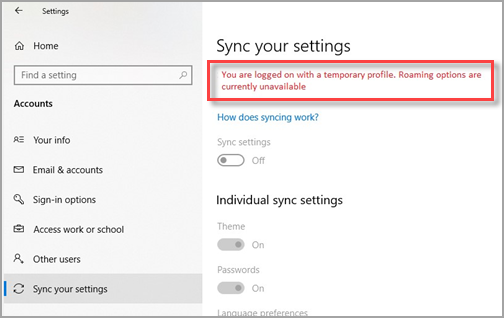
Ponovni zagon naprave in ponovi vpis pomagata tudi, če vidite sporočilo, v katerem piše, da se ne moremo vpisati v vaš račun. To težavo lahko običajno odpravite tako, da se izpišete iz svojega računa in se nato vanj znova vpišete.
Opomba
- Morda boste svoje datoteke spet videli šele po večkratnem ponovnem zagonu računalnika.
- Vse, kar ste ustvarili po nadgradnji, varnostno kopirajte na zunanji pogon, saj bo po izpisu iz začasnega računa izbrisano.
Iskanje datotek s funkcijo za iskanje
Iskanje manjkajočih datotek v celotni napravi z iskanjem:
- Z desno tipko miške kliknite začetni meni in izberite Raziskovalec.
- V levi podoknu za krmarjenje v oknu, ki se odpre, izberite »Ta računalnik«.
- V polju » Iskanje tega računalnika « v zgornjem desnem kotu okna vnesite ime manjkajoče datoteke.
Če datotek še vedno ni mogoče najti z iskanjem in začasni profil ni v uporabi, z orodjem za odpravljanje težav odpravite težave s funkcijo za iskanje. Zagon orodja za odpravljanje napak z iskanjem:
- Z desno tipko miške kliknite meni »Start« in izberite »Iskanje«.
- V iskalno polje vnesite nadzorna plošča.
- Na seznamu rezultatov izberite nadzorna plošča.
- V oknu elementov nadzorne plošče, ki se odpre, vnesite indeksiranje v polje z besedilom nadzorna plošča za iskanje v zgornjem desnem kotu okna.
-
Izberite »Možnosti indeksiranja«.
- V oknu » Možnosti indeksiranja «, ki se odpre, izberite gumb Dodatno .
- Na zavihku Nastavitve kazala v razdelku »Odpravljanje težav« izberite »Odpravljanje težav pri iskanju in pripravi kazala«.
- Upoštevajte navodila v čarovniku za odpravljanje težav z iskanjem in indeksiranjem .
Dodatni nasveti za iskanje:
Nekatere datoteke so morda skrite. Če želite prikazati skrite datoteke:
Z desno tipko miške kliknite meni »Start« in izberite »Nastavitve«. Ko se odpre okno z nastavitvami sistema Windows, izberite »Posodobi & varnost>«Za razvijalce ali izberite naslednji gumb Za razvijalce:
V oknu Za razvijalce v Raziskovalcu izberite Pokaži nastavitve zraven možnosti Spremeni nastavitve, da prikažete skrite in sistemske datoteke.
V oknu Možnosti Raziskovalca, ki se odpre, v razdelku Dodatne nastavitve: izberite Pokaži skrite datoteke, mape ali pogone.
Izberite gumb Uporabi .
V razdelku Pogledi map izberite gumb Uporabi za mape .
Izberite gumb V redu, da zaprete okno Možnosti Raziskovalca.
Med iskanjem poiščite vse datoteke določene vrste z zvezdico (*). Primer:
- Če želite poiskati vse Wordove dokumente, poiščite .*.doc
- Če želite poiskati vse glasbene datoteke MP3, poiščite .*.mp3
Nekatere datoteke se lahko med nadgradnjo na Windows 10 premaknejo. Če želite preveriti mesto datotek, ki jih najdete med iskanjem:
- Z desno tipko miške kliknite datoteko in izberite Odpri mesto datoteke.
- Po želji kopirajte ali premaknite datoteke na nadomestno mesto.
Obnovite datoteke iz varnostne kopije, če jih ni mogoče najti
Če je bila pred nadgradnjo na Windows 10 na zunanji napravi za shranjevanje ustvarjena varnostna kopija z nadzorno ploščo Varnostno kopiranje in obnovitev (Windows 7), lahko varnostno kopijo uporabite za obnovitev datotek.
Priključite zunanjo napravo za shranjevanje, ki vsebuje varnostno kopijo, ustvarjeno z nadzorno ploščo Varnostno kopiranje in obnovitev (Windows 7).
Z desno tipko miške kliknite meni Start in izberite Iskanje.
V iskalno polje vnesite nadzorna plošča.
Na seznamu rezultatov izberite nadzorna plošča.
V oknu Elementi nadzorne plošče, ki se odpre, vnesite varnostno kopiranje v besedilno polje Iskanje na nadzorni plošči v zgornjem desnem kotu okna.
Na seznamu rezultatov izberite Varnostno kopiranje in obnovitev (Windows 7).
V oknu Varnostno kopiranje ali obnovitev datotek izberite Izberi drugo varnostno kopijo za obnovitev datotek.
V oknu Restore Files (Advanced), ki se odpre, izberite zunanjo napravo za shranjevanje, v kateri je varnostna kopija.
Sledite čarovniku, da obnovite datoteke iz varnostne kopije.
Opomba
Datoteke lahko obnovite iz storitve OneDrive, če so bile prej shranjene v storitvi OneDrive.
Omogočite skrbniški račun za Windows 7
Če ste pri nadgradnji s sistema Windows 7 ustvarili nov Microsoftov račun, so vaše datoteke morda v onemogočenem skrbniškem računu. Če boste želeli videti svoje datoteke, boste morali omogočiti ta račun in se znova vpisati.
- V iskalno polje vnesite computer management in nato izberite Upravljanje računalnika (namizna aplikacija).
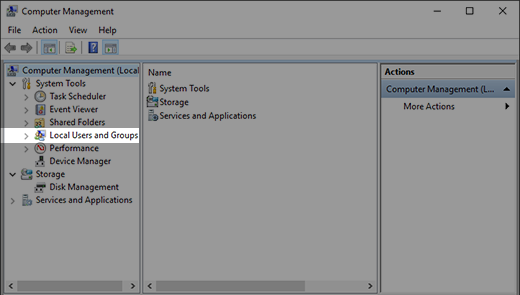
- V levem podoknu izberite Lokalni uporabniki in skupine in nato izberite Uporabniki. Če ima uporabnik z imenom Skrbnik puščico dol na ikoni , je onemogočen.
- Če želite omogočiti ta račun, dvokliknite , da odprete pogovorno okno Lastnosti . Počistite polje Account is disabled (Račun je onemogočen) in izberite Uporabi, da omogočite račun.
- Izpišite se in se nato znova vpišite s skrbniškim računom.
