
Windows 11 je nova izkušnja sistema Windows, ki vas približuje temu, kar imate radi. Windows 11 poleg intuitivnega krmarjenja in preproste organizacije odlikuje povsem nov videz, več aplikacij in učinkoviti načini za ustvarjalnost in produktivnost.
Ta priročnik vam pomaga, da se pripravite na Windows 11 in se premaknete. Ko se vpišete z Microsoftovim računom, so vaše datoteke in priljubljene prenesene v Windows 11, kar vam pomaga hitro vrniti k temu, kar imate radi.
- Odločite se, katero napravo boste uporabili za zagon sistema Windows 11.
- Nastavite svoj Microsoftov račun za prenos datotek in priljubljenih.
- Varnostno kopirajte datoteke.
- Namestite Windows 11.
- Poiščite pomoč za težave z namestitvijo sistema Windows 11.
- Spoznajte najboljša orodja za storilnost v sistemu Windows 11.
Odločite se, katero napravo boste uporabili za zagon sistema Windows 11
Windows 11 lahko deluje v računalnikih, ki izpolnjujejo minimalne zahteve strojne opreme. Morda je vnaprej nameščen v novih računalnikih ali pa lahko nadgradite računalnike, v katerih je trenutno nameščen sistem Windows 10.
Opomba
Nekatere funkcije sistema Windows 10 niso na voljo v sistemu Windows 11. Sistemske zahteve za uporabo nekaterih funkcij in aplikacij sistema Windows 11 lahko presegajo minimalne sistemske zahteve sistema Windows 11. Poiščite specifikacije, funkcije in zahteve za računalnik za Windows 11.
Če želite preveriti, ali je v trenutnem računalniku s sistemom Windows 10 nameščen sistem Windows 11, prenesite aplikacijo za preverjanje ustreznosti stanja računalnika, ko bo na voljo. Prenesite program PC Health Check.
Če želite več informacij o sistemskih zahtevah, glejte specifikacije, funkcije in zahteve za računalnik za Windows 11.
Če uporabljate različico sistema Windows, ki ni podprta, ali če vaš računalnik ne izpolnjuje minimalnih sistemskih zahtev za izvajanje sistema Windows 11, razmislite o prehodu na novo napravo s sistemom Windows 11. Poiščite računalnik, ki ustreza vašim potrebam.
Nastavitev Microsoftovega računa za prenos datotek in priljubljenih
En račun poveže vašo napravo z Microsoftovimi aplikacijami in storitvami, kot so Microsoft 365, OneDrive, Microsoft Edge in Microsoft Store. Ko se v novi napravi s sistemom Windows 11 vpišete z Microsoftovim računom, imate datoteke in podatke.

Varnostno kopiranje datotek
Datoteke in podatki se privzeto prenesejo v novi računalnik. Priporočamo, da pred namestitvijo sistema Windows 11 varnostno kopirate datoteke. Če želite izvedeti, kako, glejte Varnostno kopiranje map »Dokumenti«, »Slike« in »Namizje« s storitvijo OneDrive.
Najdete lahko tudi posebna navodila za prenos datotek iz računalnikov s sistemom Windows 7 in Windows 8.1. Glejte Premikanje datotek iz računalnika s sistemom Windows 7 s storitvijo OneDrive in Premikanje datotek iz računalnika s sistemom Windows 8.1 s storitvijo OneDrive.
Namestitev sistema Windows 11
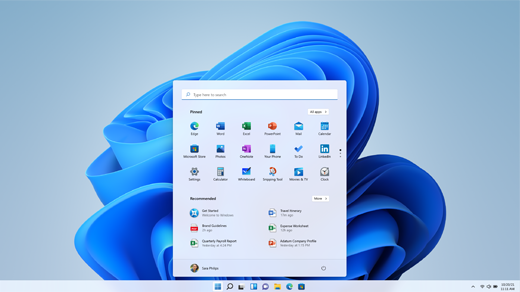
Ko je nadgradnja na Windows 11 preizkušena in preverjena za vaš računalnik, storitev Windows Update pokaže, da je pripravljena za namestitev.
Če želite preveriti, ali je Windows 11 pripravljen za vašo napravo:
Izberite Start
 in nato izberite Nastavitve,
 >,Posodobitev & Varnost,
 >Windows Update .
ali
Izberite to bližnjico za Windows Update:
V oknu Windows Update, ki se odpre, izberite gumb Preveri, ali so na voljo posodobitve.
Opomba
Če so na voljo posodobitve za trenutno različico sistema Windows, nadgradnja na Windows 11 morda ne bo na voljo, dokler te posodobitve ne bodo nameščene. Namestite posodobitve za trenutno različico sistema Windows, znova zaženite napravo in nato znova poskusite preveriti, ali je na voljo nadgradnja na Windows 11.
Če je Windows 11 pripravljen za namestitev v napravo, se v oknu Windows Update prikaže sporočilo, da je Windows 11 pripravljen.
Če želite nadaljevati z nadgradnjo na Windows 11, izberite gumb Prenesi in namesti.
Opomba
Prenos in namestitev sistema Windows 11 običajno traja dlje kot običajna posodobitev funkcij sistema Windows 10. Računalnik lahko uporabljate med prenosom sistema Windows 11. Poleg tega lahko namestitev načrtujete ob določenem času, ko ne nameravate uporabljati računalnika.
Poiščite pomoč za težave z namestitvijo sistema Windows 11
Če se med nadgradnjo ali namestitvijo sistema Windows 11 prikaže napaka, ne skrbite – večino težav lahko odpravite z nekaj preprostimi koraki. Če želite izvedeti, kako, glejte Pomoč za napake pri nadgradnji in namestitvi sistema Windows .
Seznanite se z najboljšimi orodji za storilnost v sistemu Windows 11
Windows 11 ima nove aplikacije in funkcije ter znane priljubljene. Uporabite ta orodja, da začnete z vsem, kar potrebujete za delo in zabavo.
Hitro naredite več s storitvijo Microsoft 365. Hitro ustvarite in dajte v skupno rabo izstopajočo vsebino, preprosto upravljajte svoj urnik, brez težav se povežite z drugimi in uživajte v brezskrbnosti – vse to s storitvijo Microsoft 365. Kupite ali preskusite Microsoft 365.
V računalniku s sistemom Windows 11 lahko preberete več o potezah na dotik, bližnjicah na tipkovnici in prilagajanju računalnika z nasveti za odpiranje.
Želite raziskati najnovejše funkcije? Glejte Novosti v nedavnih posodobitvah sistema Windows.