
Opomba
Podpora za Windows 10 se je končala 14. oktobra 2025
- Po 14. oktobru 2025 Microsoft ne bo več zagotavljal brezplačnih posodobitev programske opreme iz storitve Windows Update, tehnične pomoči ali varnostnih popravkov za operacijski sistem Windows 10. Vaš računalnik bo še vedno deloval, vendar vam priporočamo prehod na sistem Windows 11.
- Več o tem
Obnovitveno okolje sistema Windows (Windows RE) je nabor vgrajenih orodij sistema Windows, ki pomagajo odpraviti pogoste sistemske težave. Če ima računalnik težave z zagonom, se lahko Windows RE samodejno zažene in poskuša odpraviti težavo. Služi tudi kot osrednja izhodiščna točka za napredna orodja, ki se uporabljajo pri ročni obnovitvi sistema.
Dostop do Obnovitvenega okolja sistema Windows
Obstajajo različni načini za dostop do okolja Windows RE. Če želite izvedeti več, razširite vsak razdelek:
Samodejno popravilo
Če se sistem Windows večkrat ne zažene pravilno, bo samodejno vstopil v Windows RE. To se lahko zgodi, če pride do težav pri postopku zagona ali če sistem zazna težavo, ki preprečuje zagon sistema Windows.
Windows lahko tudi prisilite, da zažene samodejno popravilo, tako da dvakrat prekinete običajni postopek zagona. To lahko naredite tako, da vklopite napravo in nato pridržite gumb za vklop/izklop, da vsilite zaustavitev, preden se sistem Windows konča z nalaganjem. Ko to dvakrat naredite, se mora sistem Windows ob tretjem ponovnem zagonu samodejno zagnati v Windows RE.
Postopek:
- Zaženite napravo in počakajte, da se prikaže logotip sistema Windows (ali logotip proizvajalca).
- Ko se prikaže logotip sistema Windows, pritisnite in pridržite gumb za vklop/izklop, dokler se naprava ne zaustavi.
- Znova vklopite napravo in ponovite 2. korak.
- Napravo vklopite še tretjič. Windows bi moral prikazati zaslon za samodejno popravilo .
- Izberite dodatne možnosti.

Iz možnosti »Nastavitve«
V nastavitvah aplikaciji
 v napravi s sistemom Windows izberiteObnovitevsistema> ali uporabite to bližnjico:
Opomba
V Windows 10 lahko dostopate prek posodobitve & varnostne>obnovitve
V razdelku »Možnosti obnovitve« zraven možnosti »Napredni zagon« izberite »Znova zaženi zdaj«
Znova zaženite računalnik
Ko znova zaženete računalnik, pritisnite in pridržite tipko Shift ter izberiteponovni zagongumba Power >.
>.
Gumb za obnovitev strojne opreme
Nekatere naprave imajo dodeljen gumb za obnovitev ali kombinacijo gumbov, ki jih lahko pritisnete za zagon v Windows RE. To običajno konfigurira proizvajalec naprave.
Uporaba obnovitvenega pogona
Če ste ustvarili obnovitveni pogon USB, lahko računalnik zaženete z obnovitvenega pogona. Pripeljalo vas bo neposredno do Windows RE.
Uporaba diska za popravilo sistema Windows (CD/DVD)
Če ste ustvarili CD/DVD za popravilo diska za Windows, lahko z njega zaženete računalnik. Pripeljalo vas bo neposredno do Windows RE.
Uporaba namestitvenega medija
Če se računalnik ne zažene in nimate obnovitvenega pogona ali diska za popravilo, lahko z orodjem za ustvarjanje medija ustvarite namestitveni medij za Windows. To orodje lahko uporabite za prenos najnovejše različice sistema Windows in ustvarjanje zagonskega pogona USB ali DVD-ja, ki ga lahko nato uporabite za zagon v Windows RE.
- V delujočem računalniku ustvarite namestitveni medij za Windows
- Namestitveni medij, ki ste ga ustvarili, vstavite v nedelujoči računalnik, nato pa vklopite računalnik
- Na prvem zaslonu za nastavitev vnesite jezik in izberite druge želene nastavitve ter izberite Naprej. Če se zaslon za nastavitev ne prikaže, računalnik morda ni nastavljen za zagon s pogona. Na spletnem mestu proizvajalca računalnika preverite, kako spremenite vrstni red zagona, nato pa poskusite znova
- Izberite »Popravi moj računalnik«
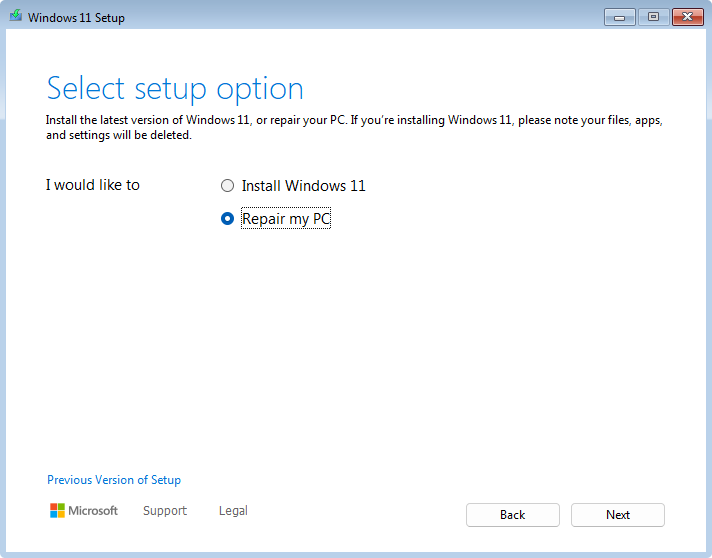
- Izberite »Naprej« in dostopali boste do orodja Windows RE
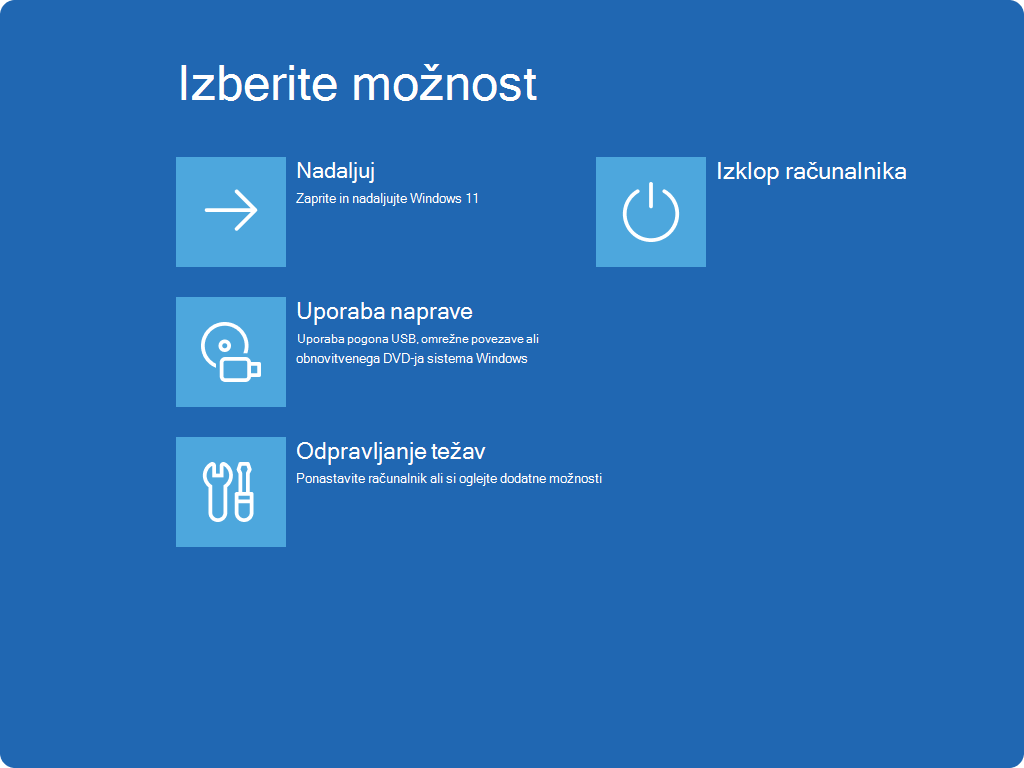
Orodja za Windows RE
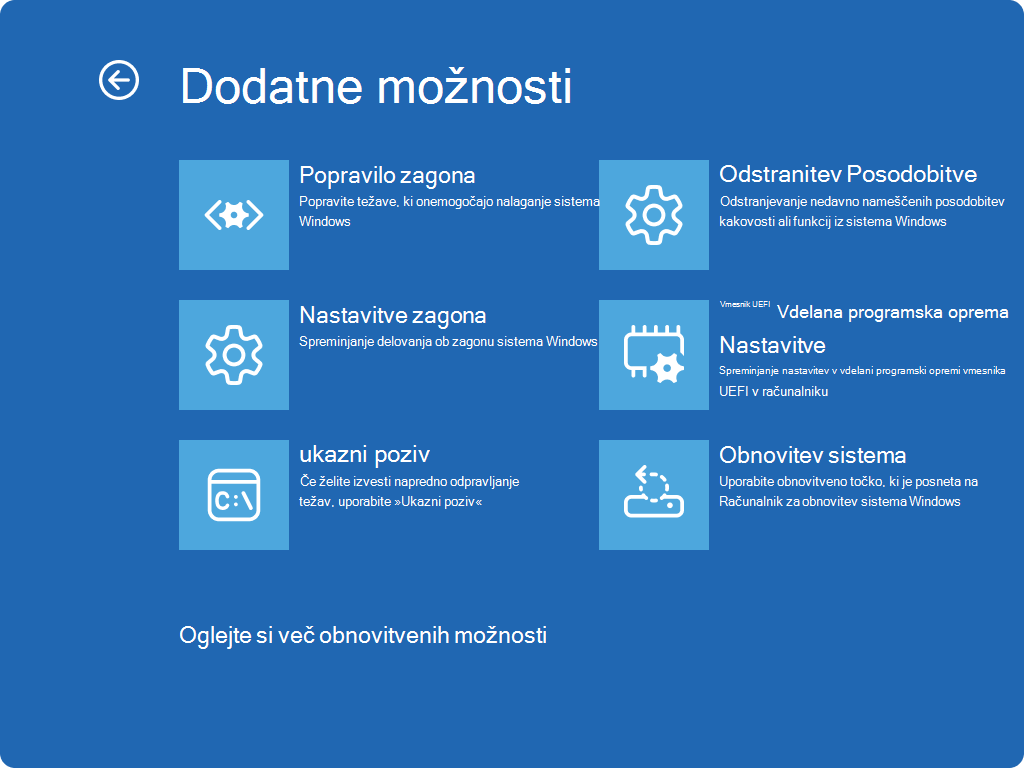
Windows RE zagotavlja nabor orodij za diagnosticiranje in odpravljanje težav, ki lahko preprečujejo pravilen zagon sistema Windows. Ta orodja vključujejo:
- Obnovitev v določeni časovni točki: S tem dejanjem se celoten računalnik, vključno z aplikacijami, nastavitvami in osebnimi datotekami, povrne na nedavno samodejno obnovitveno točko. Če želite izvedeti več, glejte Obnovitev do določene časovne točke za Windows. Če obnovitev do določene časovne točke ni na voljo ali se morate vrniti dlje kot tri dni, poskusite z obnovitvijo sistema . Obnovitev sistema povrne sistemske datoteke in nastavitve (ne pa tudi osebnih datotek) in je na voljo v sistemih Windows 10 in Windows 11. Če želite izvedeti več, glejte »Obnovitev sistema«.
- Ponastavi ta računalnik: Omogoča ponastavitev računalnika na tovarniške nastavitve z možnostjo ohranitve ali odstranitve osebnih datotek. Če želite izvedeti več, glejte Ponastavitev računalnika
- Popravilo ob zagonu: To orodje samodejno diagnosticira in popravi pogoste težave, ki preprečujejo zagon sistema Windows. Če želite izvedeti več, glejte Popravilo ob zagonu
- Nastavitve zagona: Omogoča spreminjanje različnih možnosti zagona za lažje odpravljanje težav s sistemom Windows. Če želite izvedeti več, glejte Nastavitve zagona sistema Windows
- Ukazni poziv: omogoča dostop do vmesnika ukazne vrstice za napredno odpravljanje težav
- Odstranite Posodobitve: Omogoča, da odstranite nedavno nameščene posodobitve iz sistema Windows
- Nastavitve vdelane programske opreme vmesnika UEFI: Ko uporabite to možnost, se naprava znova zažene in odpre se zaslon z nastavitvami vdelane programske opreme vmesnika UEFI, kjer lahko konfigurirate različne nastavitve strojne opreme, na primer vrstni red zagona, varni zagon in druge možnosti na ravni sistema. To je uporabno, če morate spremeniti nastavitve za odpravljanje težav z združljivostjo strojne opreme ali omogočanje določenih funkcij
- Obnovitev posnetka sistema: Omogoča obnovitev računalnika z varnostno kopijo posnetka sistema
Opomba
Če ste šifrirali napravo, boste za uporabo nekaterih orodij potrebovali obnovitveni ključ za BitLocker. Če ne poznate ključa za BitLocker, glejte Iskanje obnovitvenega ključa za BitLocker.
Uporaba omrežij v okolju Windows RE
Nekatere možnosti obnovitve v Windows RE, kot je hitra vnovična vzpostavitev računalnika, potrebujejo internetno povezavo. S spletno povezavo lahko Windows popravi vašo napravo, prenese vsebino za obnovitev ali dokonča tok obnovitve v oblaku.
Če je potrebna omrežna povezava, lahko Windows RE uporabi razpoložljive možnosti povezave, kot so:
Ethernet, če je vaša naprava povezana z omrežnim kablom.
shranjena omrežja Wi-Fi iz vaše naprave s sistemom Windows.
Ročno vzpostavljanje povezave z določenimi omrežji Wi-Fi, ki so na voljo v WinRE.
Opomba
Vnovična uporaba shranjenih omrežij Wi-Fi iz naprave s sistemom Windows je trenutno na voljo le v okviru Programa za preskuševalce sistema Windows.
Če vašo napravo upravlja vaše delovno mesto ali šola, lahko vaša organizacija nadzoruje, ali želite Windows RE dovoliti uporabo omrežij Wi-Fi, shranjenih v napravi. Če je ta možnost izklopljena, boste morda morali vzpostaviti povezavo prek etherneta, ročno izbrati omrežje Wi-Fi ali pa se obrniti na skupino za podporo v vaši organizaciji.
Windows RE uporablja omrežje le, če to zahteva možnost obnovitve ali ko se odločite za vzpostavitev povezave z omrežjem. Če je Wi-Fi onemogočena zaradi strojne opreme, vdelane programske opreme ali fizičnega brezžičnega stikala v vaši napravi, Windows RE morda ne bo mogel vzpostaviti povezave z omrežjem Wi-Fi.
Če želite več tehničnih informacij o uporabi omrežij v Windows RE, glejte Obnovitveno okolje sistema Windows (Windows RE) | Microsoft Learn.