
V tem članku
- Vstavljanje opravila med obstoječa opravila
- Dodajanje opravila v diagram omrežja
- Dodajanje več opravil hkrati
- Ko dodate opravila …
Vstavljanje opravila med obstoječa opravila
- Izberite vrstico, pod katero želite vstaviti novo opravilo.
- Izberite »Opravilo«>.
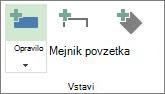
- V vstavljeno vrstico vnesite ime opravila.
ID-ji opravil so samodejno oštevilčeni znova, vendar vstavljeno opravilo ni samodejno povezano s sosednjimi opravili. Project lahko nastavite tako, da samodejno poveže vstavljena opravila s sosednjimi opravili.
Dodajanje opravila v diagram omrežja
- Izberite »Ogled>diagrama omrežja«.
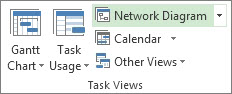
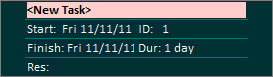
- Izberite »Opravilo«>.
- V polje novega opravila vnesite ime opravila.
Dodajanje več opravil hkrati
Z obrazcem opravila lahko dodate več opravil hkrati, še posebej, če imajo opravila dodelitve virov in odvisnosti opravil.
Izberite »Ogled>gantograma«.

Potrdite polje »Podrobnosti «.
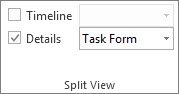
Okno se razdeli tako, da je na vrhu prikazan gantogram, na dnu pa obrazec opravila.V gantogramu (na vrhu) kliknite prvo prazno vrstico na koncu seznama opravil.
V obrazcu opravila (na dnu) vnesite podatke o novem opravilu:
- V polje Ime vnesite ime novega opravila.
- V polje Trajanje vnesite trajanje opravila.
- Če želite, da trajanje opravila ostane nespremenljivo ne glede na dodelitve virov, potrdite polje Časovno razporejeno.
- V stolpce obrazca vnesite podrobne podatke o opravilu (kot so dodeljeni viri in predhodna opravila).
Kliknite V redu, da shranite novo opravilo, in nato Naprej, da se premaknete v naslednjo vrstico v gantogramu.
Ko dodate opravila …
- Ustvarite ponavljajoča se opravila.
- Dodajte opravila, ki se redno ponavljajo.
- Dodajte mejnike, če želite označiti pomembne dogodke v projektu.
- Povežite opravila, da pokažete odnose med njimi.
- Spremenite, koliko časa je potrebnega za dokončanje opravila.
- Ustvarite naloge s povzetkom in podopravila, da projektu dodate strukturo.
- Deaktivirajte opravilo.