
Za svojega pooblaščenca lahko izberete osebo iz aplikacije Teams – osebo, ki lahko sprejema in opravlja klice v vašem imenu. Ko dodate pooblaščenca, z njim pravzaprav delite svojo telefonsko linijo, tako da lahko vidi vse vaše klice in jih deli z drugimi.
Dodajanje pooblaščenca ali spreminjanje dovoljenj pooblaščenca
Pojdite v razdelek »Nastavitve in drugo«
 ob sliki profila na vrhu aplikacije Teams in izberite »Nastavitve«
 >Nastavitve« Klici ikona
  .
.V razdelku »Upravljanje pooblaščencev« izberite »Dodaj pooblaščenca«.
Opomba
Če v nastavitvah ne vidite možnosti pooblastitve, verjetno nimate licence za Glasovne storitve za podjetje ali za storitve Business Voice. Upoštevajte tudi, da lahko traja do 24 ur, preden začnejo spremembe licenc veljati.
V iskalno polje vnesite ime želenega pooblaščenca in izberite njegovo ime v spustnem meniju.
Ko dodate pooblaščenca, mu boste lahko dodelili različna dovoljenja. Potrdite polja ob dovoljenjih, ki jih jim želite dodeliti.
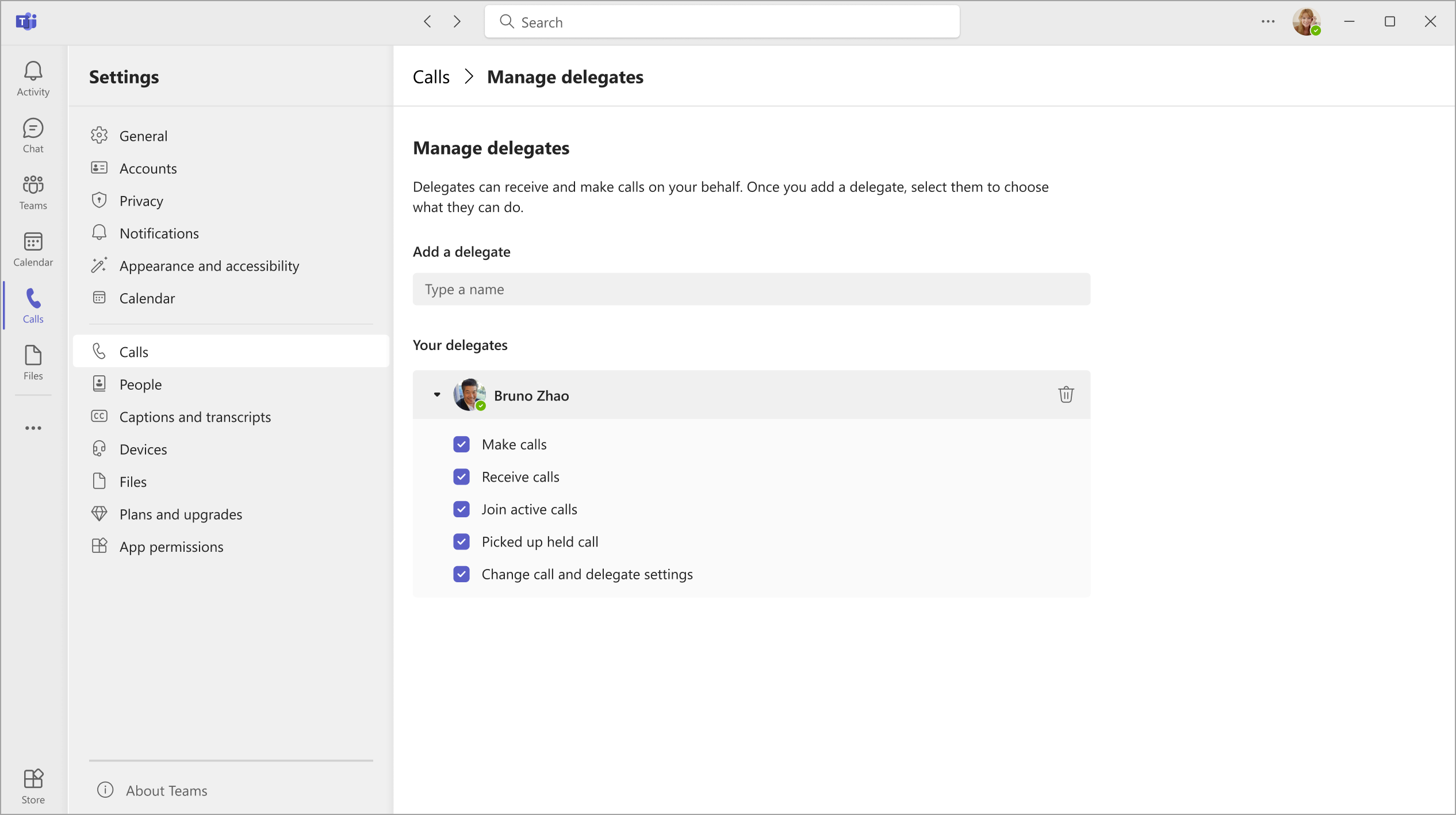
Vaš pooblaščenec bo prejel obvestilo o novem stanju.
Vaš novi pooblaščenec bo prikazan na seznamu pooblaščencev, ki bo izbor med možnostmi posredovanja klicev in hkratnega zvonjenja . Vrnite se na
Glavna stran z nastavitvami in nastavite preusmeritev klicev pooblaščencem v razdelku Obravnavanje klicev in preusmerjanje klicev.
Opomba
- Pooblaščenci si lahko ogledajo čas klica in njegove stike.
- Vse klice, ki jih opravite ali prejmete vi ali prejmete v vašem imenu, lahko vi ali vaši pooblaščenci začasno prekinete ali nadaljujete.
- Če potrdite polje »Spremeni nastavitve klicanja in dodeljevanja« , bo pooblaščenec lahko videl ta dovoljenja za vaše druge pooblaščence in jih spremenil.
Klicanje in sprejemanje klicev kot pooblaščenec
Ko ste dodani kot pooblaščenec, lahko opravljate in prejemate klice v imenu drugih oseb.
- Pojdite v osebni klepet (ali ga začnite) z osebo, ki jo želite poklicati.
- Ali pa vnesite številko na številčnici in izberite Gumb » Pokliči
 «.
«.
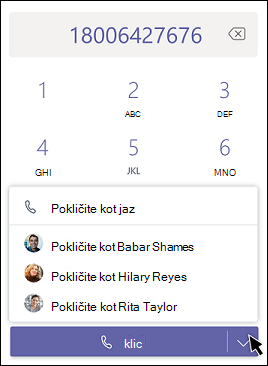
Ne pozabite, da lahko vsak pooblaščenec (oseba, ki vas je izbrala za pooblaščenca) vedno vidi klice, ki ste jih opravili in prejel v njegovem imenu.
Čakanje klicev v vlogi pooblaščenca
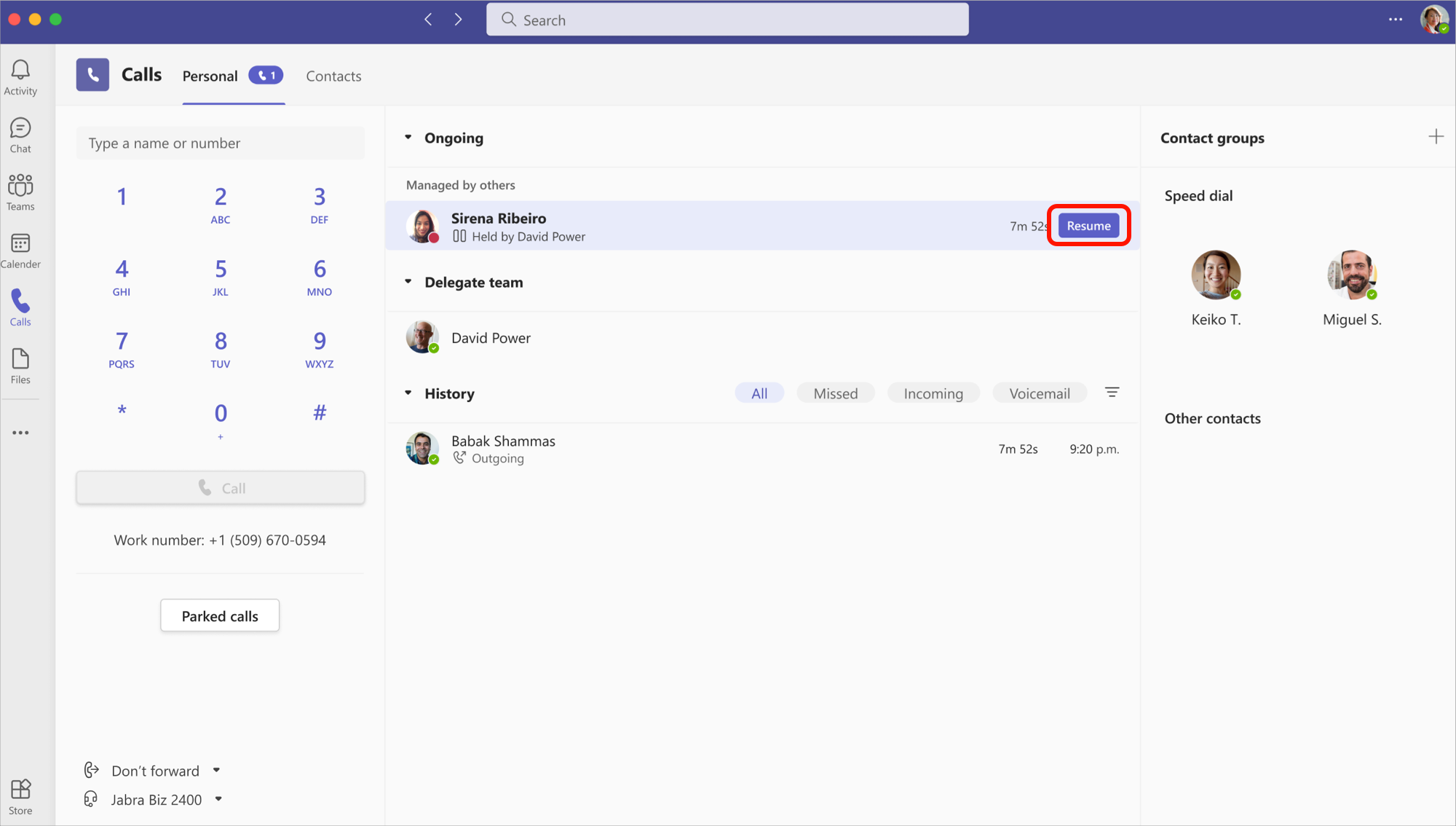
Pooblaščenci lahko tudi zadržijo klice. Preprosto izberite »Več dejanj« v oknu klica in izberite »Zadrži«.
Vsi udeleženci klica bodo obveščeni, da je bil zadržan, vi ali vaš pooblaščenec pa lahko nadaljujete klic tako, da izberete »Nadaljuj«. Pooblaščenci lahko izklopijo to dovoljenje tako, da v nastavitvah pooblaščenca prekličejo izbor možnosti Sprejmi zadržane klice.
Opomba
Glasba med čakanjem bi morala biti vklopljena za zadržanje v vrstici v skupni rabi.
Pridružite se aktivnim klicem kot pooblaščenec ali pooblaščenec
Aktivni klic se lahko pridruži vsakdo z ustreznimi dovoljenji.
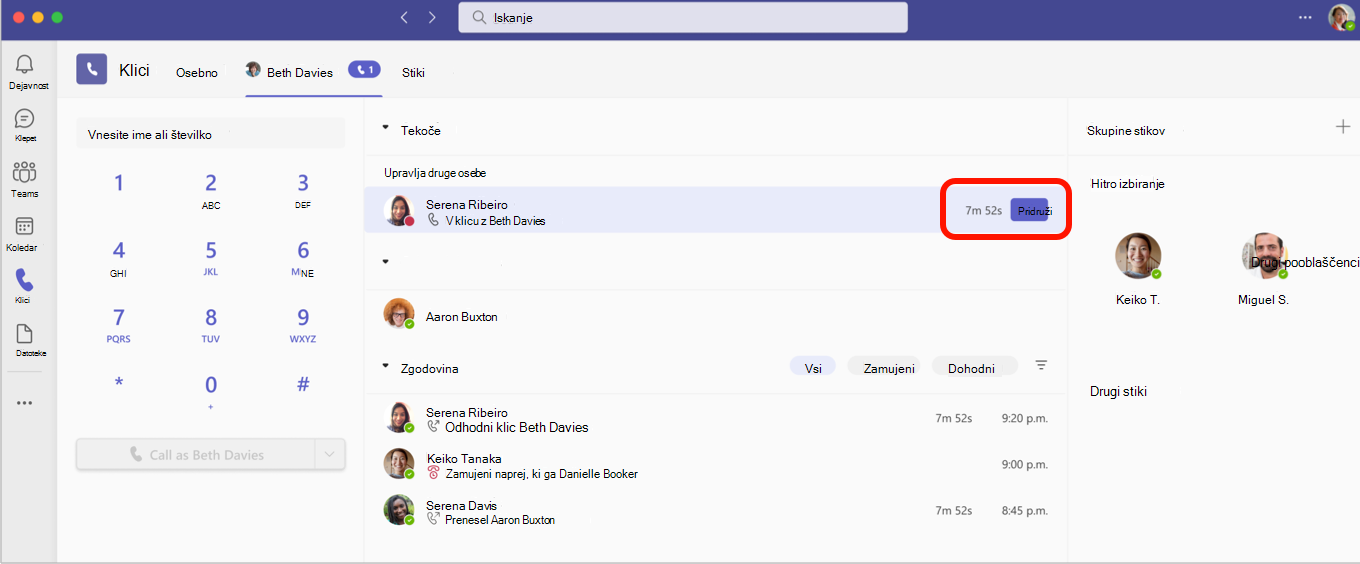
- Pojdi na klice> zavihkaKlic »Osebno«, kjer je v razdelku »V teku« prikazan seznam aktivnih klicev.
- Izberite »Pridruži se«, da se pridružite klicu.
Opomba
Če se pridružite klicu v teku, ta postane konferenčni klic, kontrolniki za klic, kot je prenos klica, pa bodo odstranjeni.
Zgodovina klicev
Pooblaščenci in pooblaščenci si lahko ogledajo zgodovino klicev v skupni rabi za pooblaščene klice, ki so bili opravljeni ali prejeli prek linije v skupni rabi pooblaščenca. Na časovnici zgodovine klicev so prikazane informacije o klicih, na katere odgovorijo pooblaščenci in pooblaščenci ter pooblaščenci.
Opomba
- Ko pooblaščenec opravi osebni klic z uporabo funkcije »Poklic v imenu«, bo ta klic ostal zaseben in ne bo prikazan v pogledu zgodovine v skupni rabi.
- Artefakti klicev, kot so posnetki in prepisi, ne bodo prikazani v zgodovini skupne rabe.
- Zgodovine v skupni rabi ni mogoče izbrisati.
- Ko je pooblastitev izklopljena, je pogled zgodovine v skupni rabi odstranjen za vse pooblaščence.
- Glasovna pošta v skupni rabi ni podprta.
Spreminjanje nastavitev klica in pooblaščenca pooblaščenca
Nastavitve pooblaščenca bodo prikazane kot zavihek ob osebnem zavihku. Pooblaščenci lahko upravljajo obravnavanje klicev in njihovo posredovanje, skupino klicev in nastavitve pooblastila za klice v imenu pooblaščenca.
Pojdite v razdelek »Nastavitve in drugo« ob sliki profila na vrhu aplikacije Teams in izberite »Nastavitve«>Nastavitve« Klici ikona .