
S konferenčna soba Microsoft Teams v vaši organizaciji lahko organizirate srečanja, kjer je mogoče prepoznati udeležence v sobi s prepisom v živo.
Med srečanjem lahko vsi udeleženci preprosto vidijo, kdo kaj govori, prepis po srečanju pa identificira oddaljene udeležence in udeležence v sobi, razen tistih, ki se odločijo, da jih ne bodo identificirali. Brez prepoznavanja govorcev bo zvok pripisan sobi v opombah AI.
V tem članku
Nastavitev digitalnega glasovnega profila
Izkušnja v sobi s prepoznavanjem govorcev in brez njega
Identifikacija v prepisu srečanja
Onemogočanje prepoznavanja govorcev
Zagotavljanje zasebnosti in varnosti vaših podatkov
Nastavitev digitalnega glasovnega profila
Če želite nastaviti svoj glasovni profil, lahko uporabite namizno različico aplikacije Teams v napravi s sistemom Windows ali Mac.
Opomba
Ne glede na to, v katerem jeziku ste nastavili svoj glasovni profil, lahko še vedno sodelujete v srečanjih, v katerih govorite drug jezik.
Preden ustvarite glasovni profil, se prepričajte, da je vaš jezik podprt v aplikaciji Teams. Če želite več informacij, glejte Ustvarjanje profila za prepoznavanje v aplikaciji Microsoft Teams .
Izkušnja v sobi s prepoznavanjem govorcev in brez njega
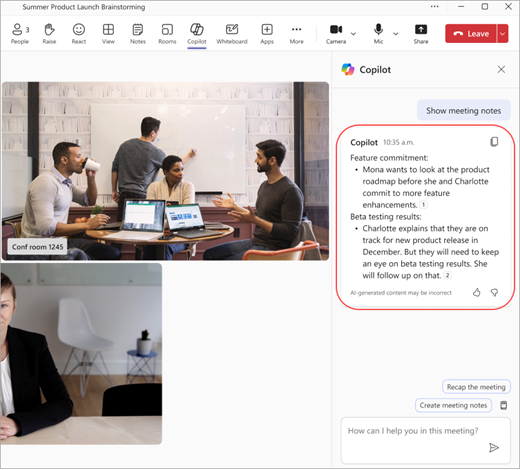 Z nastavjenim prepoznavanjem govorcev bodo posamezniki v konferenčni sobi v zapiskih AI dodeljeni po imenu.
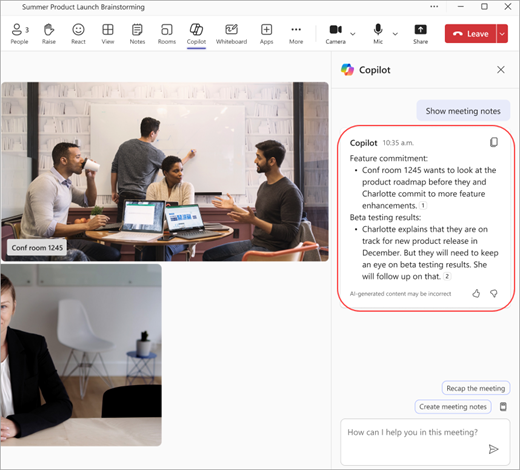 Brez nastavitve prepoznavanja zvočnikov bo zvok pripisan sobi v zapiskih AI.
Opomba
- Če se pridružujete iz sob, ki niso konferenčna soba Microsoft Teams, izberite Zvok sobe v oknu pred pridružitvijo. Če nastavite prepoznavanje glasu, vam bo v transkripciji in zapiskih AI dodeljeno vaše ime.
- Če vaš glasovni profil ni na voljo na zavihku Prepoznavanje v nastavitvah in niste pripisani v prepisih, znova registrirajte svoj glasovni profil.
Identifikacija v prepisu srečanja
Sledite tem korakom, da se prepričate, da ste pravilno identificirani v prepisu srečanja.
- V prepisu sestanka poiščite nekaj, kar ste povedali. Če niste nastavili glasovnega profila, boste prikazani kot zvočnik 1,2 (ime sobe).
- Izberite Prepoznaj govornika.
- Vprašali vas bomo, ali želite posodobiti vse primerke zvočnika 1,2 (ime sobe) na svoje ime. Izberite Samo to aliPosodobi vse. Prepis bo ustrezno posodobljen.
- Če želite razveljaviti identifikacijo, izberite Odstrani me poleg svojega imena v prepisu.
Opomba
V prepisu sestanka se lahko identificirate samo sami, ne pa tudi drugih udeležencev.
Napačno prepoznavanje
V nekaterih primerih udeleženci srečanja morda niso pravilno identificirani. Če nekdo ni pravilno označen, lahko vsak uporabnik to popravi.
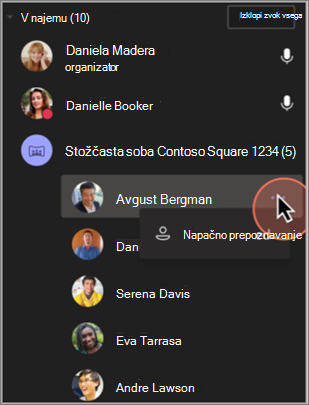
- V razdelku Udeleženci bo napačno prepoznana oseba navedena pod naslovom konferenčne sobe.
- Zraven imena osebe izberite
 « Več>napačno prepoznano.
To dejanje bo udeleženca spremenilo v gosta za čas trajanja srečanja.
Vklop ali izklop prepoznavanja oseb
Morda boste želeli izklopiti funkcijo prepoznavanja oseb za določeno srečanje.
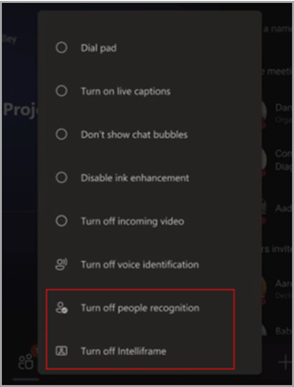
- Izberite Več v konzoli konferenčna soba Microsoft Teams.
- Izberite Izklopi prepoznavanje oseb.
Onemogočanje prepoznavanja govornikov med srečanjem
Med srečanjem lahko onemogočite prepoznavanje govornikov za vse, ki uporabljajo konzolo Microsoft Teams Room.
Ko se pridružite srečanju, izberite Več možnosti na dnu konzole in izberite Izklopi glasovno prepoznavanje.
Opomba
Za scenarije BYOD (prinesite svojo napravo), ko se pridružite srečanju in začnete prepisovanje ali snemanje, lahko onemogočite prepoznavanje govornikov tako, da izberete Več možnosti> »Splošne tri pike«Snemanje in prepis>Ustavi glasovni ID za to sobo.
Podprte regije in jeziki
Inteligentni zvočnik je na voljo v vseh državah in regijah.
Jezik aplikacije Teams, ki ste jo namestili, določa jezike glasovne vpisa. To so lokalizirane različice, ki so na voljo:
| Jezik | Država/regija | ID kulture jezika |
|---|---|---|
| arabščina | Združeni arabski emirati | AR-AE |
| arabščina | Saudi Arabia (المملكة العربية السعودية) | ar-sa |
| bolgarščina | Bolgarija | bg-bg |
| katalonščina | Katalonija | ca-es |
| kitajščina (poenostavljena) | Kitajska | zh-cn |
| kitajščina | Hongkong | ZH-HK |
| kitajščina | Tajvan | zh-tw |
| hrvaščina | Hrvaška | hr-hr |
| češčina | Češka republika | cs-cz |
| danščina | Danska | da-dk |
| nizozemščina | Belgija | nl-be |
| nizozemščina | Nizozemska | nl-nl |
| angleščina | Avstralija | sl-au |
| angleščina | Kanada | en-ca |
| angleščina | Indija | si-v |
| angleščina | Nova Zelandija | sl-nz |
| angleščina | Združeno kraljestvo | sl-pl |
| angleščina | Združene države Amerike | sl-si |
| estonščina | Estonija | et-ee |
| finščina | Finska | fi-fi |
| francoščina | Kanada | FR-CA |
| francoščina | Francija | fr-fr |
| nemščina | Nemčija | de-de |
| nemščina | Švica | de-ch |
| grščina | Grčija | el-gr |
| hebrejščina | Izrael | he-il |
| hindujščina | Indija | he-in |
| madžarščina | Madžarska | hu-hu |
| indonezijščina | Indonezija | id-id |
| italijanščina | Italija | it-it |
| japonščina | Japonska | ja-jp |
| korejščina | Koreja | ko-kr |
| latvijščina | Latvija | lt-lt |
| litovščina | Litva | lv-lv |
| norveščina | Norveška | nb-no |
| poljščina | Poljska | pl-pl |
| portugalščina | Brazilija | pt-br |
| portugalščina | Portugalska | pt-pt |
| romunščina | Romunija | ro-ro |
| ruščina | Rusija | ru-ru |
| srbščina | Srbija | SR-RS |
| slovaščina | Slovaška | sk-sk |
| slovenščina | Slovenija | sl-si |
| španščina | Španija | es-es |
| španščina | Mehika | ES-MX |
| švedščina | Švedska | sv-se |
| tajščina | Tajska | th-th |
| turščina | Turčija | tr-tr |
| ukrajinščina | Ukrajina | uk-ua |
| vietnamščina | Vietnam | vi-vn |
| valižanščina | Združeno kraljestvo | cy-gb |
Opomba
Aktivno širimo jezikovno podporo v različnih regijah. Če vaš želeni jezik aplikacije Teams ni naveden v zgornji tabeli, vas bomo kmalu samodejno preklopili na najbližji razpoložljivi jezik na podlagi jezikovnih in regionalnih podobnosti. Medtem pa prosimo, da ročno izberete jezik s trenutno podprtega seznama.
Zagotavljanje zasebnosti in varnosti vaših podatkov
Pri Microsoftu vašo zasebnost in varnost jemljemo zelo resno. Naša zaveza je zagotoviti, da se z vašimi podatki ravna z najvišjimi standardi zaščite in preglednosti.
Imate popoln nadzor: Imate pooblastilo za odločanje o tem, kako se bodo vaši podatki uporabljali. Najprej se morate vpisati in se prijaviti, da boste lahko posredovali svoje podatke. Za vsako uporabo vaših podatkov je potrebno vaše soglasje. Če imate kakršna koli vprašanja v zvezi z uporabo in shranjevanjem podatkov glasovnega profila, si oglejte pregled vpisa v obraz in glas.
Informirana privolitev: Izrecno soglašate z uporabo vaših podatkov, s čimer zagotovite, da imate vedno nadzor nad svojimi osebnimi podatki.
Kadar koli se odjavite in izbrišete podatke: Imate možnost, da kadar koli prekličete svoje soglasje in prenehate uporabljati svoje podatke. Če se odločite za odjavo, bodo vaši podatki izbrisani, tako da se ne bodo več shranjevali ali uporabljali.
Kje so shranjeni podatki? Vaši podatki so shranjeni v isti regiji kot podatki v aplikaciji Microsoft Teams, kar zagotavlja skladnost z regionalnimi predpisi o suverenosti podatkov in zasebnosti.
Varna shramba v Microsoftovem oblaku: podatki, kot so glasovni podpisi za sejne sobe, so varno shranjeni v najemniku vaše organizacije v Microsoftovem oblaku in lokalno v uporabnikovi napravi za izolacijo glasu. Ti podatki se upravljajo v skladu z Microsoftovimi strogimi standardi varstva podatkov.
Dostop do podatkov: Microsoftov dostop do podatkov je strogo reguliran in ga podpirajo strogi varnostni protokoli, ki zagotavljajo zasebnost in preprečujejo skupno rabo teh podatkov s tretjimi osebami.
Pogosta vprašanja
Zakaj me ne identificirajo? Nastavil sem svoj glasovni profil in moj govor je jasno prepisan.
Po srečanju poskusite posodobiti svoj glasovni profil.
Kakšne so zahteve za povabilo udeležencev srečanja k uporabi inteligentnih zvočnikov?
Vsak udeleženec sestanka mora biti povabljen posebej, na izvirno povabilo ali prek posredovanega povabila.
Za kaj se uporablja moj glasovni profil?
Vaš glasovni profil se uporablja samo na načine, za katere ste že privolili. Microsoft ne bo uporabljal vašega glasovnega profila brez vašega dovoljenja.
Koliko ljudi je lahko na seznamu vabil?
Število ljudi na seznamu vabil ni omejeno. Vendar pa je glasovna identifikacija na voljo le v srečanjih z največ 20 osebami z vpisanimi glasovi.
Kdaj bo moj glasovni profil izbrisan?
Vaš glasovni profil bo izbrisan po enem letu neuporabe.
Kaj naj storim, če ne morem dostopati do nekaterih funkcij?
Če ne morete dostopati do nekaterih funkcij, se obrnite na skrbnika za IT. Če želite izvedeti več, glejte Upravljanje kontrolnikov tehnologije prepoznavanja glasu za inteligentni zvočnik
Kakšna je priporočena velikost sobe za prepoznavanje udeležencev?
Ta tehnologija najbolje deluje v srednje velikih sobah, ki sprejmejo 8–10 oseb, čeprav so podprti večji prostori za sestanke z več udeleženci.
Želite vedeti več? Če imate kakršna koli vprašanja v zvezi z uporabo in shranjevanjem podatkov glasovnega profila, preglejte dokument za vpis v obraz in glas.
Sorodne teme
Oglejte si prepise v živo v srečanju v aplikaciji Teams
Ustvarjanje profilov prepoznavanja za Microsoft IntelliFrame