
Uporabite aplikacijo Teams na namizju ali v spletu, da hitro premaknete ali kopirate osebne datoteke ali datoteke skupine.
Premikanje in kopiranje datotek
Če želite premakniti ali kopirati datoteko v aplikaciji Teams:
V aplikaciji Teams izberite OneDrive
 >
> .
.Poiščite datoteko, ki jo želite premakniti ali kopirati. Če želite poiskati datoteko v določenem kanalu:
- Poiščite kanal v razdelku Hitri dostop ali Več mest ....
- Pomaknite se do kanala v klepetu
 in izberite zavihek »V skupni rabi «.
Premaknite kazalec miške nad datoteko in izberite »Več možnosti
 >»Premakni v mapo« ali
 gumb »Kopiraj v
 «.
«. Opomba
Če želite premakniti ali kopirati več datotek na isto mesto, premaknite kazalec miške nad posamezno datoteko in izberite obkroženo kljukico v levem stolpcu.
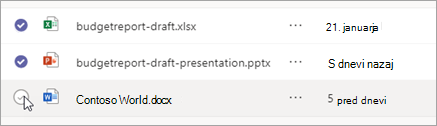
Nato izberite gumb »Več možnosti
ob eni od datotek in izberite ikono »Premakni«, da ali gumb »Kopiraj v «.
Izberite mapo, v katero želite premakniti ali kopirati datoteke.
Izberite »Premakni sem«.
Opomba
Če želite datoteko dati v skupno rabo v več kanalih in klepetih, vam je ni treba kopirati. Namesto tega dajte povezavo do nje v skupno rabo. Za navodila glejte Pridobivanje povezave do datoteke v aplikaciji Teams.