
Spreminjanje stanja
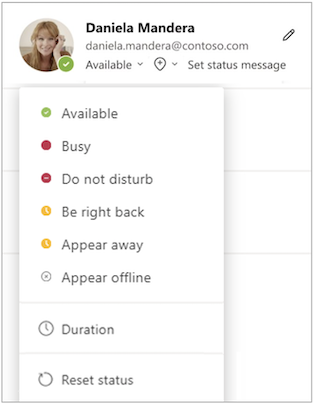
Če želite zagotoviti, da ljudje vedo, kdaj ste zasedeni ali odsotni, nastavite stanje v aplikaciji Teams. Pika v vašem profilu označuje, ali ste na voljo ali ne.
Če želite spremeniti stanje, izberite svojo sliko profila v zgornjem desnem kotu aplikacije Teams. Izberite trenutno stanje, da izberete drugo stanje na seznamu.
Aplikacija Teams v nekaterih primerih, na primer ko kličete, samodejno nastavi stanje.
Stanje lahko posodobite tudi v iskalnem polju tako, da vnesete te ukaze:
| /dosegljiv/-a | Na voljo |
|---|---|
| /zaseden/-a | Zaseden |
| /ne motite | Ne moti |
| /pridem takoj | Takoj bom nazaj |
| /nisem prisoten/-na | Odsoten |
| /nedosegljiv/-a | Brez povezave |
Namig
Več informacij o uporabi ukazov najdete tukaj: Uporaba ukazov v aplikaciji Microsoft Teams.
Tukaj je več podrobnosti o posameznih stanjih:
Možnost je na voljo , ko ste dejavni v aplikaciji Teams in nimate ničesar na koledarju (na primer brez srečanj ali klicev). Upoštevajte, da aplikacija Teams samodejno nastavi vaše stanje iz »Dosegljiv « v »Ni prisoten «, ko zaklenete računalnik ali ko preide v stanje nedejavnosti ali stanja pripravljenosti. V prenosni napravi se bo to zgodilo, ko bo aplikacija Teams v ozadju.
Zaseden je, če se želite nekaj osredotočiti, kljub temu pa želite prejemati obvestila. Če ste na srečanju ali v klicu, aplikacija Teams samodejno spremeni vaše stanje v »Na srečanju« ali »V klicu«, če ni nastavljena na »Ne motite«.
Možnost »Ne moti« je, če se želite osredotočiti ali predstaviti svoj zaslon in ne želite prejemati obvestil.
Takoj bom nazaj takrat, ko želite sporočiti, da ste začasno odsotni. Nikoli ni nastavljena samodejno.
Možnost »Na videz nedosegljiv « je, ko morate delati, ne da bi se takoj odzvali.
Prikazano brez povezave je, če želite označiti, da niste vpisani v Teams, zato ne boste mogli odgovoriti, dokler ne boste spet vzpostavili povezave. Še vedno boste prejeli obvestila, če vam kdo sporočil.
Opomba
Če ste stranka Analitike delovnih načinov, lahko z dodatkom MyAnalytics Outlook rezervirate čas za fokus na koledarju. Ko ste v fokusu, se stanje v aplikaciji Teams spremeni v »V fokusu « in vsa obvestila bodo utišana, dokler se čas za fokus ne konča.
Nastavitev trajanja stanja
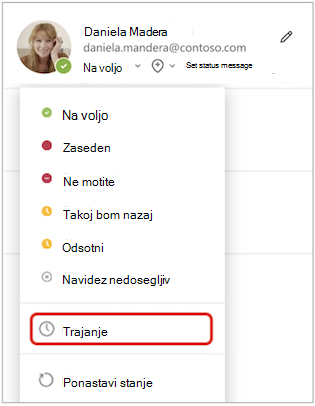
Če želite spremeniti stanje za določeno časovno obdobje – na primer nastaviti možnost »Ne motite « za eno uro koncentriranega dela – lahko nastavite trajanje, tako da aplikacija Teams samodejno ponastavi vaše stanje ob koncu dodeljenega časa.
Trajanje lahko nastavite za vsa stanja, razen za »Razpoložljiv«. Vendar pa stanje, ki je manj na voljo (na primer »Zaseden«), ne preglasi stanja, ki je manj dosegljivo (npr. Ni prisoten), tudi če je njegovo trajanje nastavljeno. Če želite izvedeti več o prioriteti stanja, glejte »Prisotnost v aplikaciji Teams«.
Izberite sliko> profilatrenutno stanje>Trajanje,
 .
.
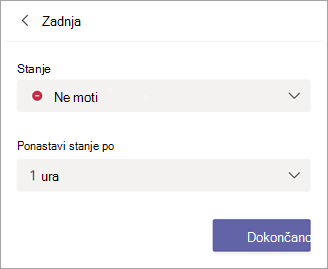
V razdelku »Stanje« izberite stanje, ki ga želite prikazati v prihodnje.
V razdelku Ponastavi stanje po izberite, koliko časa naj traja to stanje.
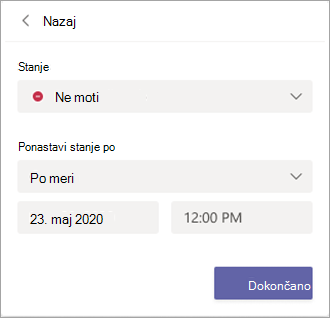
Če vam noben od predlaganih časovnih okvirjev ne ustreza, izberite »Po meri « v razdelku »Ponastavi stanje po potem « ter vnesite datum in čas.
Izberite Dokončano.
Na koncu vnesenega obdobja aplikacija Teams samodejno ponastavi vaše stanje glede na vašo dejavnost, koledar in stanje vašega računalnika.
Razveljavitev trajanja stanja
Preprosto izberite novo stanje. Lahko pa izberete tudi svojo sliko profila, trenutno stanje in nato možnost »Ponastavi stanje«.
Izklop možnosti »Ne moti med predstavitvijo«
Izberete lahko, ali naj se stanje »Ne moti« samodejno preklopi med predstavitvijo.
Pojdite v razdelek »Nastavitve in drugo« Ikona>
 >
> zasebnosti« >Nastavi moje stanje na »Ne moti«, ko delim svoj zaslon.
Možnost »Ne motite« je privzeto vklopljena, kar pomeni, da vas med predstavitvijo ne bodo motili. Če počistite potrditveno polje, boste lahko še naprej prejemali obvestila med skupno rabo zaslona.
Pregled dosegljivih oseb
Če je nekdo trenutno na voljo v aplikaciji Teams, boste zraven njegove slike profila videli zeleni krog s kljukico.
Če si želite ogledati, kdo je član ekipe trenutno dosegljiv, pojdite na ime ekipe in izberite »Več možnosti > Upravljanječlanovekipe>. Vsi, ki imajo trenutno vzpostavljeno povezavo, imajo poleg svojega imena zeleni krog s kljukico.
