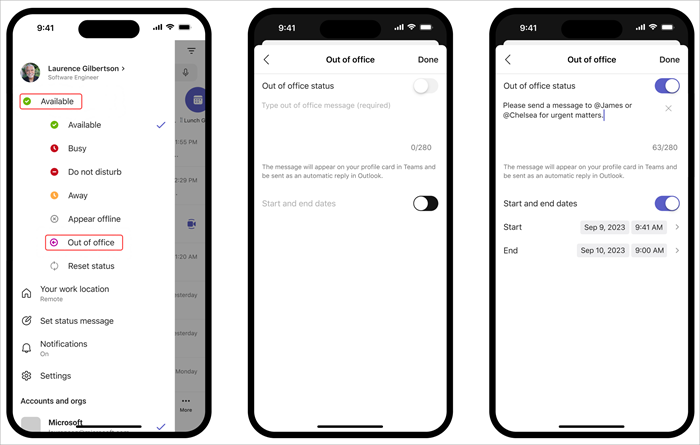
Nastavite stanje odsotnosti in sporočilo, da bodo vaši sodelavci vedeli, da ne delate ali ste na dopustu. Ko vam sodelavci pošljejo sporočilo v klepetu, bodo videli vaš odgovor odsotnosti in vedeli, da niste na voljo. Stanje odsotnosti se bo sinhroniziralo tudi s samodejnimi odgovori v Outlookovem koledarju.
Obstajata dva načina za načrtovanje stanja odsotnosti in sporočila v aplikaciji Teams.
Načrtovanje odsotnosti s profilne slike
Izberite svojo profilno sliko na vrhu aplikacije Teams in izberite Nastavi sporočilo o stanju
 .
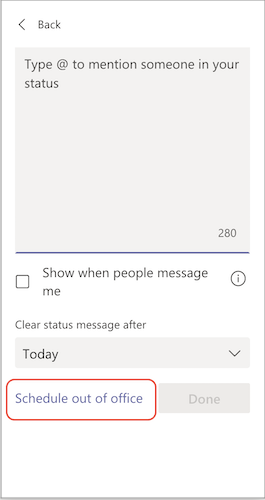
. Izberite Načrtuj odsotnost na dnu možnosti.
Vklopite stikalo ob možnosti Vklopi samodejne odgovore.
V besedilno polje vnesite sporočilo o odsotnosti. To sporočilo se prikaže, ko ljudje stopijo v stik z vami v aplikaciji Teams ali odprejo vaš profil. Poslan bo tudi kot samodejni odgovor v Outlooku.
Opomba
Za nastavitev stanja in sinhronizacijo z Outlookovim koledarjem potrebujete sporočilo o odsotnosti.
Če želite poslati samodejno sporočilo osebam zunaj organizacije, potrdite polje ob možnosti Pošlji odgovore zunaj moje organizacije in izberite med stiki ali vsemi zunanjimi pošiljatelji. Sporočilo o odsotnosti lahko prilagodite tej ciljni skupini ali uporabite isto sporočilo, ki ste ga vnesli zgoraj, tako da ga kopirate/prilepite v polje z besedilom.
Glede na to, kdaj boste odsotni, izberite datume in ure, ko se bosta začelo sporočilo in stanje odsotnosti, in prenehajte prikazovati, tako da potrdite polje ob možnosti Pošlji odgovore le v določenem časovnem obdobju.

Izberite gumb Shrani .
Načrtovanje odsotnosti v nastavitvah
- V zgornjem desnem kotu aplikacije Teams kliknite Nastavitve in še več ikone>
 gumb >Nastavitve
 , nato pa na dnu poiščite razdelek Odsoten.
 - Izberite gumb Urej, da odprete zaslon odsotnosti. Nato sledite korakom od 3 do 7 zgoraj, da nastavite nastavitve.
Če želite počistiti stanje odsotnosti in izklopiti samodejni odgovor v aplikaciji Teams, se vrnite na zaslon Odsoten, kliknite stikalo poleg možnosti Vklopi samodejne odgovore in izberite gumb Shrani .
Ko načrtujete stanje odsotnosti in sporočilo v aplikaciji Teams, bodo v Outlooku vklopljeni samodejni odgovori s časovnim obsegom in sporočilom, ki ste ga nastavili v aplikaciji Teams.
Če se odločite posodobiti podrobnosti o odsotnosti v Outlooku, bodo spremembe prikazane v aplikaciji Teams. Če želite izvedeti, kako vklopite ali izklopite Outlookov odgovor o odsotnosti, glejte Pošiljanje samodejnih odgovorov o odsotnosti iz Outlooka.