
Microsoft Viva Connections je prehod vaše organizacije do sodobne uporabniške izkušnje in je zasnovan tako, da so vsi vključeni in obveščeni. Dostopajte do pogosto uporabljenih orodij za storilnost, bodite na tekočem z novicami s spletnih mest v organizaciji in preprosto dostopajte do virov, ki jih ponuja vaša organizacija. Organizacije, ki imajo licenco Premium, bodo lahko uporabnikom pošiljale pomembna časovno občutljiva obvestila, ki si jih je mogoče ogledati na namiznih, mobilnih in tabličnih napravah.
Do povezav lahko dostopate iz namizne, mobilne ali namizne naprave. Ne glede na to, kako dostopate do povezav, bodo iste novice, orodja in viri na voljo v vseh napravah.
Opomba
Uporabniki morajo imeti licenco za zbirka Microsoft Viva ali licenco za komunikacije in skupnosti Viva za uporabo funkcije obvestil. Če želite več informacij, glejte pakete in cene Microsoft Viva.
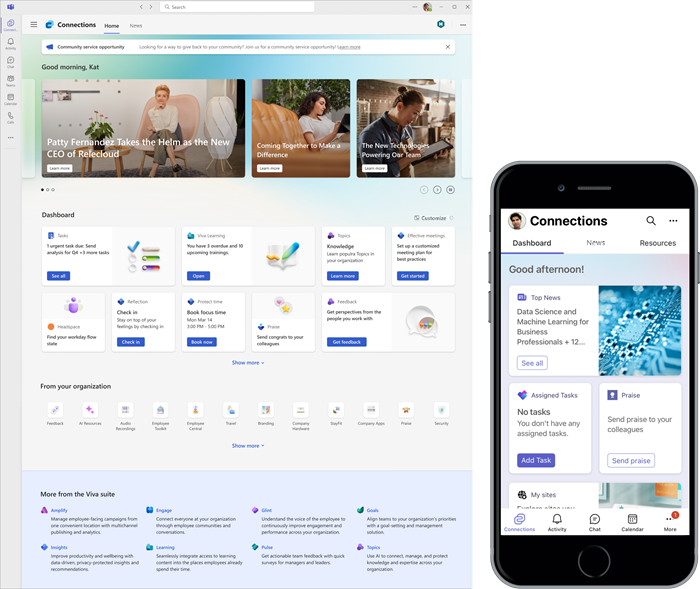
Pregled povezav v namiznih računalnikih in mobilnih napravah
Izkušnje namiznih in mobilnih povezav so zasnovane tako, da vas pritegnejo in povežejo z vašo organizacijo, in so zasidrane okoli treh ključnih področij: vira, nadzorne plošče in virov.
Bralnik novic: Bralnik na zavihku Novice zagotavlja stalen tok novic s SharePointovih mest, do katerih ima uporabnik dostop, vključno z domačimi spletnimi mesti, izboljšanimi novicami in novicami s spletnih mest z novicami organizacije.
Opomba
Uporabnikom je na voljo izkušnja bralca novic, ki bo nadomestila trenutno izkušnjo vira v namizju, spletu in mobilnih napravah. Ta posodobitev naj bi bila uvedena za vse stranke v vseh napravah do konca aprila 2025.
Nadzorna plošča: vaš digitalni nabor orodij, ki združuje, kar potrebujete, ne glede na to, ali ste v pisarni ali na terenu. Z interaktivnimi karticami lahko naredite stvari, kot so ura za izmeno, dostop do gradiva za usposabljanje, pregled informacij o plačilni listi ali rezervacija prevoza.
Viri: Viri omogočajo preprosto iskanje priljubljenih ciljev v organizaciji. Vaša organizacija lahko pripravi seznam uporabnih povezav, kot so koristi za zdravje, pomembni obrazci in spletna mesta oddelkov.
Uporabniki, ki dostopajo do rešitve Povezave Viva iz namizne aplikacije v aplikaciji Teams, SharePointovi domači strani ali domačem spletnem mestu zbirke Viva , imajo poleg objav, žarišča in noge zbirke Viva na prvi pogled vse tri komponente. Če želite več informacij o izkušnji s povezavami iz namizne naprave, glejte članek o uporabi rešitve Povezave Viva v namizju.
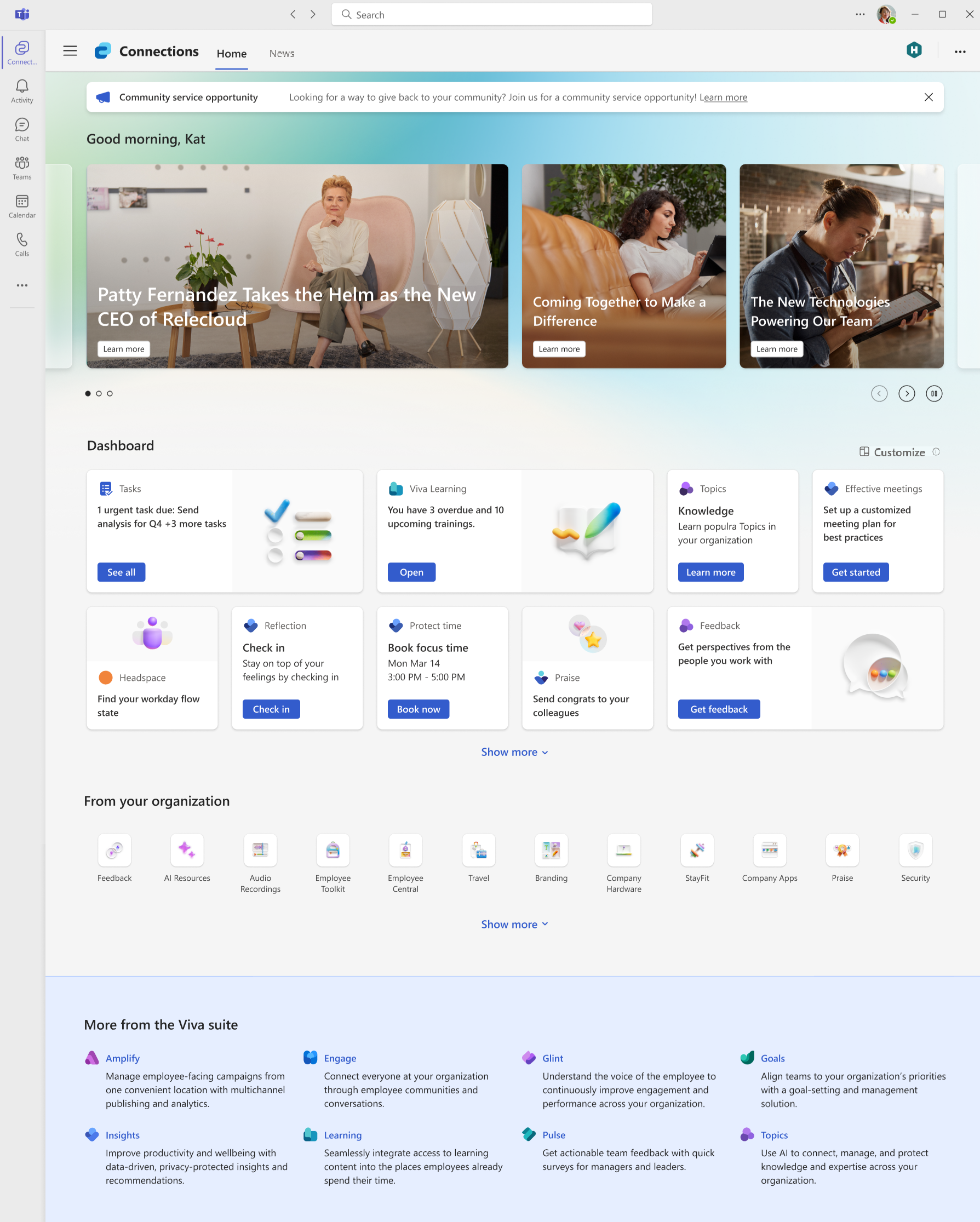
Dostop do rešitve Povezave Viva iz tabličnega računalnika ali mobilne naprave omogoča bolj kompaktno izkušnjo za tri komponente, pri čemer imajo nadzorna plošča, bralnik novic in viri svoje zavihke, ki omogočajo preprost ogled in drsenje. Če želite več informacij o izkušnji s povezavami v mobilni napravi ali tabličnem računalniku, glejte članek o uporabi rešitve Povezave Viva v mobilni napravi.

Začnite uporabljati Povezave na namizju
Do izkušnje storitve Connections lahko dostopate na tri načine z namizja:
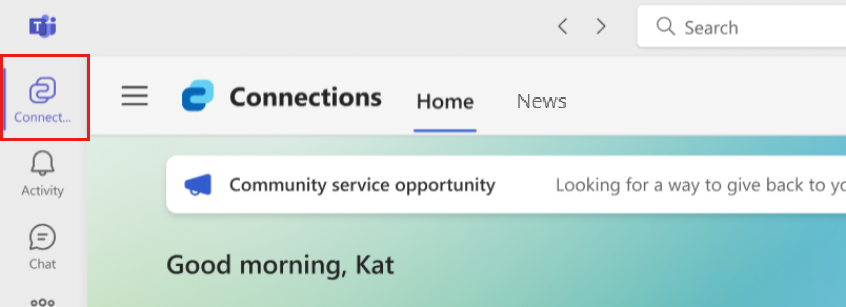
V aplikaciji Povezave Viva v aplikaciji Microsoft Teams: Ko odprete aplikacijo Teams, v vrstici z aplikacijami skupine izberite aplikacijo Povezave Viva .
Opomba
Aplikacijo Connections lahko pripnete v vrstico z aplikacijami, če vaša organizacija tega ni storila.
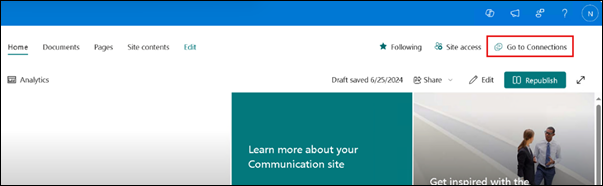
Na SharePointovem domačem mestu organizacije: Če ima vaša organizacija SharePointovo domače mesto, lahko do povezave Viva dostopate z gumbom Pojdi na povezave Viva v zgornjem levem kotu domače strani.
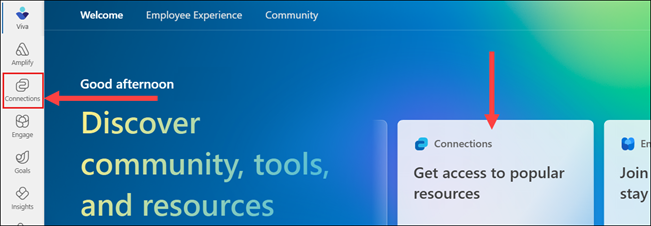
Na domačem spletnem mestu Viva Suite: do katere koli aplikacije Viva ima vaša organizacija licenco, lahko dostopate tako, da obiščete viva.cloud.microsoft. Izberite ikono Povezave Viva v vrstici aplikacij ali izberite Povezave v oznaki za pomikanje.
Začnite uporabljati Povezave v mobilnih napravah ali tabličnih napravah
Do aplikacije Povezave Viva lahko dostopate iz aplikacije Microsoft Teams v mobilni napravi ali tabličnem računalniku.
Ko prvič dostopate do aplikacije, priporočamo, da aplikacijo Povezave Viva pripnete v meni aplikacije Teams, če vaša organizacija tega ni storila.
Odprite aplikacijo Teams v mobilni napravi ali tabličnem računalniku.
V aplikaciji Teams izberite ikono več treh pik (...) na dnu zaslona, da odprete meni aplikacije.
Izberite Spremeni vrstni red.
Premaknite Povezave Viva (ali ikono, ki jo je vaše podjetje ustvarilo za Povezave Viva) iz kategorije Več, tako da izberete ikono Premakni in povlečete aplikacijo v meni Teams.
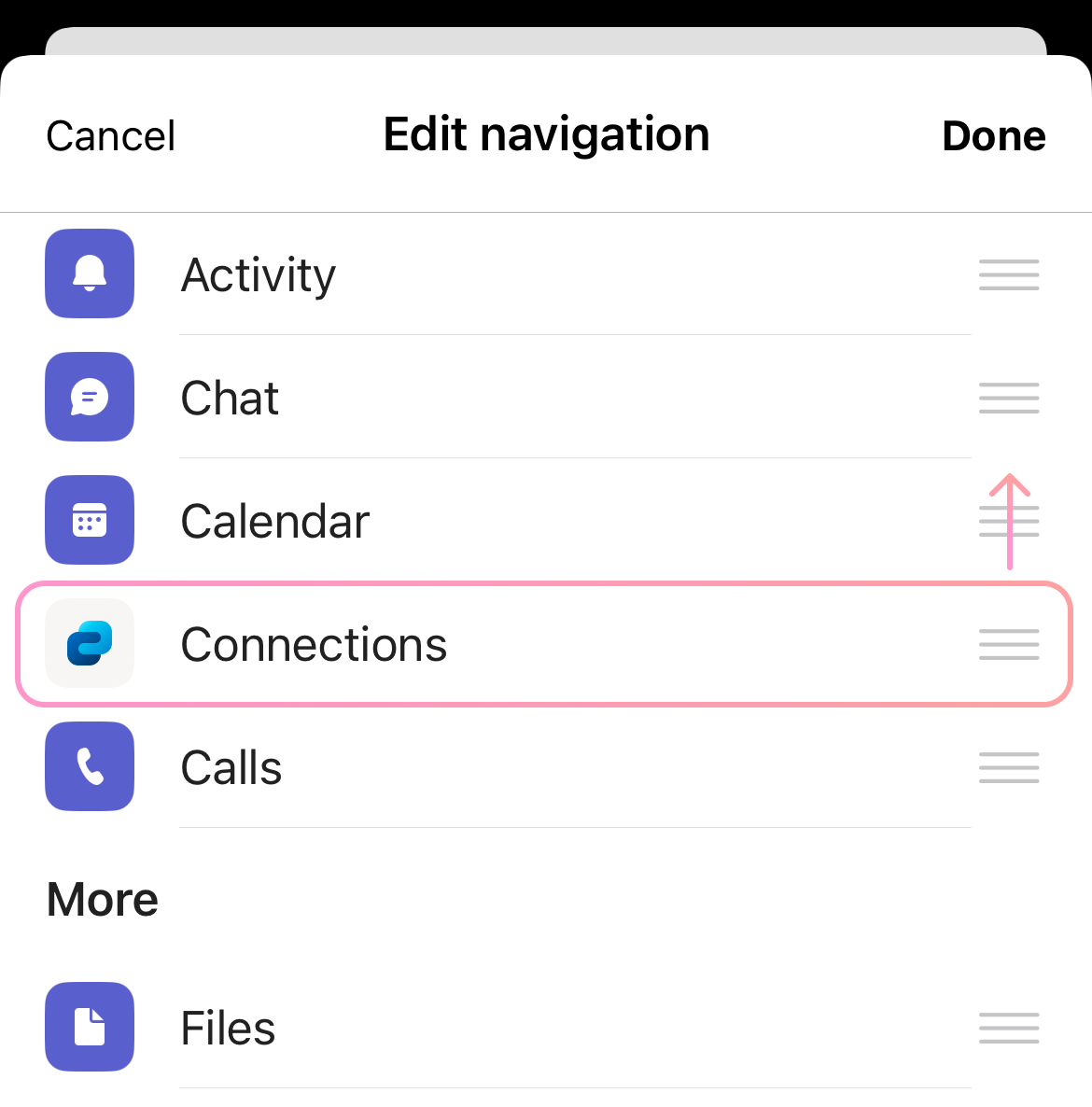
V vrstico za krmarjenje za mobilne naprave Teams lahko pripnete največ 5 aplikacij.
Opomba
Če rešitev Povezave Viva ni prikazana v meniju programa, jo lahko dodate tako, da izberete Dodaj aplikacijo.
Zasebnost in varnost v rešitvi Povezave Viva
Zasebnost je vgrajena v vse izkušnje Microsoft Viva. Upošteva Microsoftovo izjavo o zasebnosti in upošteva Microsoftovo skladnost s Splošno uredbo o varstvu podatkov in Microsoftovo mejo podatkov EU. Omogočamo in branimo izbire zasebnosti podatkov vsake osebe, ki uporablja naše izdelke in storitve. Rešitev Povezave Viva urejajo pogoji za Microsoftove izdelke in Microsoftova izjava o zasebnosti.
Preberite več o tem, kako Microsoft Viva podeduje funkcije in nastavitve zasebnosti iz okolja Microsoft 365, aplikacij Teams, SharePointa in rešitve Viva Engage (kjer je primerno).
Varnost za Povezave Viva je v veliki meri podedovana iz okolja Microsoft 365, SharePointa in aplikacije Teams. Lastniki in člani, ki nastavljajo izkušnjo Povezave Viva, morajo potrditi, kdo ima dostop do določenih mest v SharePointu , da zagotovijo, da imajo dostop do določenih podatkov in funkcij le pooblaščeni uporabniki.
Če želite več informacij, si oglejte te članke o varnosti:
Razumevanje delovanja varnosti v sistemu Microsoft Viva
Odpravljanje težav v aplikaciji Microsoft Teams: Varnost
Več informacij
Pridružite se razpravi in si oglejte najnovejše dogodke v skupnosti Povezave Viva.