
Aplikacija Povezave Viva v mobilna aplikacija Microsoft Teams je vaš prehod do sodobne izkušnje zaposlenih. Povezave omogočajo skrbniku vaše organizacije, da ustvari izkušnjo, v kateri lahko preprosto dostopate do orodij, novic in virov vaše organizacije neposredno iz tabličnega računalnika ali mobilne naprave; omogoča dostop do orodij, skupno rabo, sodelovanje in klepet na enem mestu.
Oglejte si obvestila in odkrijte orodja, ki vam pomagajo dokončati dnevna opravila na nadzorni plošči, preveriti novice organizacije v bralniku novic in pridobiti preprost dostop do ustrezne vsebine v virih.
Dostop do povezav v mobilni napravi ali tabličnem računalniku
Do aplikacije Connections lahko dostopate iz aplikacije Microsoft Teams v mobilni napravi ali tabličnem računalniku.
Ko prvič dostopate do aplikacije, priporočamo, da aplikacijo Connections pripnete v meni Teams, če vaša organizacija tega ni storila.
Odprite aplikacijo Teams v mobilni napravi ali tabličnem računalniku.
V aplikaciji Teams izberite ikono več treh pik (
 ) na dnu zaslona za dostop do menija aplikacije.
 Izberite Spremeni vrstni red.
Premaknite Povezave Viva (ali ikono, ki jo je vaše podjetje ustvarilo za Povezave Viva) iz kategorije Več, tako da izberete ikono Premakni in povlečete aplikacijo v meni Teams.
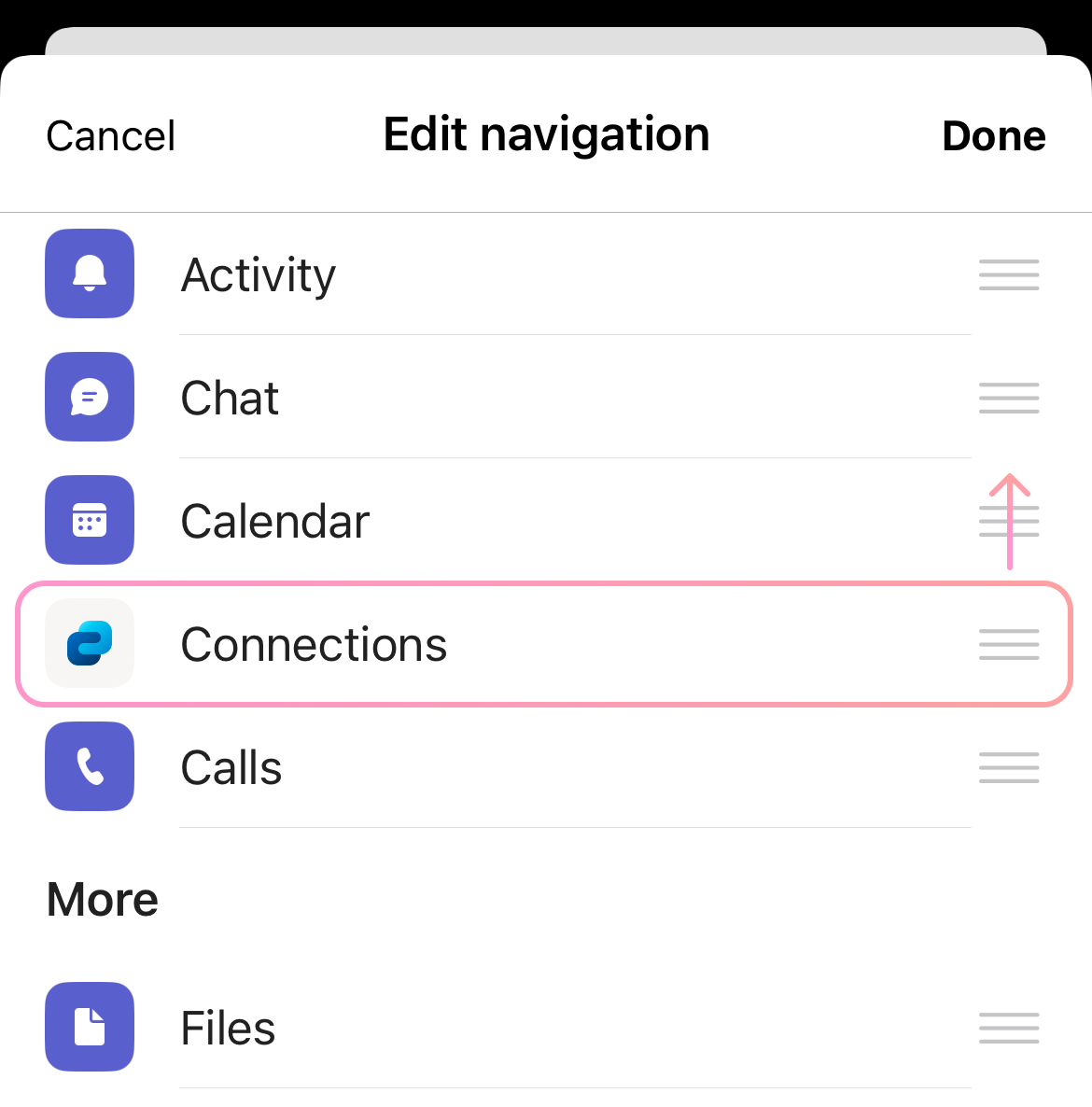
V vrstico za krmarjenje za mobilne naprave Teams lahko pripnete največ 5 aplikacij.
Opomba
Če možnost »Povezave« ni prikazana v meniju aplikacije, jo lahko dodate tako, da izberete Dodaj aplikacijo.
Mobilna izkušnja aplikacije Connections
Dostop do aplikacije Connections iz tabličnega računalnika ali mobilne naprave ima enake tri ključne elemente (nadzorna plošča, bralnik novic in viri), ki jih najdete v namizni različici programa Connections, vendar v bolj kompaktni izkušnji. Vsak element je dobil svoj zavihek na vrhu aplikacije, ki vam omogoča lažji dostop, osredotočanje in pomikanje po vsebini, ki je na voljo v vsakem elementu.
Nadzorna plošča v mobilnih napravah
Nadzorna plošča združuje orodja in vire, ki jih potrebujete za opravljanje svojega dela. Kartice za dostop, ki jih je dodala vaša organizacija, da preverijo zahteve za prosti čas, dodeljena opravila, prihajajoče dogodke, datoteke v storitvi OneDrive, zahtevano izobraževanje za Učenje Viva in še več. Premestite kartice ali skrijte tiste, ki jih ne uporabljate pogosto. Vsa obvestila, ki jih pošlje vaša organizacija, bodo prikazana na vrhu nadzorne plošče.
Opomba
Uporabniki morajo imeti licenco za zbirka Microsoft Viva ali licenco za komunikacije in skupnosti Viva za uporabo funkcije obvestil. Če želite več informacij, glejte pakete in cene Microsoft Viva.
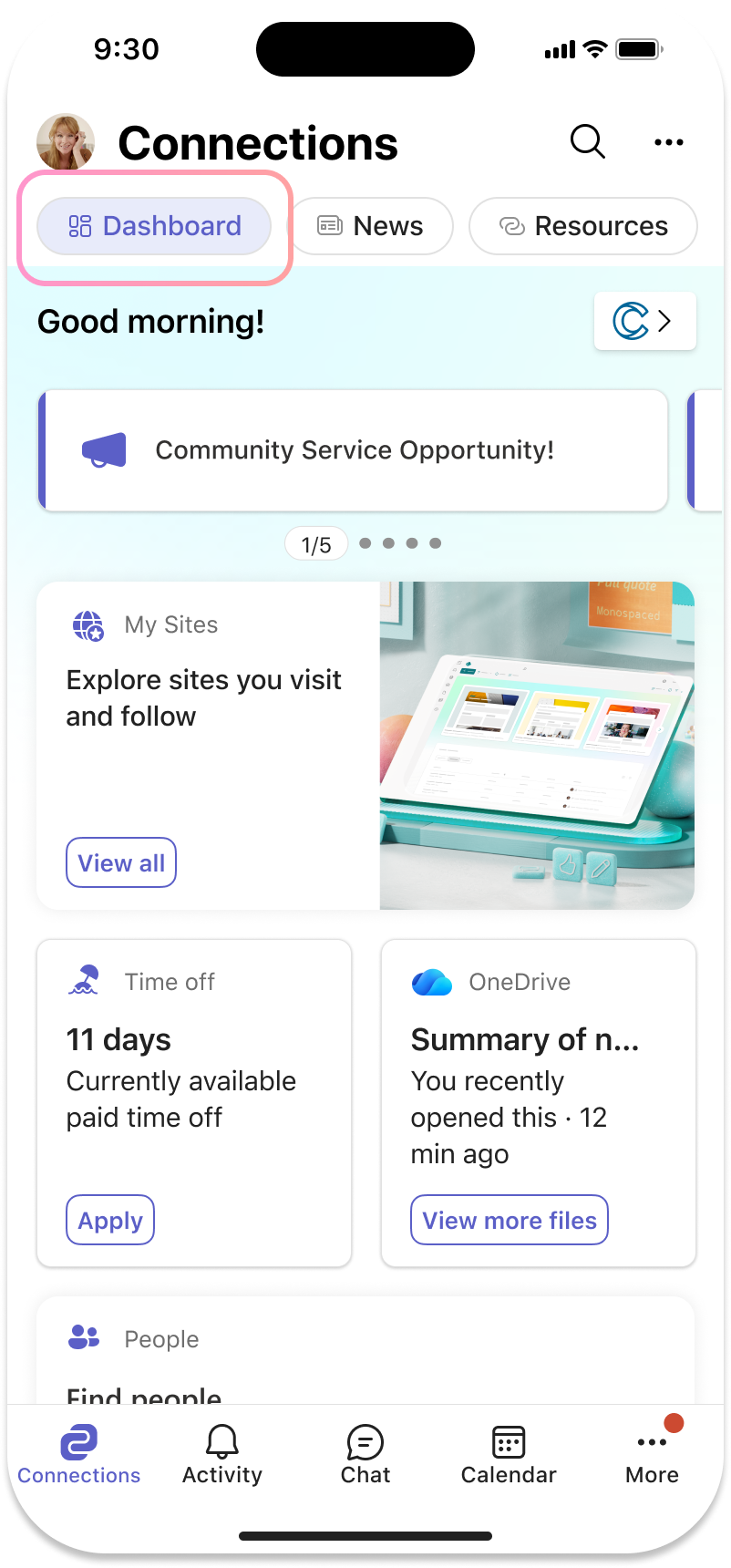
Za več informacij o vrsti kartic, ki so na voljo, glejte kartice nadzorne plošče, ki so na voljo v rešitvi Povezave Viva .
Interakcija s karticami nadzorne plošče
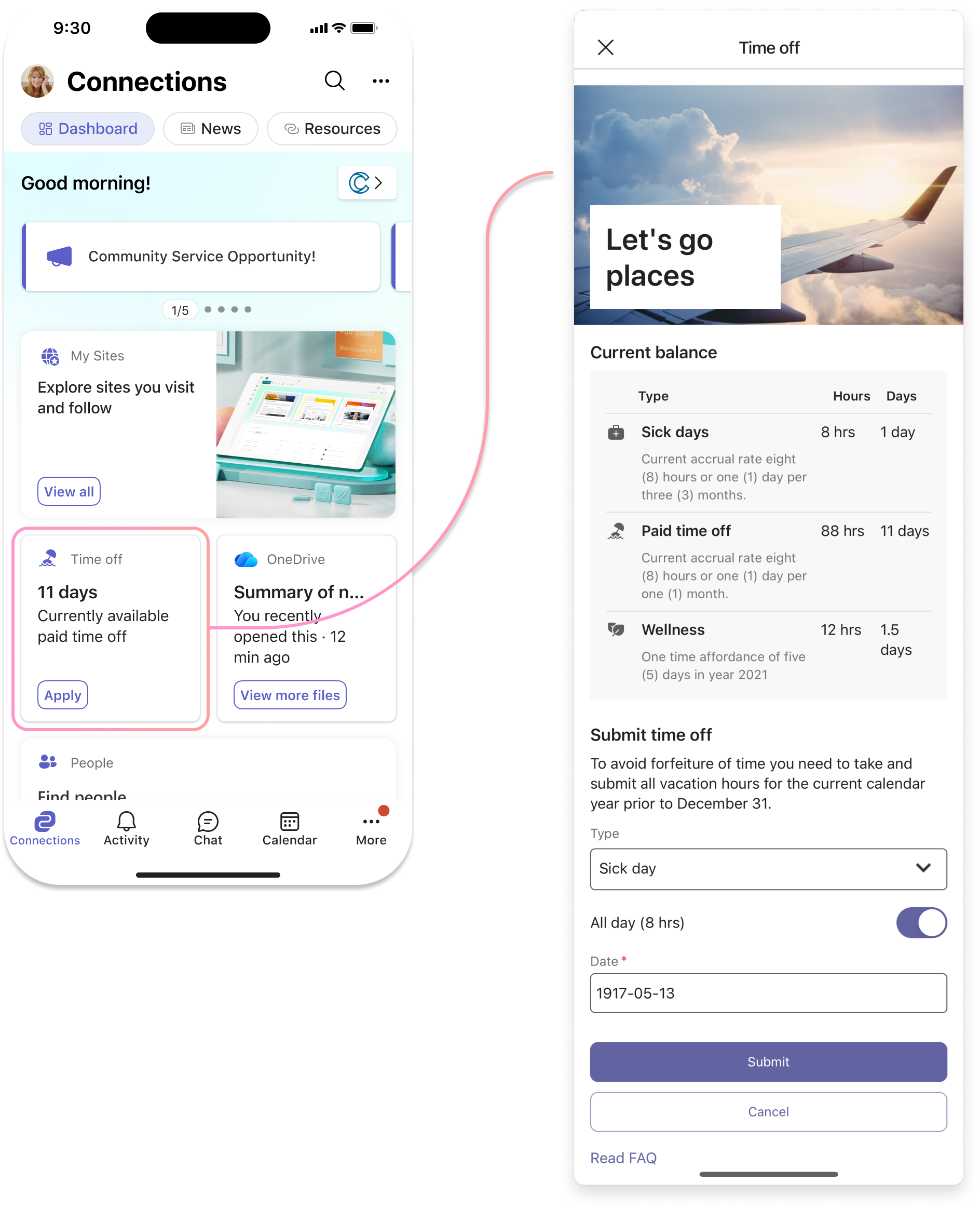
Če želite komunicirati s kartico, jo preprosto izberite. Kartica se bo odprla in prikazala informacije, ki so pomembne za vašo izbiro.
Dostop do domače strani organizacije
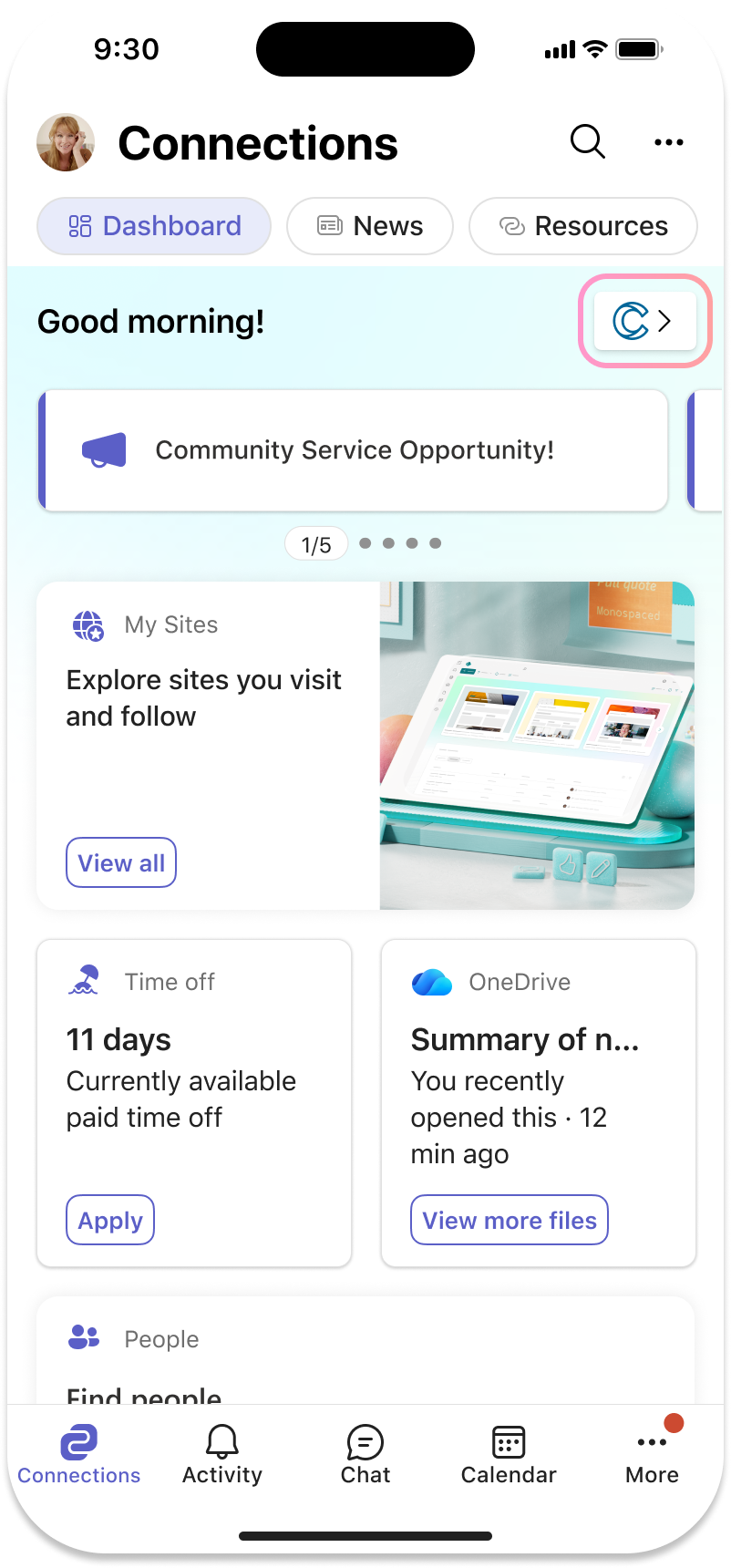
Če je vaša organizacija nastavila domačo stran, lahko do nje dostopate z nadzorne plošče za povezave. Izberite ikono, ki jo je izbrala vaša organizacija v zgornjem desnem kotu nadzorne plošče, da odprete domačo stran organizacije.
Dostop do obvestil
Če je vaša organizacija kupila zbirka Microsoft Viva ali licenco za komunikacije in skupnosti Viva, bo lahko prek programa Povezave Viva pošiljala obvestila, da vas opomni na bližajoči se rok, podrobnosti o ugodnostih, poziv k dejanju in še več.
Pomembno
V nujnih primerih, kot je nevarnost varnosti, priporočamo, da vaša organizacija uporablja več načinov komunikacije.
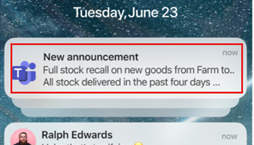
V aplikaciji Teams: Če so obvestila omogočena, boste na zaklenjenem zaslonu mobilne naprave prejeli obvestilo aplikacije Teams, ki vas opozori na novo obvestilo. Izberite obvestilo, da odprete obvestilo v aplikaciji Connections v aplikaciji Teams mobile.
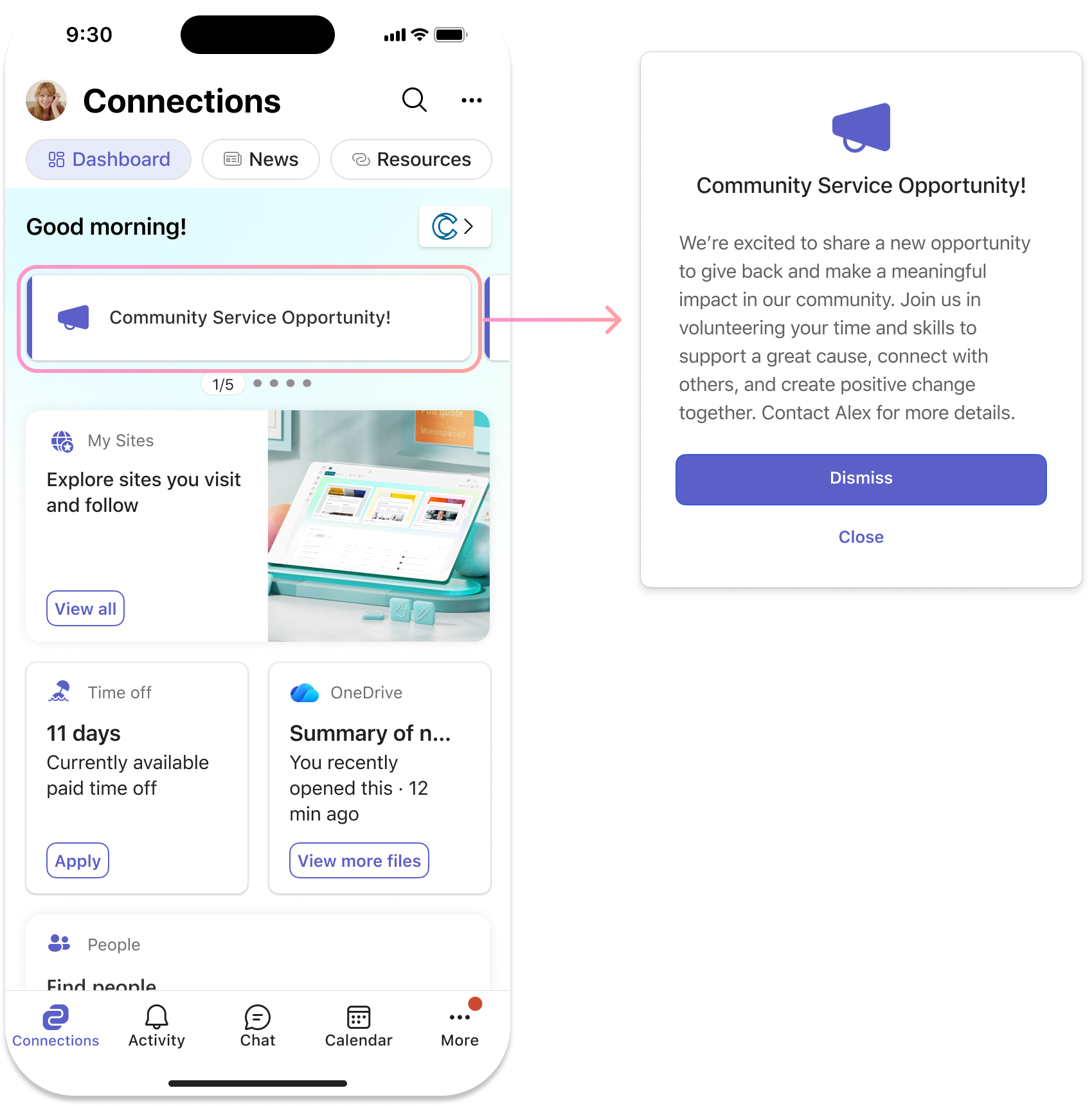
V razdelku »Povezave«: Obvestila bodo prikazana na vrhu mobilne izkušnje »Povezave«. Izberite obvestilo, da prikažete več informacij. Izberite Zavrzi obvestilo (če je na voljo), da ga odstranite iz obvestil.
Opomba
Vaša organizacija lahko onemogoči možnost, da uporabniki po želji zavrnejo določeno obvestilo. Če je možnost Zavrzi omogočena v obvestilu, ne bo na voljo.
Če želite več informacij o upravljanju obvestil v aplikaciji Microsoft Teams, glejte članek.
Dostop do dodatnih in zavrnjenih obvestil
Če želite dostopati do dodatnih obvestil ali že zavrnjenih obvestil, izberite Prikaži vse tako, da se pomaknete na levo od obvestil.

Seznam vseh vaših aktivnih obvestil bo prikazan na zavihku Aktivno .
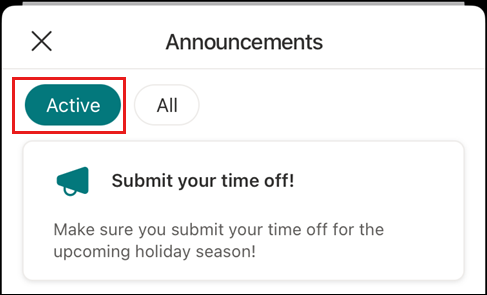
Če si želite ogledati obvestila, ki so bila zavrnjena, izberite Vse.

Če želite več informacij, glejte članek o uporabi obvestil v rešitvi Povezave Viva.
Prilagajanje nadzorne plošče
Uporabniki mobilne aplikacije Connections lahko spremenijo vrstni red, skrijejo in prikažejo kartice na nadzorni plošči. Vse spremembe nadzorne plošče za mobilne naprave vplivajo tudi na izkušnjo namizja ali tabličnega računalnika.
Če želite dostopati do možnosti prilagajanja nadzorne plošče:
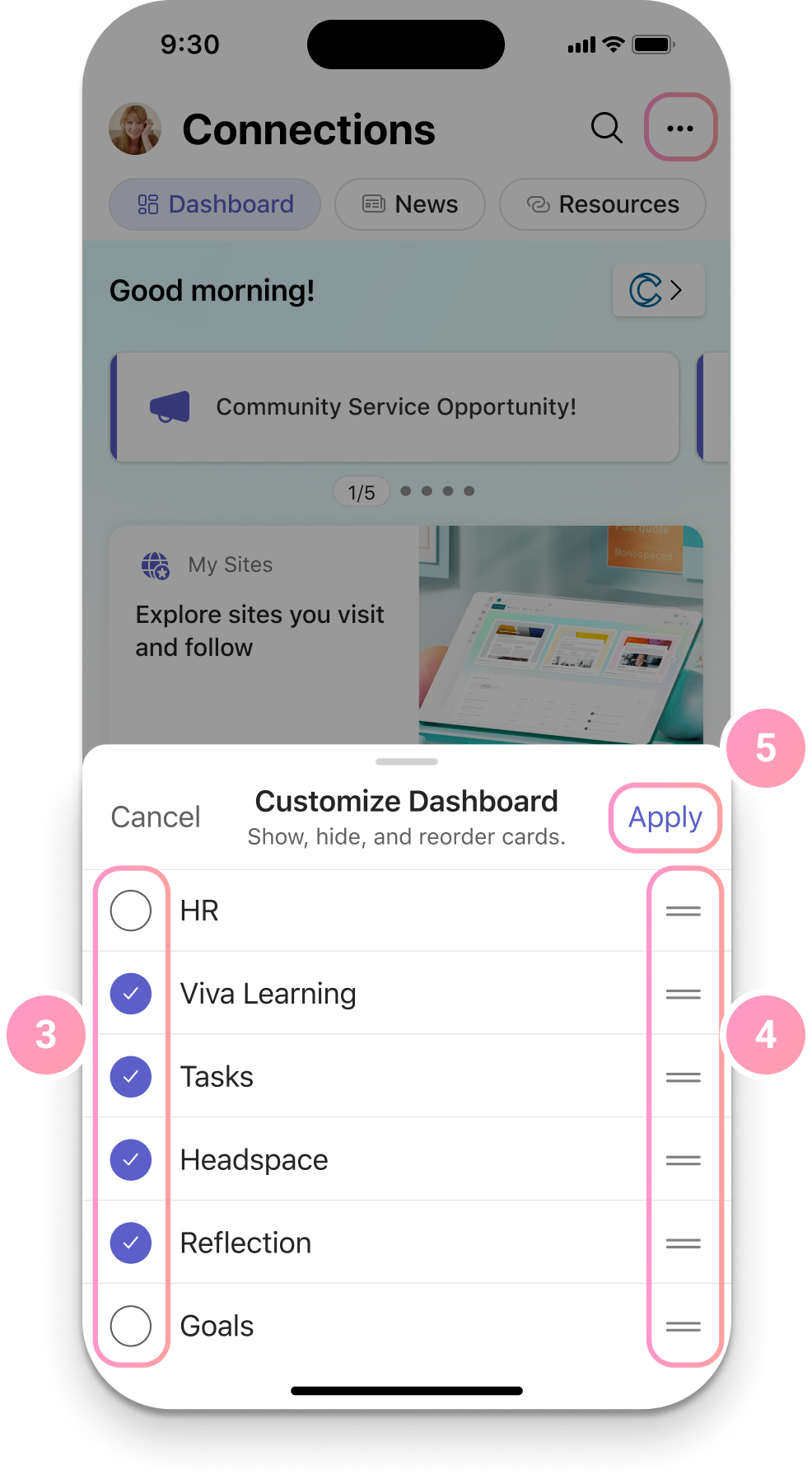
Izberite tri pike v zgornjem desnem kotu mobilne naprave.

V pojavnem meniju na dnu zaslona izberite Prilagodi nadzorno ploščo .
Tu lahko izberete, katere kartice želite prikazati ali skriti, tako da izberete kljukico poleg kartice.
Če želite spremeniti vrstni red kartic, izberite vrstice desno od naslova kartice in povlecite naslov na novo mesto na seznamu.
Ko končate s prilagajanjem nadzorne plošče, izberite Uporabi.
Bralnik novic v mobilnih napravah
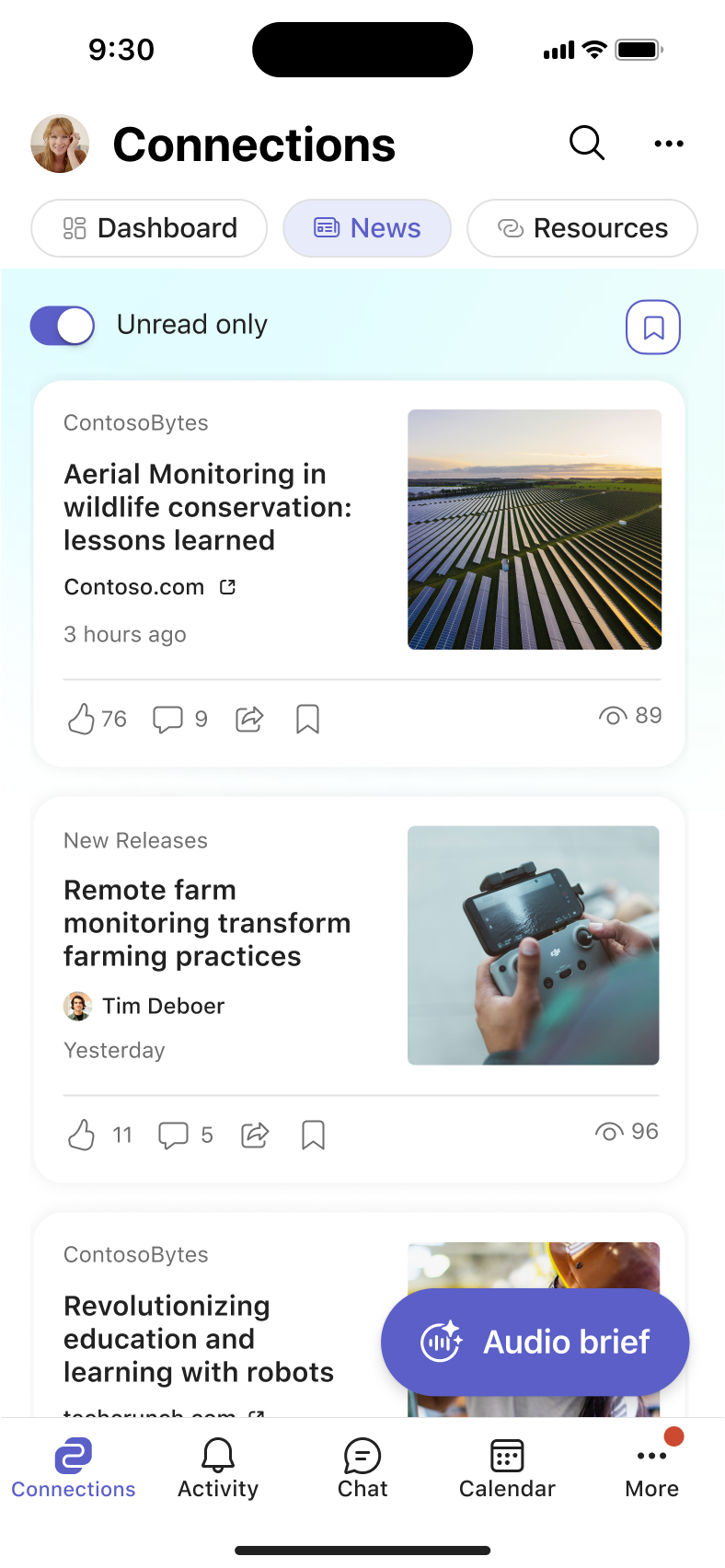
Bralnik novic uporabnikom ponuja SharePointove novice z vseh organizacijskih mest, povečane novice, spletna mesta, ki jih uporabnik spremlja, pogosta spletna mesta in osebe, s katerimi uporabnik sodeluje. Novice so predstavljene kot novice v urejeni in enostavno dostopni bralni izkušnji na zavihku Novice na zavihku Izkušnja s povezavami.
Opomba
Uporabnikom se uvaja izkušnja branja novic, ki bo nadomestila trenutno izkušnjo vira na namizju, spletu in mobilnih napravah. Ta posodobitev naj bi bila uvedena za vse stranke v vseh napravah do konca aprila 2025.
Uporabniki lahko izberejo ikono palca  ) na kartici novic, da jim je novica všečka, ali pa izberejo ikono zaznamka (
 Znova izberite ikono zaznamka, da odstranite zaznamek.
Shranjene objave si lahko ogledate na zavihku Shranjeno za pozneje .
Viri v mobilnih napravah
V razdelku Viri bo prikazan seznam povezav do virov organizacije in drugih ponudnikov ter povezav, ki so jih nastavili vaši operaterji (podobno kot so prikazane v namizju Povezave Viva). Nekateri viri so lahko usmerjeni na določene ciljne skupine v vaši organizaciji, zato bodo različne skupine uporabnikov videle povezave, ki so pomembne zanje (npr. Obračun plač, namenjen samo članom, ki delajo v financah).
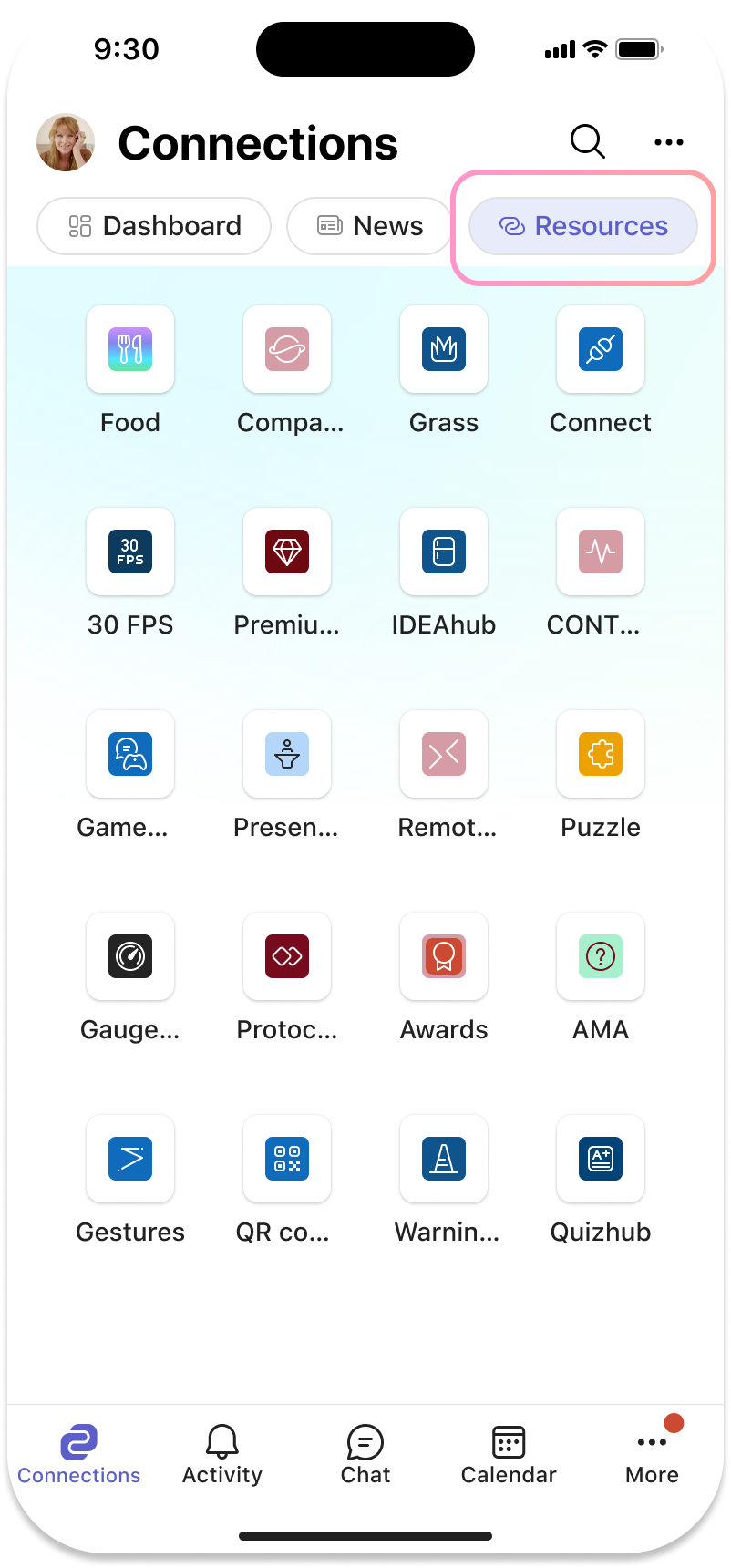
Izberite vir za dostop do njegove vsebine.
Iskanje v mobilna aplikacija Teams
Če želite iskati v aplikaciji Connections in v mobilna aplikacija Teams, izberite ikono za iskanje v zgornjem desnem kotu naprave.

V iskalno vrstico vnesite podatke za iskanje.

Rezultati se bodo zapolnili pod iskalno vrstico in prikazali rezultate iz vseh aplikacij okolja Microsoft 365. Rezultate lahko filtrirate po vseh, People, skupinskih klepetih, Files in skupinah.
Če želite več informacij, glejte članek o iskanju sporočil in drugih vsebin v aplikaciji Microsoft Teams .
Več informacij
Center za podporo za Microsoft Teams