
Modul Povezave Viva prenaša notranje vire vaše organizacije v Microsoft Teams, kjer je preprostejša skupna raba, sodelovanje in klepet na enem mestu. Odkrijte orodja, s katerimi lahko dokončate vsakodnevna opravila na nadzorni plošči, spremljate organizacijske, izboljšane in druge novice s SharePointovih mest v bralniku novic in pridobite preprost dostop do ustrezne vsebine v virih. Uporabite možnosti krmarjenja, da odprete bolj priljubljeno vsebino, kot so ciljna stran vaše organizacije in druge izkušnje Viva.
Opomba
- Samo lastniki in člani bodo lahko urejali izkušnjo s povezavami za svojo organizacijo.
- Uporabnikom se uvaja izkušnja branja novic, ki bo nadomestila trenutno izkušnjo vira na namizju, spletu in mobilnih napravah. Ta posodobitev naj bi bila uvedena za vse stranke v vseh napravah do konca aprila 2025.
Pregled namizne izkušnje aplikacije Connections
Dostop do povezav prek aplikacije Teams, SharePointove domače strani ali domačega spletnega mesta Viva Suite zagotavlja dosledno izkušnjo prek več vstopnih točk.

- Pomaknite se do izkušnje pristanka v aplikaciji Teams: V meniju v vrstici z aplikacijami izberite ikono, ki jo vaša organizacija uporablja za Povezave Viva. Vstopna točka bo enaka za namizne in mobilne izkušnje. Če vaša organizacija tega ni storila, lahko za lažji dostop pripnete povezave v vrstico aplikacije Teams .
- Preprosto dostopajte do drugih izkušenj Viva: Če vaša organizacija uporablja druge izkušnje Viva, izberite tri vrstice, da si ogledate, katere izkušnje so na voljo. Izberite aplikacijo Viva, da preklapljate med orodji.
- Spremljajte novice v bralniku novic: SharePointove novice so predstavljene na spletnih mestih, ki jih uporabnik spremlja, pogostih spletnih mestih, priljubljenih spletnih mestih, domačem spletnem mestu, spletnih mestih z novicami organizacije in objavah z novicami, ki jih objavijo osebe, s katerimi uporabnik dela.
- Iskanje z obsegom v povezavah: Uporabniki lahko iščejo v vrstici Connections, ko uporabljajo iskalno vrstico v izkušnji s povezavami. Kot vrsta uporabnika se prikaže možnost iskanja rezultatov v povezavah (ali aplikaciji Teams).
- Pomaknite se na glavno ciljno stran organizacije: Če ima vaša organizacija izkušnjo cilja po meri, bo v zgornjem desnem kotu prikazana povezava, ki je prikazana kot ikona in oznaka. Ko izberete povezavo, boste preusmerjeni na ciljno stran organizacije v aplikaciji Teams.
- Obvestila o pregledu: Pomembna časovno občutljiva obvestila, namenjena uporabnikom v organizaciji, so prikazana na vrhu izkušnje s povezavami (potrebna je licenca za zbirka Microsoft Viva ali Komunikacije in skupnosti Viva).
- Zajemanje organizacijskih novic: v središču pozornosti dinamično prikaže vsebino z domačega mesta, novice s SharePointovih mest in povezave do člankov ali drugih SharePointovih mest.
- Uporabite nadzorno ploščo za dostop do opravil in orodij: Komunicirajte s karticami na nadzorni plošči tako, da jih izberete za dokončanje vsakodnevnih opravil in dostop do priljubljenih orodij. Vaša organizacija bo dodala kartice, ki so bile izbrane posebej za vašo vlogo, in lahko prikaže dinamično vsebino, ki se spreminja glede na vašo vlogo. Uporabniki bodo lahko svojo nadzorno ploščo do neke mere prilagodili tudi z dodajanjem osebnih kartic, premestitvijo pogosto uporabljenih kartic in skrivanjem redko uporabljenih. Te spremembe po meri bodo veljale samo za nadzorno ploščo uporabnika.
- Dostop do priljubljenih ciljev v organizaciji: V razdelku z viri boste našli povezave do več portalov in ciljev, ki jih ponuja vaša organizacija.
- Oglejte si, katere druge izkušnje Viva so na voljo: Vaša organizacija lahko uporablja več kot eno izkušnjo Viva za pomoč pri usposabljanju, komunikaciji, upravljanju znanja ali dobrem počutju. Vse razpoložljive izkušnje Viva bodo prikazane pod viri. Izberite eno, če želite krmariti do druge izkušnje. Preberite več o drugih izkušnjah Viva.
Če želite več informacij o dostopu do povezav z namizja, glejte razdelek o uporabi povezav na namizju.
Povezave bralnik novic
Opomba
Uporabnikom se uvaja izkušnja branja novic, ki bo nadomestila trenutno izkušnjo vira na namizju, spletu in mobilnih napravah. Ta posodobitev naj bi bila uvedena za vse stranke v vseh napravah do konca aprila 2025.
Bralnik novic uporabnikom zagotavlja SharePointove novice z različnih organizacijskih mest, izboljšane novice, spletna mesta, ki jih uporabnik spremlja, pogosta spletna mesta in osebe, s katerimi uporabnik sodeluje.
Novice so predstavljene kot novice v urejeni in enostavno dostopni bralni izkušnji na zavihku Novice na zavihku Izkušnja s povezavami.
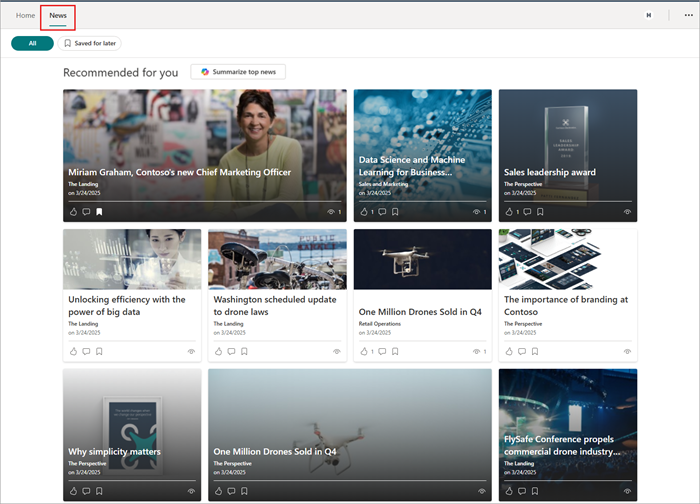
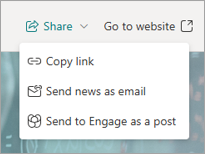
Ko uporabniki dostopajo do zavihka Novice, vidijo, da je njihov vir novic prikazan v postavitvi mreže na karticah. Če izberete kartico, odprete novice v sami aplikaciji Connections v poglobljeni bralni izkušnji z dostopom do možnosti skupne rabe in možnostjo dostopa do novic v brskalniku.
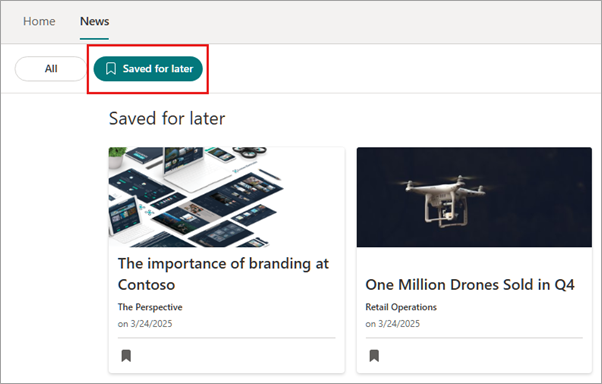
Uporabniki lahko izberejo ikono palca navzgor ( ) na kartici novic, da jim je novica všečka, ali pa izberejo ikono zaznamka (
 ), da shranijo novico za poznejše branje. Znova izberite ikono zaznamka , da odstranite zaznamek.
Do novic, ki so bile označene med zaznamki, lahko dostopate tako, da izberete Shranjeno za pozneje na vrhu bralne izkušnje novic.
Uporabniki bodo lahko povzeli najpomembnejše novice v svojem viru novic z gumbom Povzemi najboljše novice , ki se nahaja v razdelku Vse na zavihku Novice. Za več informacij si oglejte članek o povzetku novic Copilot in pogostih vprašanjih o povzetku novic Copilot .
Opomba
Povzetek novic, ki ga poganja Copilot, je trenutno na voljo le v namizni različici aplikacije Microsoft Teams in je na voljo uporabnikom z licenco za Microsoft 365 Copilot.
Nadzorna plošča za povezave
Nadzorno ploščo za povezave je nastavil skrbnik, da omogoča dostop do kartic, ki vam lahko pomagajo dokončati priljubljena opravila in dostopati do orodij, ki so pomembna za vašo vlogo. Številne kartice imajo dinamično vsebino, ki se spreminja glede na časovno občutljiva opravila, kot so dokončanje prihajajočih tečajev usposabljanja, odobritev dokumentov, učenje o prihajajočih dogodkih in drugo. Nekatere kartice nadzorne plošče so lahko usmerjene na določene skupine uporabnikov v organizaciji, zato bodo prikazane samo ustrezne kartice.
Uporabniki lahko izvedejo nekaj prilagoditev svoje nadzorne plošče z dodajanjem, skrivanjem, prikazovanjem in premikanjem kartic. Te spremembe bodo prikazane samo uporabniku in jih lahko preglasijo posodobitve, ki jih pošlje organizacija. Oglejte si članek o TUKAJ MANJKA VSEBINA - SAMO OPAŽAM, KO PREGLEDAM, KAM DODATI SPREMEMBO, KI JO POTREBUJEM.
Če je na nadzorni plošči več kartic, ki jih je mogoče prikazati v dveh vrsticah, izberite Pokaži več , da razširite nadzorno ploščo in prikažete dodatne kartice.
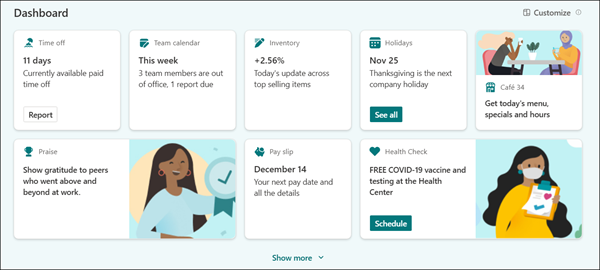
Če želite več informacij o ciljanju na ciljne skupine, si oglejte, kako se ciljanje na ciljne skupine uporabi za kartice na nadzorni plošči. Če želite več informacij o vrsti kartic, ki so na voljo, glejte kartice nadzorne plošče, ki so na voljo v rešitvi Povezave Viva .
Prilagajanje postavitve kartice nadzorne plošče
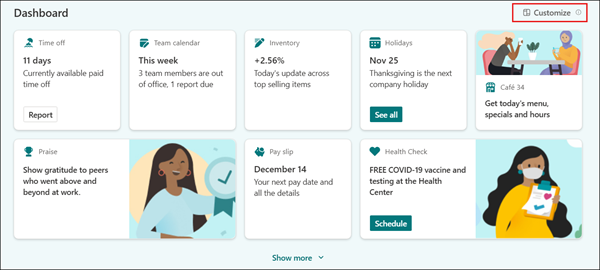
Na nadzorni plošči je na voljo več možnosti prilagajanja. Dodajte kartico nadzorne plošče za upravljanje določenega opravila, spremenite vrstni red kartic nadzorne plošče glede na prednost, skrijte kartice, ki jih redko uporabljate, ali prikažite skrite kartice. Vse spremembe, ki jih naredite na nadzorni plošči, bodo uporabljene v namiznih in mobilnih primerkih ter bodo vplivale le na pogled nadzorne plošče.
Opomba
Prilagajanje nadzorne plošče lahko traja do 24 ur, da se sinhronizirajo med platformami.
Če želite začeti, izberite ikono Prilagodi nad karticami nadzorne plošče.
Dodajanje osebne kartice nadzorne plošče
Na nadzorno ploščo lahko dodate kartico »Hitre povezave«, ki vam omogoča, da dodate zbirko povezav do priljubljenih datotek, programov in spletnih mest.
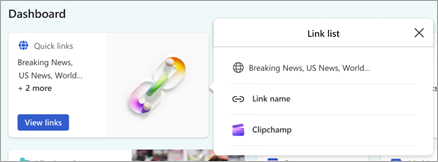
Izberite Prilagodi nad nadzorno ploščo.
Izberite Dodaj kartico.
Izberite Hitre povezave.

Kartica bo dodana na nadzorno ploščo in odprlo se bo podokno z lastnostmi.
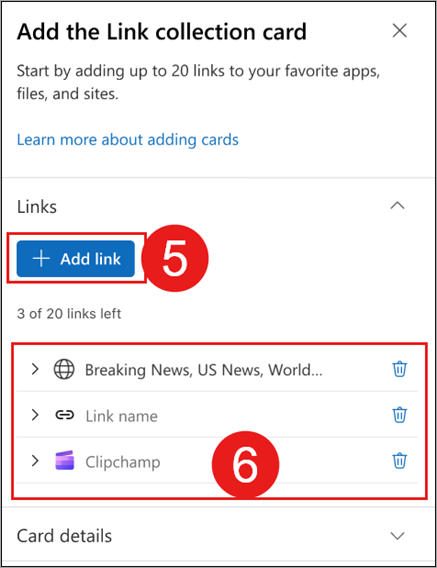
V razdelku Povezave izberite + Dodaj povezavo , da dodate URL, stran mesta ali datoteke. Dodane povezave so prikazane pod gumbom + Dodaj povezavo. Dodate lahko do 20 povezav.
Ko so dodane, lahko povezave urejate na naslednje načine:
Preuredi – izberite in povlecite levo od povezave, da jo premaknete na seznam hitrih povezav.
Izbriši – izberite koš za smeti, da izbrišete izbrano povezavo.
Uredi – izberite puščico, če želite urediti URL, naslov in ikono povezave.
V razdelku Podrobnosti kartice lahko uredite velikost, naslov, ikono in sliko, ki so prikazani na kartici nadzorne plošče »Hitre povezave«.
Ko končate, izberite X v zgornjem desnem kotu podokna z lastnostmi, da ga zaprete.
Izberite Shrani.

Opomba
Če želite znova dostopati do nastavitev za kartico nadzorne plošče, ki jo je dodal uporabnik, izberite Prilagodi, nato premaknite kazalec miške na kartico in izberite ikono za urejanje .
Premikanje kartic nadzorne plošče
Izberite Prilagodi nad nadzorno ploščo.
Izberite in povlecite kartico nadzorne plošče na novo mesto na nadzorni plošči.
Izberite Shrani.

V potrditvi izberite Shrani , da shranite spremembe na nadzorno ploščo za namizne in prenosne naprave.
Skrivanje kartic nadzorne plošče
Izberite Prilagodi nad nadzorno ploščo.
Izberite vidno ikono v spodnjem desnem kotu kartice nadzorne plošče. Kartica postane zatemnjena, vidna ikona pa izgine.

Izberite Shrani.
V potrditvi izberite »Shrani «, da shranite spremembe na nadzorni plošči za namizne in prenosne naprave.
Pokaži skrite kartice nadzorne plošče
Nad nadzorno ploščo izberite »Prilagodi« .
Izberite prazno polje v spodnjem desnem kotu kartice nadzorne plošče. Kartica ne bo več zatemnjena, prikazala pa se bo vidna ikona.

Izberite Shrani.
V potrditvi izberite »Shrani «, da shranite spremembe na nadzorni plošči za namizne in prenosne naprave.
Ponastavitev kartic nadzorne plošče na privzete nastavitve
- Nad nadzorno ploščo izberite »Prilagodi« .
- Izberite »Ponastavi na privzeto«.
- Izberite Shrani.
- V potrditvi izberite »Shrani «, da shranite spremembe na nadzorni plošči za namizne in prenosne naprave. Vaša nadzorna plošča bo ponastavljena na privzeti pogled, ki ga je ustvarila vaša organizacija.
Središče pozornosti
V žarišču je na vrhu izkušnje Viva Connections na zavihku Nadzorna plošča. Oglašuje novice, objavljene na obstoječih SharePointovih domačih mestih iz celotne organizacije, s tem pa zagotavlja stalen dotok informacij.
Izberite novice, medtem ko se pomikajo po pasici, ali pa uporabite kontrolnike za krmarjenje pod žariščem za pomikanje po pasici.
Opomba
Če ni na voljo nobenih novic iz celotne organizacije, se ta razdelek strne.

Objave v aplikaciji Connections na namizju
Včasih lahko vaša organizacija uporabi funkcijo obvestil za skupno rabo časovno občutljivih sporočil z uporabniki. Ta sporočila bodo prikazana uporabnikom v aplikaciji Connections v namiznih ali prenosnih napravah.
Zaposlenim, ki imajo stik s strankami, bodo vsa obvestila kanala storitve Microsoft Teams prikazana v aplikaciji Connections v pasici z obvestili v namiznih in mobilnih izkušnjah. Delavci, ki imajo stik s strankami, lahko nato izberejo povezavo v obvestilu v aplikaciji Connections, da so preusmerjeni v kanal aplikacije Teams, kjer je bilo objavljeno obvestilo. Če želite več informacij, si oglejte, kako so obvestila kanala aplikacije Teams prikazana v aplikaciji Connections za delavce, ki imajo stik s strankami.
Opomba
Uporabniki morajo imeti licenco za zbirka Microsoft Viva ali Viva Communications and Communities, če želijo uporabljati funkcijo obvestil. Za več informacij si oglejte pakete in cene Microsoft Viva.
Ogled in opustitev objav
Ko vaša organizacija pošlje obvestilo, se to prikaže nad razdelkom »Novice v žarišču«. Za ogled več obvestil uporabite kontrolnike za krmarjenje.

Izberite obvestilo , če želite prikazati več informacij. Obvestilo se bo odprlo v majhnem oknu in prikazalo celotno obvestilo. Če želite opustiti objavo, izberite » Opusti«.
Opomba
Pošiljatelj objave lahko onemogoči možnost opustitve objave. Če je omogočeno, bo obvestilo prikazano do datuma poteka.

Ko končate, izberite X zgoraj desno, da zaprete.
Ogled vseh objav in opuščenih objav
Če si želite ogledati vse objave in opuščene objave:
Na nadzorni plošči pod pasico z obvestili izberite možnost Pokaži vse .

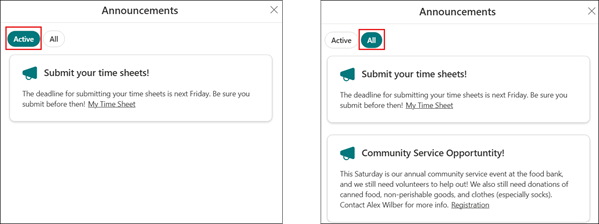
Vsa aktivna obvestila bodo prikazana na zavihku »Aktivno «.
Izberite vse, da prikažete vse objave, ki še niso potekle, vključno z opuščenimi objavami.
Ko končate, izberite X zgoraj desno, da zaprete.
Viri Viva Connections
Viri vsebujejo povezave do najbolj priljubljenih spletnih mest v organizaciji in jih najdete pod nadzorno ploščo v izkušnji Connections. Vaša organizacija lahko zagotovi povezave za krmarjenje do drugih internih SharePointovih mest ali povezave do drugih virov. Nekateri viri so morda ciljno določeni skupinam uporabnikov v organizaciji, zato bodo prikazane le povezave, ki so pomembne za vas.
Če je na voljo več virov, ki jih je mogoče prikazati, izberite »Pokaži več «, da razširite pogled in razkrijete dodatne povezave do virov.

Če želite več informacij o izbiri občinstva, preberite, kako je izbira občinstva uporabljena za povezave v virih.
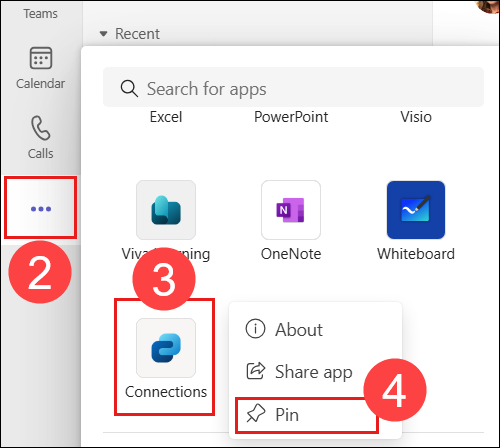
Pripenjanje aplikacije Povezave v vrstico z aplikacijami Teams
Če vaša aplikacija Povezave ni bila pripeta v vrstico z aplikacijami Teams, lahko aplikacijo pripnete sami tako, da sledite tem korakom:
V računalniku odprite aplikacijo Teams .
Izberite tri pike v vrstici z aplikacijami, če si želite ogledati več aplikacij.
Pomikajte se po seznamu aplikacij do možnosti Viva Connections (ali ikone , ki jo uporablja vaša organizacija).
Opomba
Če aplikacije ne najdete na seznamu, uporabite vrstico za iskanje, da poiščete Viva Connections.
Z desno tipko miške kliknite Viva Connections (ali ikono, ki jo uporablja vaša organizacija) in izberite Pripni.
Več informacij
Viva Connections v mobilnih napravah
Uporabite izbiro občinstva v storitvi Viva Connections in prilagodite izkušnjo
Uporaba obvestil v storitvi Viva Connections