
Z Excelom lahko ustvarite in urejate povezave z zunanjimi viri podatkov, ki so shranjeni v delovnem zvezku ali datoteki za povezavo. Te povezave lahko preprosto upravljate, vključno z ustvarjanjem, urejanjem in brisanjem v trenutnem podoknu Poizvedbe & povezave ali pogovornem oknu Povezave delovnega zvezka (na voljo v prejšnjih različicah).
Opomba
Povezave z zunanjimi podatki so v računalniku morda trenutno onemogočene. Če želite pri odpiranju delovnega zvezka vzpostaviti povezavo s podatki, omogočite podatkovne povezave v vrstici središča zaupanja ali prenesite delovni zvezek na zaupanja vredno mesto. Če želite več informacij, glejte Dodajanje, odstranjevanje ali spreminjanje zaupanja vrednega mesta za datoteke, Dodajanje, odstranjevanje ali ogled zaupanja vrednega založnika in Ogled mojih možnosti in nastavitev v središču zaupanja.
O podatkovnih povezavah
Podatki v Excelovem delovnem zvezku lahko prihajajo z dveh različnih mest. Podatki so lahko shranjeni neposredno v delovnem zvezku ali pa v zunanjem viru podatkov, kot je besedilna datoteka, zbirka podatkov ali kocka OLAP (Online Analytical Processing). Zunanji vir podatkov je povezan z delovnim zvezkom prek podatkovne povezave, ki je nabor informacij, ki opisuje, kako poiskati, prijaviti se, poizvedovati in dostopati do zunanjega vira podatkov.
Ko imate vzpostavljeno povezavo z zunanjim virom podatkov, lahko izvedete tudi postopek osveževanja, da pridobite posodobljene podatke. Vsakič, ko osvežite podatke, se prikaže najnovejša različica podatkov, vključno z vsemi spremembami, ki so bile narejene v podatke od zadnje osvežitve.
Informacije o povezavi so lahko shranjene v delovnem zvezku ali v datoteki za povezavo, na primer v datoteki ODC (Office Data Connection) ali UDC (Universal Data Connection). Datoteke za povezavo so še posebej uporabne za dosledno skupno rabo povezav in za lažje skrbništvo vira podatkov.
Če za vzpostavljanje povezave z virom podatkov uporabljate datoteko za povezavo, Excel kopira informacije o povezavi iz datoteke za povezavo v Excelov delovni zvezek. Ko naredite spremembe v pogovornem oknu Lastnosti povezave , urejate informacije o podatkovni povezavi, ki so shranjene v trenutnem Excelovem delovnem zvezku, in ne izvirne datoteke podatkovne povezave, ki je bila morda uporabljena za ustvarjanje povezave, označene z imenom datoteke, ki je prikazano v lastnosti Datoteka za povezavo . Ko uredite informacije o povezavi (z izjemo lastnosti Ime povezave in Opis povezave ), je povezava do datoteke za povezavo odstranjena, lastnost Datoteka povezave pa je izbrisana.
Ustvarjanje datoteke Officeove podatkovne povezave (ODC)
S pogovornim oknom Lastnosti povezave ali čarovnikom za podatkovno povezavo lahko z Excelom ustvarite datoteko Officeove podatkovne povezave (ODC). Če želite več informacij, glejte Lastnosti povezave in Skupna raba podatkov z ODC.
Naredite nekaj od tega:
- Ustvarite novo povezavo z virom podatkov. Če želite več informacij, glejte Premikanje podatkov iz Excela v Access,Uvoz ali izvoz besedilnih datotek aliPovezovanje z zbirko podatkov SQL Server Analysis Services (uvoz).
- Uporabite obstoječo povezavo. Če želite več informacij, glejte Povezovanje z zunanjimi podatki (uvoz).
Shranite informacije o povezavi v datoteko za povezavo tako, da kliknete Izvozi datoteko za povezavo na zavihku Definicija v pogovornem oknu Lastnosti povezave , da prikažete pogovorno okno Shranjevanje datoteke , nato pa shranite informacije o trenutni povezavi v datoteko ODC.
Upravljanje povezav s podoknom Poizvedbe & povezave
Opomba Podokno Poizvedbe & povezave je na voljo v Microsoft Office 365 za Excel in samostojni različici 2019 ali novejši različici Excela. Nadomestil je pogovorno okno Povezave delovnega zvezka , ki je na voljo v namiznih različicah Excela.
Podokno Poizvedbe & povezave(Izberite>podatkovne poizvedbe & povezave) Na enem mestu lahko dostopate do vseh informacij in ukazov, ki jih potrebujete za delo z zunanjimi podatki. V tem podoknu sta dva zavihka:
- Poizvedbe Prikaže vse poizvedbe v delovnem zvezku. Z desno tipko miške kliknite poizvedbo, če si želite ogledati ukaze, ki so na voljo. Če želite več informacij, glejte Upravljanje poizvedb.
- Povezave Prikaže vse povezave v delovnem zvezku. Z desno tipko miške kliknite povezavo, da si ogledate razpoložljive ukaze. Če želite več informacij, glejte Lastnosti povezave.
Upravljanje povezav s pogovornim oknom Povezave delovnega zvezka (prejšnje različice)
Opomba Pogovorno okno Povezave delovnega zvezka je na voljo v namiznih različicah Excela, vendar je bilo v Microsoft Office 365 za Excel in Excel 2019 zamenjano s podoknom Poizvedbe & povezave.
V pogovornem oknu Povezave delovnega zvezka(Izberi>podatkovne povezave) lahko upravljate eno ali več povezav z zunanjimi viri podatkov v delovnem zvezku.
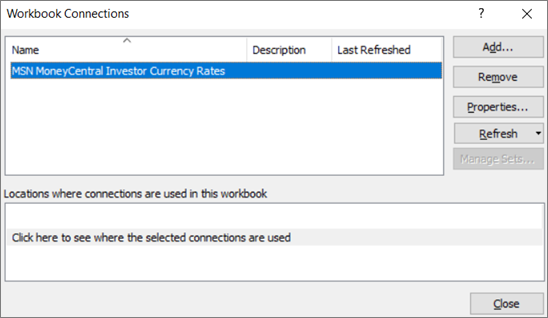
V tem pogovornem oknu lahko:
- Ustvarite, uredite, osvežite in izbrišete povezave, ki jih uporabljate v delovnem zvezku.
- Preverite vir zunanjih podatkov, ker je povezavo na primer določil drug uporabnik.
- Prikažete, kje je posamezna povezava uporabljena v trenutnem delovnem zvezku.
- Diagnosticirate sporočilo o napaki o povezavah z zunanjimi podatki.
- Preusmerite povezave v drug strežnik ali vir podatkov ali zamenjajte datoteko s povezavo za obstoječo povezavo.
- Odprete pogovorno okno Obstoječe povezave, da ustvarite nove povezave. Če želite več informacij, glejte Povezovanje z zunanjimi podatki (uvoz).
- Odprete pogovorno okno Lastnosti povezave, da spremenite lastnosti podatkovne povezave, uredite poizvedbe in spremenite parametre. Več informacij najdete v članku Lastnosti povezave.
- Preprosteje ustvarite datoteke s povezavami in jih daste v skupno rabo z uporabniki.
Če želite upravljati povezave v trenutnem delovnem zvezku, naredite nekaj od tega:
Prepoznavanje povezave
V zgornjem delu pogovornega okna se vse povezave v delovnem zvezku prikažejo samodejno s temi informacijami:
| Stolpec | Pripomba |
|---|---|
| Ime | Ime povezave, ki je določena v pogovornem oknu Lastnosti povezave. |
| Opis | Izbirni povezave, ki je določena v pogovornem oknu Lastnosti povezave. |
| Nazadnje osveženo | Datum in ura zadnje uspešne osvežitve povezave. Če je polje prazno, povezava ni bila še nikoli osvežena. |
Dodajanje povezave
- Kliknite Dodaj , da prikažete pogovorno okno Obstoječe povezave . Če želite več informacij, glejte Povezovanje z zunanjimi podatki (uvoz).
Prikaz informacij o povezavi
- Izberite povezavo in kliknite Lastnosti, da odprete pogovorno okno Lastnosti povezave. Več informacij najdete v članku Lastnosti povezave.
Osveževanje zunanjih podatkov
Kliknite puščico ob možnosti Osveži in nato naredite nekaj od tega:
- Če želite osvežiti določene povezave, izberite eno ali več povezav in nato kliknite Osveži.
- Če želite osvežiti vse povezave v delovnem zvezku, počistite vse povezave in nato kliknite Osveži vse.
- Če želite pridobiti informacije o osveževanju, izberite eno ali več povezav in nato kliknite Stanje osveževanja.
- Če želite ustaviti trenutno osveževanje, kliknite Prekliči osveževanje.
Če želite več informacij, glejte Osveževanje zunanje podatkovne povezave v Excelu.
Odstranjevanje ene ali več povezav
Izberite eno ali več povezav, ki jih želite odstraniti iz delovnega zvezka, in nato kliknite Odstrani.
Opomba
- Ta gumb je onemogočen, če je delovni zvezek zaščiten ali če je predmet, na primer poročilo vrtilne tabele, ki uporablja to povezavo, zaščiten.
- Z odstranitvijo povezave odstrani samo povezavo, ne odstranite pa nobenega predmeta ali podatkov iz delovnega zvezka.
Pomembno
Ko odstranite povezavo, prekinete povezavo z virom podatkov in lahko povzročite nepričakovane posledice, na primer drugačne rezultate formul in morebitne težave z drugimi funkcijami v Excelu.
Prikaz na mestih ene ali več povezav v delovnem zvezku
- Izberite eno ali več povezav in nato v razdelku Mesta, kjer so povezave uporabljene v tem delovnem zvezku kliknite povezavo Kliknite tukaj, če si želite ogledati, kje se izbrane povezave uporabljajo.
Prikažejo se te informacije.
| Stolpec | Pripomba |
|---|---|
| List | Delovni list, kjer je uporabljena povezava. |
| Ime | Ime Excelove poizvedbe. |
| Mesto | Sklic na celico, obseg ali predmet. |
| Vrednost | Vrednost celice ali prazno za obseg celic. |
| Formula | Formula celice ali obsega celic. |
Če izberete drugo povezavo na vrhu pogovornega okna, informacije, ki so trenutno prikazane, izginejo.