
V Excelu lahko vrtite podatke v vrtilni tabeli ali vrtilnem grafikonu tako, da spremenite postavitev polja podatkov. S seznamom polj vrtilne tabele lahko dodajate, preurejate ali odstranjujete polja, da prikažete podatke v vrtilni tabeli ali vrtilnem grafikonu natančno na želeni način.
Spremembe, ki jih naredite na seznamu polj vrtilne tabele, se privzeto samodejno posodobijo v postavitvi poročila. Če želite izboljšati učinkovitost delovanja, ko dostopate do velike količine zunanjih podatkov, lahko začasno preklopite na ročno posodabljanje.
Delo s seznamom polj vrtilne tabele
Ko ustvarite vrtilno tabelo, Excel prikaže seznam polj vrtilne tabele, tako da lahko dodate polja v vrtilno tabelo, jih po potrebi prerazporedite in premaknete ali jih odstranite iz vrtilne tabele. Seznam polj vrtilne tabele privzeto prikazuje dva odseka:
- Razdelek polja na vrhu za dodajanje polj v vrtilno tabelo in odstranjevanje iz nje
- Razdelek postavitve na dnu za prerazporejanje in prestavljanje polj
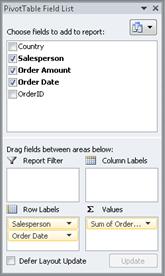
Seznam polj vrtilne tabele lahko zasidrate na obe strani Excelovega okna in mu spremenite vodoravno velikost. Seznam polj vrtilne tabele lahko tudi odsidrate in v tem primeru mu lahko spremenite velikost navpično in vodoravno.
Če ne vidite seznama polj vrtilne tabele, kliknite kjer koli na vrtilni tabeli.
Če zaprete seznam polj vrtilne tabele, ga lahko znova prikažete. Z desno tipko miške kliknite vrtilno tabelo in nato kliknite »Pokaži seznam polj«. Kliknete lahko tudi »Seznam polj « na traku (Orodja za vrtilne tabele, zavihek »Možnosti «, »Pokaži skupino« za vrtilno tabelo; Orodja vrtilnega grafikona, zavihek »Analiziraj «, skupina »Pokaži/skrij « za vrtilni grafikon).
Če na seznamu polj vrtilne tabele ne vidite polj, ki jih želite uporabiti, osvežite vrtilno tabelo ali vrtilni grafikon, da prikažete morebitna nova polja, izračunana polja, mere, izračunane mere ali dimenzije, ki ste jih dodali od zadnje operacije (Orodja za vrtilne tabele, zavihek »Možnosti «, skupina »Podatki «).
How the PivotTable Field List works
Pomembno je, da razumete, kako deluje seznam polj vrtilne tabele in kako lahko razporedite različne vrste polj, da dobite želene rezultate, ko ustvarite postavitev polj vrtilne tabele ali vrtilnega grafikona.
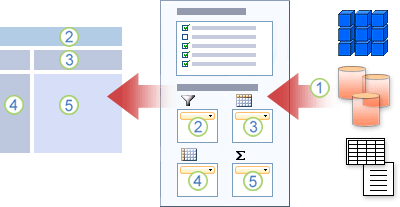
1. Zunanji vir podatkov vsebuje strukturirane podatke, ki so organizirani kot eno ali več polj (imenovanih tudi stolpci), ki so prikazana na seznamu polj.
2. Premaknete polje na območje filtra poročila na seznamu polj, s čimer hkrati premaknete polje na območje filtra poročila vrtilne tabele.
3. Premaknete polje v območje oznake stolpca na seznamu polj, s čimer hkrati premaknete polje na območje oznake stolpca vrtilne tabele.
4. Premaknete polje v območje »Oznaka vrstice« na seznamu polj, s čimer hkrati premaknete polje na območje »Oznaka vrstice« v vrtilni tabeli.
5. Premaknete polje v območje »Vrednosti« na seznamu polj, s čimer hkrati premaknete polje na območje »Vrednosti« vrtilne tabele.
Navodila za premikanje polj na seznamu polj vrtilne tabele
Če želite ustvariti postavitev polja, upoštevajte ta navodila za premikanje polj »Vrednost«, »Ime« in »Dimenzija« iz odseka polja v štiri območja poročila v razdelku postavitve.
- Polja z vrednostmi Če potrdite polje le za številsko polje, je privzeto premaknjeno v območje »Vrednosti«.
- Polja vrstice in stolpca Polje je v območja »Filter poročila«, »Oznake vrstic« ali »Oznake stolpca « mogoče premakniti le enkrat, ne glede na to, ali gre za številsko ali neštevilsko vrsto podatkov. Če želite isto polje dodati več kot enkrat, na primer v območja »Oznake vrstic« in » Oznake stolpca « v razdelku postavitve, je polje samodejno odstranjeno z izvirnega območja in premaknjeno v novo območje.
-
Mere V viru podatkov OLAP je pogosto veliko polj (ali mer) organiziranih v hierarhiji različnih dimenzij, hierarhij in ravni. Kliknite
 in strnjeno
  , dokler ne najdete želenih polj.
V območja z oznakami vrstic, oznakami stolpcev in filtri poročila lahko premaknete le hierarhije, atribute in imenovane nabore.
V območje »Vrednosti« lahko premaknete le mere, izračunane mere in KPI-je.
Spreminjanje pogleda seznama polj vrtilne tabele
Seznam polj vrtilne tabele vsebuje pet različnih pogledov, ki so oblikovani in optimizirani za različne vrste opravil vrtilne tabele.
- Če želite spremeniti pogled, na vrhu seznama polj vrtilne tabele kliknite gumb »Pogledi seznama polj«.
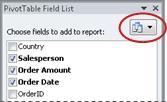
- Na seznamu izberite enega od teh pogledov:
| Razdelek »Polja« in »Območje« Naloženo | To je privzeti pogled in je zasnovan za manjše število polj. |
| Razdelek »Polja« in »Območja« drug ob drugem | Ta pogled je zasnovan tako, da dodaja in odstranjuje polja, ko imate v vsakem območju več kot štiri polja. |
| Samo polje s polji | Ta pogled je zasnovan samo za dodajanje in odstranjevanje številnih polj. |
| Samo področje (2 x 2) | Ta pogled je zasnovan samo za preurejanje številnih polj. |
| Samo območje (1 x 4) | Ta pogled je zasnovan samo za preurejanje številnih polj. |
Namig V razdelku »Polja« in »Območja« Naloženi pogledi in pogledi »Odsek polj« in »Območje « Vzporedni pogledi lahko prilagodite širino in višino vsakega odseka tako, da kazalec miške postavite na razdelilnik odseka, dokler se kazalec ne spremeni v navpično dvojno puščico  ali vodoravna dvojna puščica
  ; s povlečenjem dvojne puščice navzgor, navzdol, levo ali desno na želeno mesto, in nato bodisi klikniti dvojno puščico bodisi pritisniti tipko ENTER.
Dodajanje polj v vrtilno tabelo ali vrtilni grafikon
Ko ustvarite vrtilno tabelo ali vrtilni grafikon, lahko dodate polja s podatki, ki jih želite prikazati v poročilu. Po navadi izberete eno polje za vsako območje v razdelku postavitve. Če pa si želite ogledati različne vrednosti za določeno polje, lahko v območje »Vrednosti « dodate tudi več kopij polja.
Če je vrtilna tabela povezana z zunanjim virom podatkov, ki vsebuje veliko podatkov, lahko filtrirate eno ali več polj, preden dodate polja v poročilo, kar pomaga skrajšati čas za posodobitev poročila.
Dodajanje polj, ki jih želite prikazati
Na seznamu polj vrtilne tabele lahko dodate polja v vrtilno tabelo ali vrtilni grafikon tako, da naredite nekaj od tega:
- Če želite polje postaviti na določeno območje razdelka postavitve, v polju Izberite polja, ki jih želite dodati poročilu , potrdite želeno polje. Pozneje lahko polja po želji prerazporedite.
Opomba Privzeto so neštevilska polja dodana v območje »Oznake vrstice «, številska polja so dodana v območje »Vrednosti «, datumske in časovne hierarhije OLAP pa so dodane v območje »Oznake stolpca «. - Če želite polje postaviti v določeno območje razdelka postavitve, v polju »Izberite polja, ki jih želite dodati poročilu «, z desno tipko miške kliknite ime polja in nato kliknite »Dodaj v filter poročila«, »Dodaj v oznako stolpca«, »Dodaj v oznako vrstice« ali »Dodaj v vrednosti«.
- Če želite povleči polje na območje v razdelku postavitve, v polju Izberite polja, ki jih želite dodati v poročilo , kliknite polje in ga pridržite ter ga nato povlecite iz razdelka polja v želeni odsek postavitve.
Dodajanje več kopij polja v območje »Vrednosti«
V vrtilni tabeli, ki temelji na podatkih na Excelovem delovnem listu ali zunanjih podatkih iz vira podatkov, ki ni Online Analytical Processing (OLAP), boste morda želeli isto polje večkrat dodati v območje »Vrednosti «. To lahko naredite, ne glede na to, ali je podatkovni tip številski ali neštevilski. Morda boste želeli vzporedno primerjati izračune, kot so bruto in neto stopnja dobička, najnižja in najvišja prodaja ali število strank ter odstotek skupnih strank.
- Na seznamu polj vrtilne tabele v oknu »Izberite polja, ki jih želite dodati v poročilo « kliknite polje in ga pridržite ter ga povlecite v območje »Vrednosti « v razdelku postavitve.
- Ponovite 1. korak, da ustvarite toliko kopij polja, kot jih želite prikazati v območju » Vrednost« .
- V vrtilni tabeli spremenite funkcijo povzemanja ali izračun po meri v vsaki kopiji polja po svojih željah.
NamigSpremenite lahko tudi imena kopiranih polj v sami vrtilni tabeli.
Opombe
- Ko območju z vrednostmi dodate dve ali več polj, bodisi da gre za kopije istega polja bodisi različnih polj, seznam polja območju »Vrednosti« samodejno doda oznako Stolpec »Vrednosti«. To polje omogoča premikanje položaja polja navzgor ali navzdol v območju »Vrednosti«. Oznako stolpca z vrednostmi lahko premaknete tudi v območje z oznakami stolpcev ali območje z oznakami vrstic. Oznake stolpca z vrednostmi pa ne morete premakniti v območje Filtri poročila .
- V območja Filtri poročil, Oznake vrstic ali Oznake stolpcev lahko polje dodate samo enkrat, ne glede na to, ali gre za številsko ali neštevilsko podatkovno vrsto. Če želite isto polje dodati več kot enkrat, na primer v območja »Oznake vrstic« in » Oznake stolpca « v razdelku postavitve, je polje samodejno odstranjeno z izvirnega območja in premaknjeno v novo območje.
- Isto polje lahko v območje z vrednostmi dodate tudi s formulo (imenovano tudi izračunano polje), ki uporablja isto polje v formuli.
Filtriranje podatkov pred dodajanjem polj
- Na seznamu polj vrtilne tabele v polju »Izberite polja, ki jih želite dodati poročilu « postavite s kazalcem na ime polja, nato pa ob imenu polja kliknite puščico spustnega seznama filtra.
V meniju »Filter « izberite želene možnosti filtra.
Preurejanje polj v vrtilni tabeli ali vrtilnem grafikonu
Na seznamu polj vrtilne tabele lahko prerazporedite obstoječa polja ali pa prestavite ta polja tako, da uporabite enega od štirih območij na dnu razdelka postavitve:
| PivotTable | Opis |
|---|---|
| Vrednosti | Za prikaz povzetka številskih podatkov. |
| Oznake vrstic | Za prikaz povzetka številskih podatkov. |
| Oznake stolpcev | Za prikaz polj kot stolpcev na vrhu poročila. Stolpec z nižjim položajem je ugnezden v drug stolpec tik nad njim. |
| Filter poročila | Za filtriranje celotnega poročila glede na izbrani element v filtru poročila. |
| Vrtilni grafikon | Opis |
|---|---|
| Vrednosti | Za prikaz povzetka številskih podatkov. |
| Polje osi (kategorije) | Za prikaz polj kot osi v grafikonu. |
| Polja legende (nizi) | Za prikaz polj v legendi grafikona. |
| Filter poročila | Za filtriranje celotnega poročila glede na izbrani element v filtru poročila. |
Če želite prerazporediti polja v vrtilni tabeli, kliknite ime polja v enem od območij in nato izberite enega od teh ukazov:
| Premakni navzgor | Premakne polje za eno mesto navzgor v območju. |
| Pomik navzdol | Premakne polje dol v območju. |
| Premakni na začetek | Premakne polje na začetek območja. |
| Premakni na konec | Premakne polje na konec območja. |
| Premakni v filter poročila | Premakne polje v območje filtra poročila. |
| Premakni v oznake vrstic | Premakne polje v območje »Oznake vrstic«. |
| Premakni v oznake stolpcev | Premakne polje v območje »Oznake stolpca«. |
| Premakni v vrednosti | Premakne polje v območje »Vrednosti«. |
| Nastavitve za polje z vrednostjo, Nastavitve polj | Prikaže pogovorno okno »Nastavitve polja« ali »Nastavitve polja z vrednostjo «. Če želite več informacij o vsaki nastavitvi, kliknite  gumba »Pomoč« na vrhu pogovornega okna. gumba »Pomoč« na vrhu pogovornega okna. |
Namig Lahko tudi kliknete ime polja in ga pridržite, nato pa povlecite polje med odseki polja in postavitve ter med različnimi območji.
Odstranjevanje polj iz vrtilne tabele ali vrtilnega grafikona
Če želite odstraniti polje, na seznamu polj vrtilne tabele izvedite enega od naslednjih dejanj:
- V polju » Izberite polja, ki jih želite dodati v poročilo « počistite potrditveno polje polja, ki ga želite odstraniti.
Opomba Če potrditveno polje počistite, odstranite iz poročila vse primerke polja. - V območju postavitve kliknite polje, ki ga želite odstraniti, in nato kliknite Odstrani polje.
- V območju postavitve kliknite in pridržite polje, ki ga želite odstraniti, in ga povlecite izven seznama polj vrtilne tabele.
Preklapljanje med samodejnim in ročnim posodabljanjem postavitve poročila
Spremembe, ki jih naredite na seznamu polj vrtilne tabele, se privzeto samodejno posodobijo v postavitvi poročila. Če želite izboljšati učinkovitost delovanja, ko dostopate do velikih količin zunanjih podatkov, lahko začasno preklopite na način ročnega posodabljanja. Način ročnega posodabljanja vam omogoča hitro dodajanje, premikanje in odstranjevanje polj na seznamu polj vrtilne tabele. Vendar poročila ne morete uporabiti, dokler ne preklopite nazaj v način samodejnega posodabljanja.
- Če želite omogočiti ročno posodabljanje vrtilne tabele, na dnu seznama polj vrtilne tabele potrdite potrditveno polje Odloži posodobitev postavitve .
Pozor Ko postavitev poročila nastavite na ročno posodabljanje, zapiranje seznama polj vrtilne tabele, spreminjanje pogleda »Samo polja« ali izhod iz Excela zavrže vse spremembe postavitve, ki ste jih naredili v vrtilni tabeli brez potrditve. - Na seznamu polj vrtilne tabele spremenite postavitev polja in nato kliknite » Posodobi« , da ročno posodobite postavitev v vrtilni tabeli.
- Če se želite vrniti v samodejno posodabljanje, ko končate spreminjanje postavitve poročila na seznamu polj, počistite potrditveno polje »Odloži posodobitev postavitve «.
Opomba Vrtilna tabela se zažene s samodejnim posodabljanjem vsakič, ko odprete delovni zvezek.
Potrebujete dodatno pomoč?
Kadar koli lahko zastavite vprašanje strokovnjaku v skupnosti tehničnih strokovnjakov za Excel ali pa pridobite podporo v skupnostih.
Glejte tudi
Uporaba seznama polj za urejanje polj v vrtilni tabeli
Ustvarjanje vrtilnega grafikona
Filtriranje podatkov z razčlenjevalniki
Ustvarjanje časovne premice vrtilne tabele za filtriranje datumov