
Včasih je težko razumeti celoto, če neobdelani podatki niso bili povzeti. Morda je vaš prvi instinkt ustvarjanje vrtilne tabele, vendar vsi ne znajo hitro pregledati številk v tabeli in hitro preveriti, kaj se dogaja. Vrtilni grafikoni so odličen način za dodajanje ponazoritev vašim podatkov.
Ustvarjanje vrtilnega grafikona
- Izberite celico v tabeli.
-
Izberite »Vstavi« in nato
 « Vrtilni grafikon.
 - Izberite mesto, kjer želite prikazati vrtilni grafikon.
- Izberite V redu.
- Izberite polja, ki jih želite prikazati v meniju.
| Podatki o stroških gospodinjstva | Ustrezni vrtilni grafikon |
|---|---|
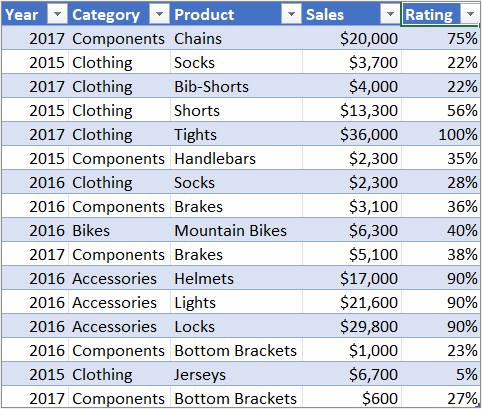
|
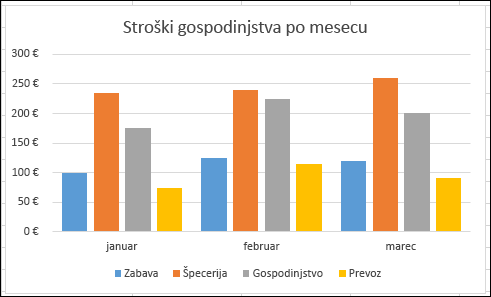
|
Ustvarjanje grafikona iz vrtilne tabele
- Izberite celico v tabeli.
- Izberite »Vstavi« in nato še »Vrtilni grafikon«.
- Izberite grafikon.
- Izberite V redu.
Potrebujete dodatno pomoč?
Kadar koli lahko zastavite vprašanje strokovnjaku v skupnosti tehničnih strokovnjakov za Excel ali pa pridobite podporo v skupnostih.
Glejte tudi
Dodajanje naslovov osi grafikonu
Spreminjanje oznak osi v grafikonu
Uporaba seznama polj za urejanje polj v vrtilni tabeli
Filtriranje podatkov z razčlenjevalniki
Ustvarjanje časovne premice vrtilne tabele za filtriranje datumov