
Če želite shraniti zapise o svojem delu na enem mestu ali prikazati posnetek podatkov, lahko na stran v OneNotovem zvezku dodate Excelovo preglednico (imenovano tudi delovni list). V svetu knjig in povezovalnikov lahko to možnost primerjamo z izdelavo kopije preglednice, ki jo priložimo zapiskom v papirni obliki.
Ko dodate Excelovo preglednico na stran v OneNotu, lahko:
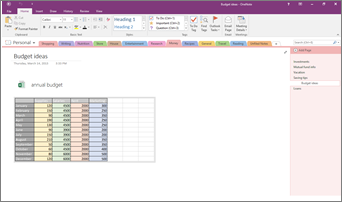
Upoštevajte, da spremembe, ki jih naredite v preglednici v OneNotu, ne bodo prikazane v izvirni datoteki v Excelu. Podobno tudi spremembe v izvirni Excelovi preglednici ne bodo prikazane v kopiji v OneNotu.
Prilaganje obstoječe Excelove datoteke v OneNotu
Ko vstavite obstoječo Excelovo preglednico, imate na voljo tri možnosti:
- Priloži datoteko: S to možnostjo priložite Excelovo datoteko kot ikono na OneNotovi strani. Odprete ga lahko tako, da dvokliknete ikono.
- Vstavi preglednico: S tem vstavite celotno preglednico v OneNote kot statično tabelo. Ne bo se posodobil, če naredite spremembe v Excelu.
- Vstavljanje grafikona ali tabele: Tako lahko izberete določene tabele ali grafikone iz Excelove datoteke, ki jih želite vstaviti v OneNote. Tudi ti bodo statični in se ne bodo posodabljali s spremembami v Excelu.
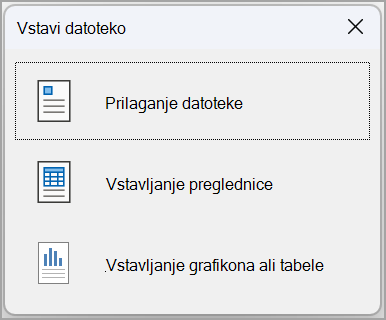
Prilaganje obstoječe Excelove datoteke kot ikone v OneNotu
Če želite ustvariti kopijo preglednice in dodati povezavo do te kopije neposredno v zapiske, kjer jo boste pozneje potrebovali, uporabite to možnost. Povezava bo prikazana kot ikona, ki odpre popolnoma delujočo Excelovo preglednico, ko jo dvokliknete.
Pomembno
Ne pozabite, da ustvarjate kopijo izvirne Excelove preglednice. Spremembe, ki jih naredite v kopiji v OneNotu, ne bodo prikazane v izvirniku. Spreminjanje izvirnika ne bo posodobilo kopije.
- Na zavihku Vstavljanje izberite Preglednica>Obstoječa Excelova preglednica.
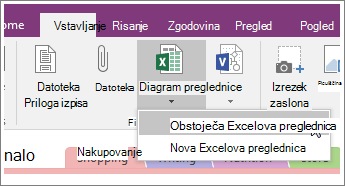
- Poiščite in kliknite datoteko, ki jo želite dodati, in nato izberite Vstavljanje.
- Izberite Priloži datoteko.
Priložena preglednica bo videti tako.
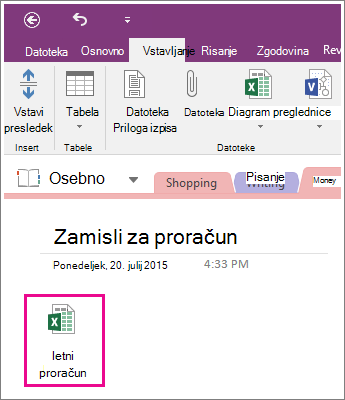
Pomembno
Prepričajte se, da ikone ne izbrišete, sicer preglednice ne boste mogli urejati.
Vdelava statične slike preglednice v OneNote
S to možnostjo ustvarite kopijo preglednice in doda povezavo do te kopije neposredno v zapiske skupaj s statično sliko preglednice. Povezava bo prikazana kot ikona, ki odpre popolnoma delujočo Excelovo preglednico, ko jo dvokliknete. Če posodobite povezano preglednico, se bo vdelana slika samodejno osvežila in prikazala spremembe.
Pomembno
Ne pozabite, da ustvarjate kopijo izvirne Excelove preglednice. Spremembe, ki jih naredite v kopiji v OneNotu, ne bodo prikazane v izvirniku. Spreminjanje izvirnika ne bo posodobilo kopije.
Na zavihku Vstavljanje izberite Preglednica>Obstoječa Excelova preglednica.
Poiščite in kliknite datoteko, ki jo želite dodati, in nato izberite Vstavljanje.
Izberite Vstavi preglednico.
Namig
Če želite vdelati le tabelo ali grafikon iz preglednice, namesto tega izberite Vstavi grafikon ali tabelo.
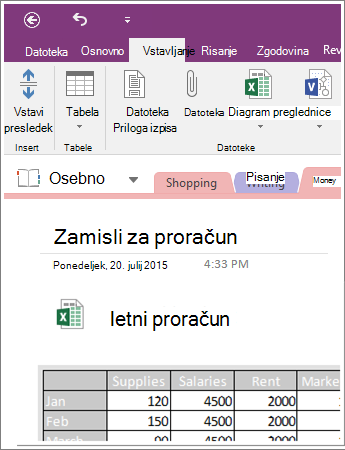
Vdelana preglednica bo videti tako.
Pomembno
Prepričajte se, da ikone ne izbrišete, sicer preglednice ne boste mogli urejati.
Vstavljanje grafikona ali tabele iz obstoječega Excelovega lista v OneNote
Tako lahko izberete določene tabele ali grafikone iz Excelove datoteke, ki jih želite vstaviti v OneNote. Tudi ti bodo statični in se ne bodo posodabljali s spremembami v Excelu.
- Odprite OneNotov zvezek in izberite zapisek, da vstavite obstoječo preglednico.
- Kliknite Vstavi>preglednico>obstoječe Excelove preglednice.
- Poiščite Excelovo preglednico, ki jo želite vstaviti.
- Izberite jo in pritisnite gumb Vstavi .
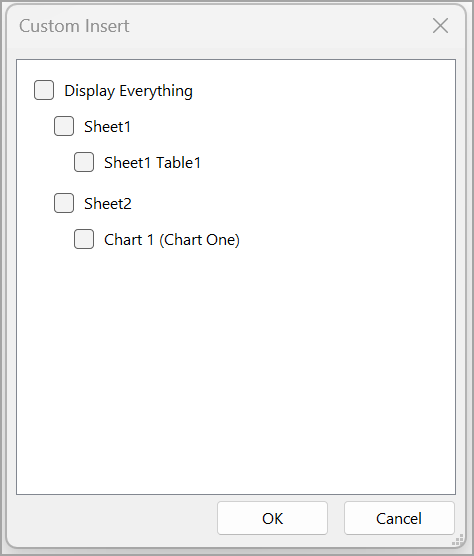
- Če želite vstaviti grafikon ali tabelo, izberite Vstavi grafikon ali tabelo. Izberete lahko določene grafikone ali tabele iz Excelove datoteke, ki jih želite vstaviti v OneNote, ali pa izberete celoten list, ki ga želite vstaviti v OneNote.
Ustvarjanje nove preglednice
Če želite ustvariti novo Excelovo preglednico, lahko to naredite neposredno v opombah.
Tako kot vdelava statične slike obstoječe preglednice bo ta možnost vstavila ikono, ki odpre popolnoma delujočo Excelovo preglednico, ko jo dvokliknete, in prikaže statično sliko preglednice na strani. Če posodobite povezano preglednico, se bo vdelana slika samodejno osvežila in prikazala spremembe.
Na zavihku Vstavljanje izberite Preglednica>Nova Excelova preglednica.
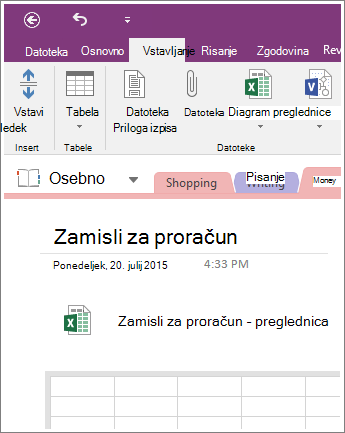
Na strani se prikaže Excelova ikona, skupaj s statično sliko prazne preglednice.Če želite preglednico urejati, dvokliknite ikono.
Pomembno
Prepričajte se, da ikone ne izbrišete, sicer preglednice ne boste mogli urejati.