Napišite ali vnesite kateri koli matematični problem in pomočnik za matematiko v OneNotu ga lahko reši namesto vas – pomaga vam hitro priti do rešitve ali prikaže navodila po korakih, s katerimi se boste naučili, kako sami priti do rešitve. Po rešitvi enačbe obstaja veliko možnosti za nadaljevanje raziskovanja učenja matematike z matematičnim pomočnikom.
Opomba
Ta funkcija je na voljo le, če imate naročnino na Microsoft 365 za podjetja ali izobraževanje.
1. korak: vnesite enačbo
Na zavihku Risanje napišite ali vnesite enačbo. Z orodjem za izbiro lasa narišite krog okoli enačbe.
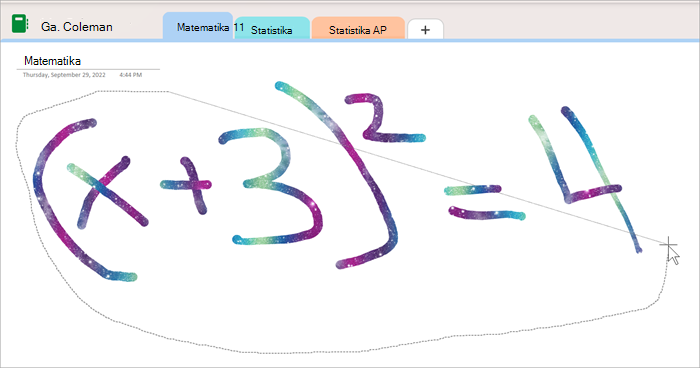
Nato na zavihku Risanje izberite Matematika. S tem se odpre podokno Pomočnik za matematiko.
Preberite več:
2. korak: Rešite enačbo
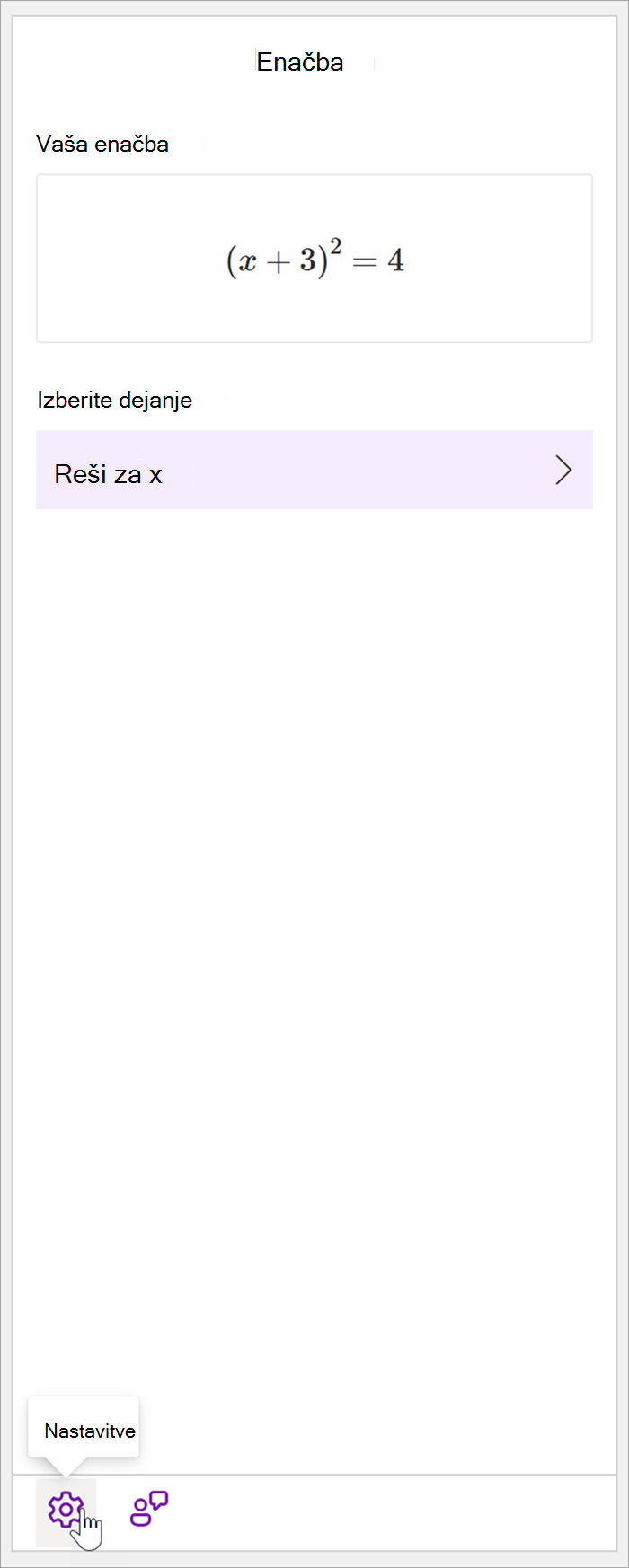
Na podlagi vaše enačbe bodo na voljo možnosti za dejanja. Izberite želeno dejanje.
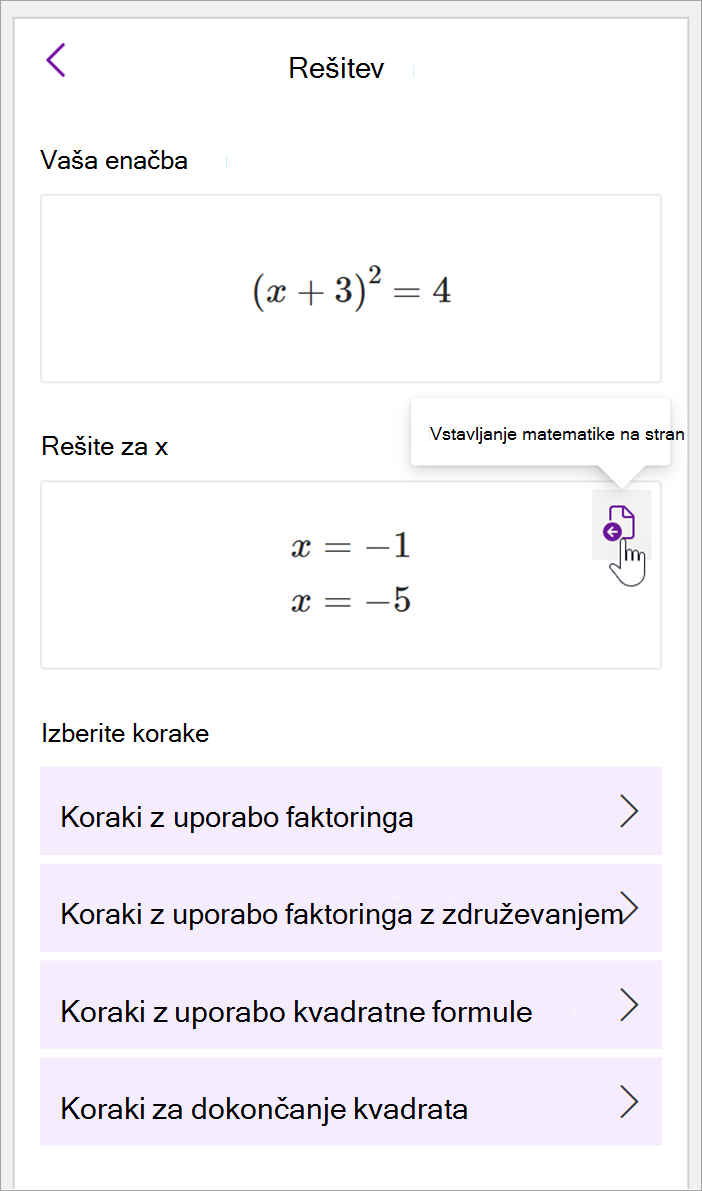
Enačba in rešitev bosta prikazani v podoknu »Matematika«.
Namig
Izberite Vstavi matematiko na stran , da prenesete rezultate na OneNotovo stran, na kateri delate.
Preberite več: Preverite zavihek Podprte enačbe na tej strani.
3. korak: Učenje iz matematičnega pomočnika
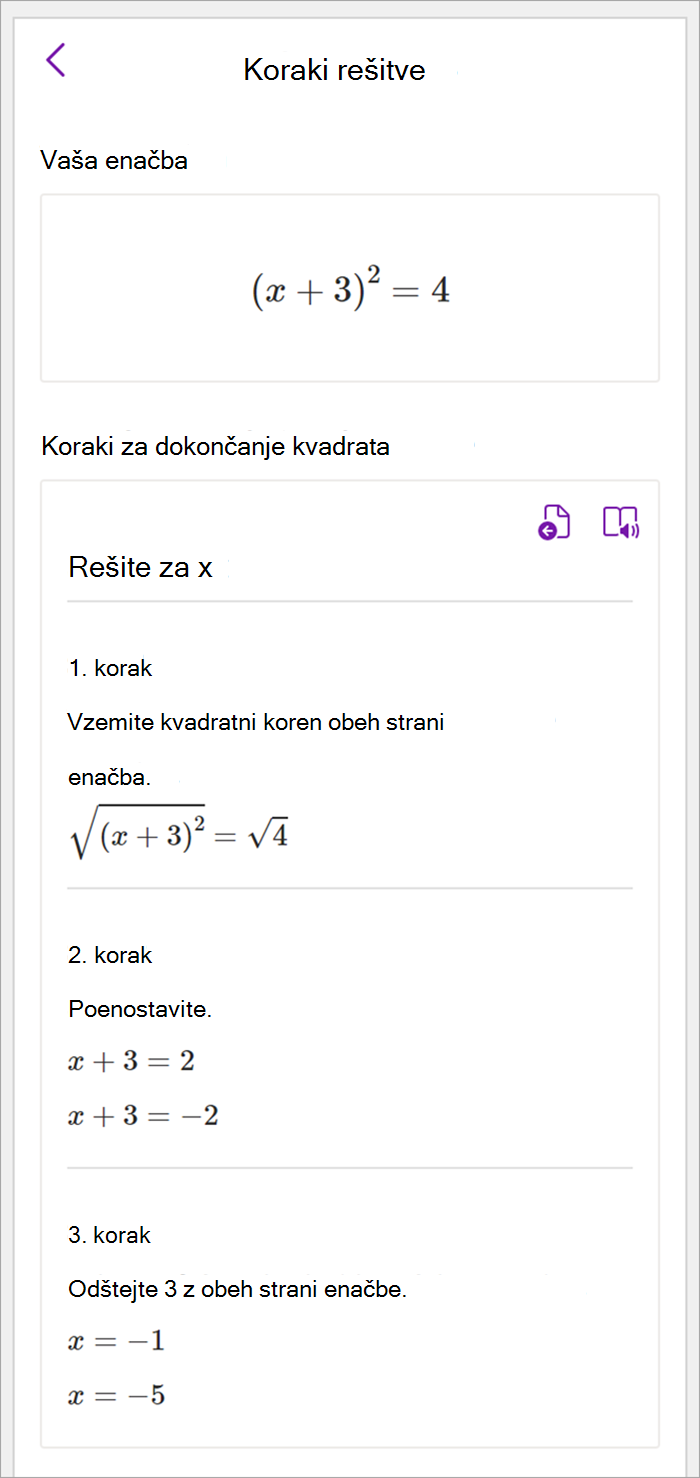
Če želite izvedeti, kako je OneNote odpravil težavo, izberite metodo, o kateri želite izvedeti med prikazanimi možnostmi.
- Koraki za različne metode so na voljo na podlagi vaše enačbe.
:::konec stolpca::: :::konec vrstice:::
1. korak: vnesite enačbo
Na zavihku Risanje napišite ali vnesite enačbo. Z orodjem za izbiro lasa narišite krog okoli enačbe. Nato izberite Matematika. S tem se odpre podokno Pomočnik za matematiko.
Več informacij:Ustvarite enačbo s rokopisom ali besedilom.
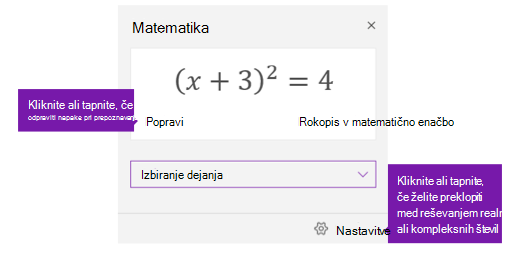
2. korak: Rešite enačbo
Če želite rešiti trenutno enačbo, naredite nekaj od tega:
Kliknite ali tapnite polje Izberi dejanje in nato izberite dejanje, ki ga naj izvede matematični pomočnik. Možnosti, ki so na voljo v tem spustnem meniju so odvisne od izbrane enačbe.
Več informacij: preverite zavihek Podprte enačbe na tej strani.
Preglejte rešitev, ki jo OneNote prikaže pod izbranim dejanjem. V spodnjem primeru izbrana možnost Reši za x prikaže rešitev.
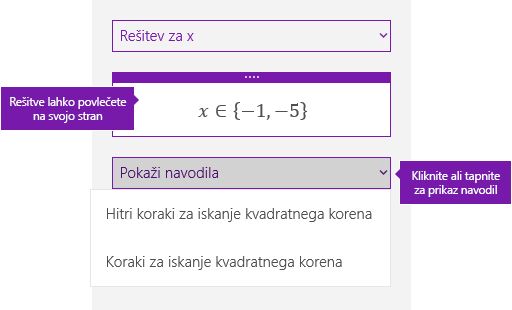
- Če želite izvedeti, kako je OneNote rešil problem, lahko kliknete ali tapnete Prikaz korakov, nato pa izberite podrobnost, ki si jo želite ogledati. Možnosti, ki so na voljo v tem spustnem meniju so odvisne od izbrane enačbe.
- Če želite poslušati glasno branje korakov rešitve, izberite Potopni
 , da ga zaženete iz OneNota.
-
Ustvarite praktični kviz, da boste še naprej vadili to vrsto enačbe.
Opozorilo
Kviz za ustvarjanje prakse trenutno ni na voljo, saj si prizadevamo optimizirati izkušnjo. Sposobnost ustvarjanja praktičnih kvizov se bo vrnila pozneje letos.
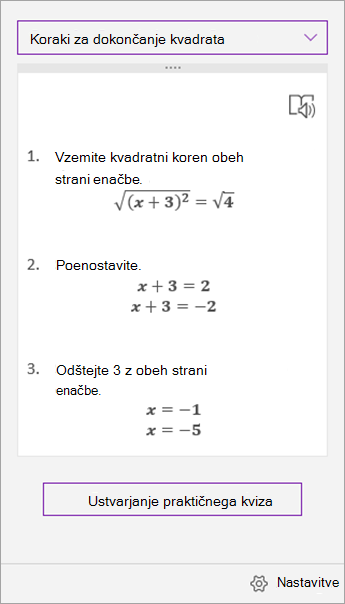
Namig
Korake rešitve lahko povlečete na katero koli mesto na strani.
1. korak: vnesite enačbo
Na zavihku Risanje napišite ali vnesite enačbo. Z orodjem za izbiro lasa narišite krog okoli enačbe. Nato izberite Matematika. S tem se odpre podokno Pomočnik za matematiko.
Več informacij:Ustvarite enačbo s rokopisom ali besedilom.
2. korak: Rešite enačbo
Če želite rešiti trenutno enačbo, naredite nekaj od tega:
Kliknite ali tapnite polje Izberi dejanje in nato izberite dejanje, ki ga naj izvede matematični pomočnik. Možnosti, ki so na voljo v tem spustnem meniju so odvisne od izbrane enačbe.
Več informacij: preverite zavihek Podprte enačbe na tej strani.
Preglejte rešitev, ki jo OneNote prikaže pod izbranim dejanjem. V spodnjem primeru izbrana možnost Reši za x prikaže rešitev.
- Če želite izvedeti, kako je OneNote rešil problem, lahko kliknete ali tapnete Prikaz korakov, nato pa izberite podrobnost, ki si jo želite ogledati. Možnosti, ki so na voljo v tem spustnem meniju so odvisne od izbrane enačbe.
- Če želite poslušati glasno branje korakov rešitve, izberite Potopni, da ga zaženete iz OneNota.
-
Ustvarite praktični kviz, da boste še naprej vadili to vrsto enačbe.
Opozorilo
Kviz za ustvarjanje prakse trenutno ni na voljo, saj si prizadevamo optimizirati izkušnjo. Sposobnost ustvarjanja praktičnih kvizov se bo vrnila pozneje letos.
Namig
Korake rešitve lahko povlečete na katero koli mesto na strani.
1. korak: vnesite enačbo
Na zavihku Risanje napišite ali vnesite enačbo. Z orodjem za izbiro lasa narišite krog okoli enačbe.
Nato na zavihku »Risanje « izberite »Matematika«. Odprlo se bo podokno pomočnika za matematične enačbe.
Več informacij:
2. korak: rešite enačbo
Možnosti za dejanja bodo na voljo glede na vašo enačbo. Izberite želeno dejanje.
Enačba in rešitev bosta prikazani v podoknu »Matematika«.
Namig
Izberite »Vstavi matematično vsebino na stran«, da prenesete rezultate na OneNotovo stran, kjer trenutno delate.
Več informacij: Preverite zavihek »Podprte enačbe« na tej strani.
3. korak: učite se pri pomočniku za matematične vaje
Če želite izvedeti, kako je OneNote rešil problem, izberite način, o katerem želite izvedeti med ponujenimi možnostmi.
- Na voljo so koraki za različne načine, ki temeljijo na vaši enačbi.
:::konec-stolpca::: ::::konec vrstice:::
Vrste težav, ki jih podpira pomočnik za matematične vaje
Med uporabo pomočnika za matematične enačbe v OneNotu boste opazili, da se spustni meni »Izbira dejanja « pod enačbo spreminja glede na izbrano enačbo. Tukaj je nekaj podprtih vrst težav, odvisno od enačbe, ki jo želite rešiti.
|
Matrike |
Če si želite ogledati seznam realnih števil, so podprte vse spodnje možnosti.
- Ovrednoti
- Razvrsti
- srednja_vrednost
- Mediana
- Modus
- Sum
- Izdelek
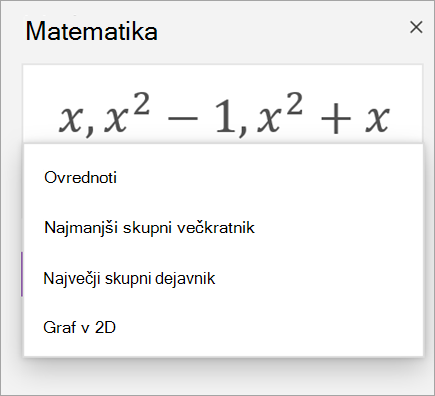
- Največji skupni dejavnik
- Najmanjši skupni večkratnik
- Variance
- Standardni odklon
- Minima
- Maksimumi
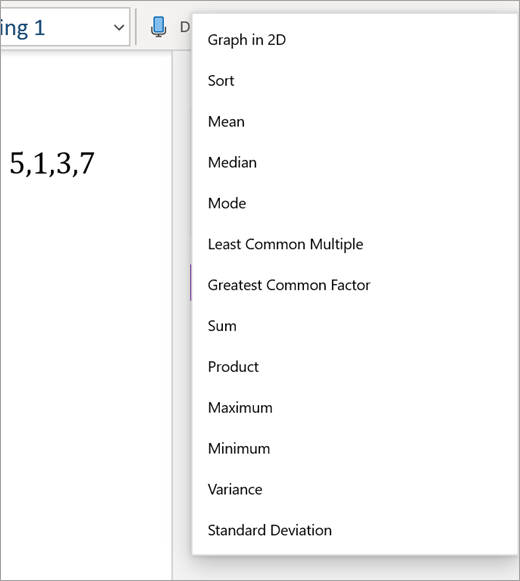
Za polinome sta podprta dejanja »Največji skupni faktor« in »Najmanjši skupni mnogokratnik«. Izberete lahko tudi prikaz grafa v 2D in si ogledate grafe vseh svojih funkcij.
|
|
Izrazi |
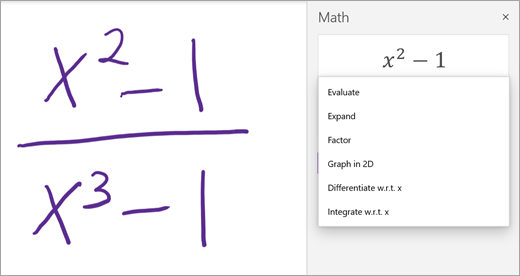
Za vsak izraz so na voljo naslednja dejanja:
- Ovrednoti
- Preveri
- Razširi (če je na voljo)
- Faktor (če je na voljo)
- Graf v 2D (na voljo le, če obstaja spremenljivka)
- Razlikovanje (na voljo le, če obstaja spremenljivka)
- Integrate (na voljo le, če obstaja spremenljivka)
|
|
Enačbe in neenakosti |
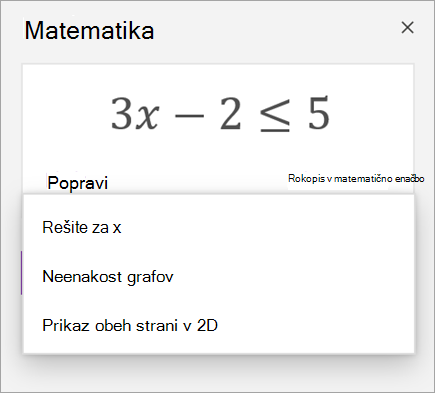
Za enačbe in neenakosti so na voljo ta dejanja:
- Reši za {your variable}
- Prikaz obeh strani v 2D – vsaka stran enakosti ali neenakosti je prikazana kot ločena funkcija.
- Graf v 2D – Grafikon enačbe ali rešitev neenakosti
- Neenakost v grafu – označi območje rešitve na grafu
|
|
Sistemi |
Pomembno je, da imate enako število enačb in spremenljivk, da zagotovite razpoložljivost pravilnih funkcij. Sisteme lahko napišete na dva načina:
- Eden pod drugim, z ali brez velikega opornika pred njimi
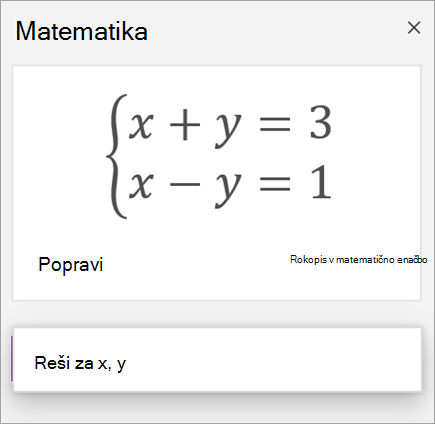
- V eni vrstici deljenje z vejico
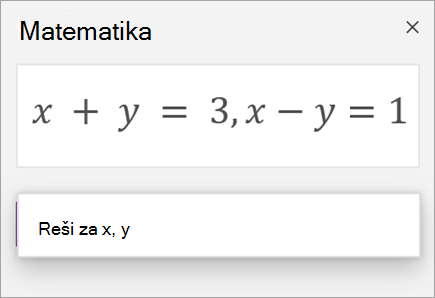
|
|
Odvodi in integrali |
Odvode lahko zapišete bodisi s funkcijo d/dx pred funkcijo ali s praznakom.
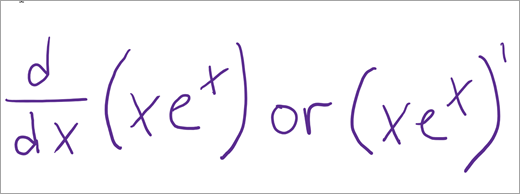
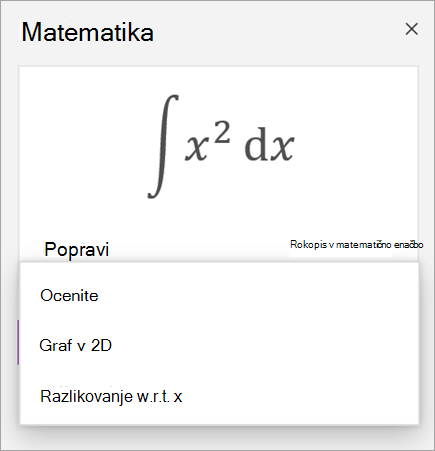
Dejanja, ki so na voljo za izvedene podatke in integrale, so:
- Ovrednoti
- Graf v 2D
- Razlikovanje
- Integrirati (samo za izvedene diapozitive)
|
|
Matrike |
Matrike lahko napišete z oglatimi ali okroglimi oklepaji. Ta dejanja so podprta za matrike:
- Ovrednoti
- Izračunaj determinanto
- Matrika »Invert«
- Izračunaj sledenje
- Matrika za transponiranje
- Velikost matrike
- Decrease Matrix
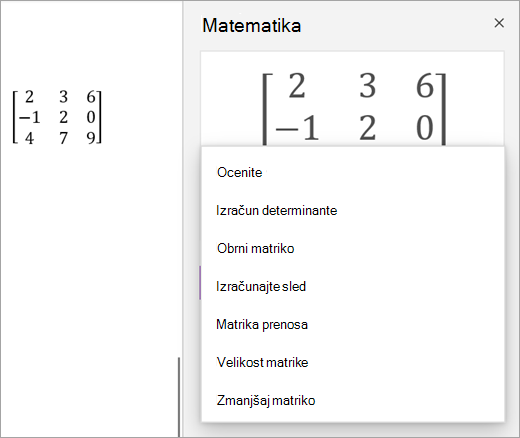
Enačbe matrike trenutno niso podprte. |
|
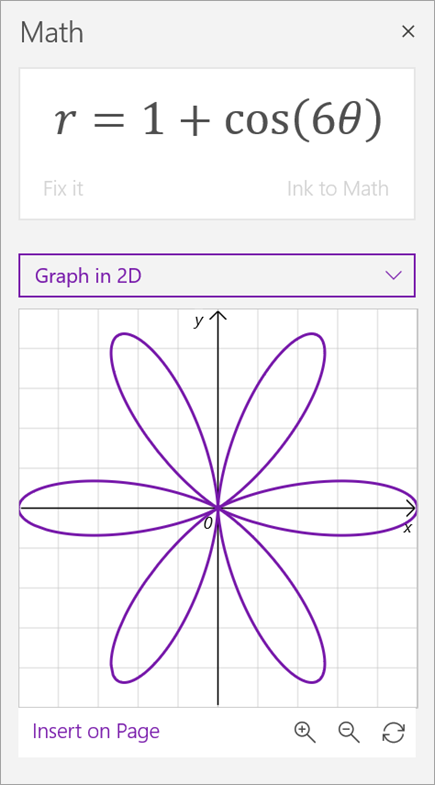
Risanje polarnih koordinat na grafikonih |
Za prikaz funkcije v polarnih koordinatah je treba r izraziti kot funkcijo theta.
|
|
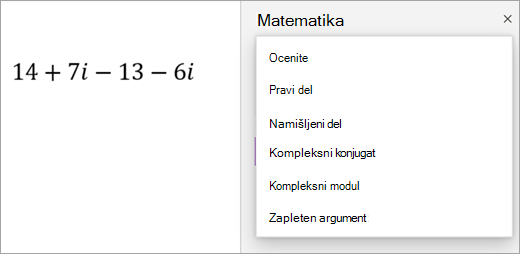
Kompleksni način |
Opomba: Izberite »Nastavitve «, če želite preklapljati med realnimi in kompleksnimi števili.
Za kompleksne izraze in števila, ki vsebujejo imaginarno enoto i, so na voljo ta dejanja.
- Ovrednoti
- Pravi del
- Imaginarni del
- Izpeljani
- Modul modula
- Argument
- Razlikovanje (le, če obstaja spremenljivka)
- Integracija (le če obstaja spremenljivka)
|
Več informacij
Ustvarjanje matematičnega preskusa znanja v aplikaciji Microsoft Forms
Ustvarite vadbeni matematični preskus s pomočnikom za matematične enačbe v OneNotu
Reševanje matematičnih enačb s pomočnikom za matematične enačbe v OneNotu