
Zajemanje vizualnih informacij na računalniškem zaslonu je odličen način za ohranjanje vsebine, ki se lahko sčasoma spremeni ali poteče – na primer najnovejše novice ali časovno občutljiv seznam. Z OneNotom lahko posnamete izrezek zaslona katerega koli dela zaslona računalnika in ga dodate kot sliko v zapiske.
- Prikaz informacij, ki jih želite zajeti (na primer spletno stran ali drug program).
- Preklopite v OneNote in postavite kazalec na mesto, kamor želite dodati izrezek zaslona.
- Izberite Vstavi>izrezek zaslona.
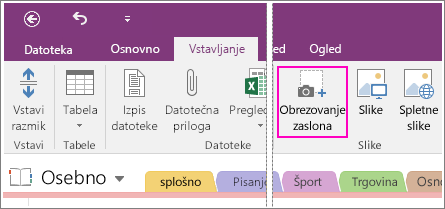
OneNote se minimizira in vrnete se na zatemnjeno različico tega, kar ste nazadnje gledali. - Z miško ali s prstom izberite območje na zaslonu, ki ga želite zajeti.
Ko ga izberete, bo prikazan kot slika v opombah. Kopiran bo tudi v odložišče sistema Windows, tako da lahko izrezek zaslona prilepite (Ctrl + V) na drugo stran v zvezku ali v drug program.
Opomba
Izrezki zaslona so statične slike, ki predstavljajo posnetek informacij. Če se vir teh informacij posodobi, izrezek zaslona ostane enak. Med izrezkom zaslona in njegovim prvotnim virom ni povezave. Lahko pa kopirate besedilo s slik v OneNotu in jih prilepite kot besedilo, ki ga je mogoče urejati.
Če raje uporabljate bližnjice na tipkovnici, pritisnite Alt+N+R, da začnete izrezovanje zaslona.
Uporaba ikone OneNote v sistemski vrstici sistema Windows
Če ste navajeni klikati ikono OneNote v sistemski vrstici sistema Windows, boste morda opazili, da ni vidna v sistemu Windows 10. Tukaj je opisano, kako ga prikažete.
- V spodnjem levem kotu zaslona kliknite ikono Windows in nato Nastavitve.
- V oknu Nastavitve sistema Windows poiščite možnost Izberite, katere ikone se prikažejo v opravilni vrstici.
- Zraven orodja »Pošlji v OneNote« preklopite stikalo na Vklopljeno.
Ko je orodje »Pošlji v OneNote« v sistemski vrstici, ga lahko začnete uporabljati. Če želite spremeniti način delovanja ikone, jo kliknite z desno tipko miške in pokažite na Privzete nastavitve ikone OneNota in izberite Nova hitra beležka, Odpri OneNote ali Posnemi izrezek zaslona.
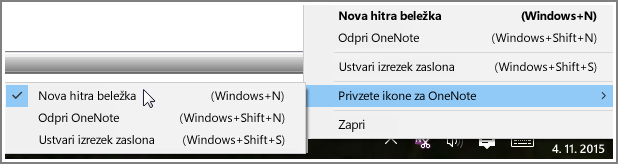
Opomba
Če kliknete ikono, se prikaže pogovorno okno Izberi OneNotovo mesto . Vendar pa je bila bližnjica na tipkovnici, ki jo vidite (Windows + Shift + S), spremenjena s posodobitev sistema Windows 10 za ustvarjalce. S to bližnjico bo izrezek zaslona takoj premaknjen v odložišče, tako da ga lahko prilepite v kateri koli program, vključno z OneNoteom.