Priloge lahko odstranite ali izbrišete in obdržite e-pošto, v kateri ste prejeli datoteke, odvisno od različice Outlooka, ki jo uporabljate.
Če uporabljate namizno različico Outlooka, lahko odstranite datotečne priloge iz sporočil, ki jih pišete, in iz prejetih sporočil. V spletnih različicah Outlooka lahko izbrišete e-pošto, ki ste jo prejeli v prilogi, prilogo pa lahko prenesete ali shranite na drugo mesto.
Če je vaša e-pošta shranjena v e-poštnem strežniku, kot je Exchange, vam bo skrbnik morda omejil nekatere funkcije, ko dosežete zgornjo omejitev velikosti nabiralnika. Ker se priloge sčasoma kopičijo, lahko zavzamejo veliko prostora.
Spodaj izberite možnost zavihka za različico Outlooka, ki jo uporabljate.
Katero različico Outlooka imam?
V novem Outlooku lahko:
Odstranjevanje prilog iz poslanih ali prejetih e-poštnih sporočil | Odstranjevanje prilog iz e-poštnega sporočila, ki ga pišete
Odstranjevanje prilog iz poslanih ali prejetih e-poštnih sporočil v novem Outlooku
Datoteke in priloge fotografij lahko odstranite tako, da izbrišete prejeto e-pošto.
- Za datoteko ali fotografijo, ki ste jo prejeli, poiščite ustrezno e-poštno sporočilo v mapi »Prejeto« ali podmapi in jo izbrišite.
- Če želite poslati datoteko ali fotografijo, odprite mapo »Poslano «, poiščite ustrezno e-pošto in jo izbrišite.
Po brisanju e-pošte, jo potrebujete izbrisati tudi iz mapeIzbrisano. Odprite mapo »Izbrisano«, izberite element, ki ga želite odstraniti, in izberite »Izbriši«.
Opomba
Če je e-pošta pomembna, shranite slike v računalnik ali OneDrive, posredujte si e-pošto brez slik in nato izbrišite prvotno e-pošto.
Nazaj na vrh
Odstranjevanje prilog iz e-poštnega sporočila, ki ga pišete v novem Outlooku
Odprite osnutek e-poštnega sporočila, ki vsebuje prilogo, ki jo želite izbrisati.
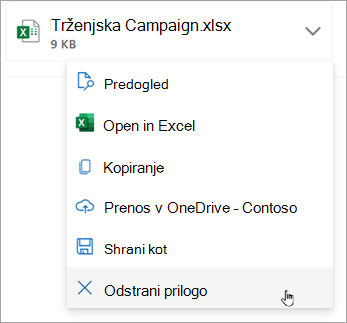
Izberite puščico spustnega seznama  « ob imenu priloge in nato izberite »Odstrani prilogo«.
Nazaj na vrh
V klasičnem Outlooku lahko:
Odstranjevanje prilog iz poslanih ali prejetih e-poštnih sporočil | Odstranjevanje prilog iz e-poštnega sporočila, ki ga pišete
Brisanje prilog iz poslanih ali prejetih e-poštnih sporočil v klasičnem Outlooku
Če želite odstraniti prilogo iz e-poštnega sporočila, ki ste ga prejeli od nekoga ali ki ste ga poslali, lahko to naredite za vsako sporočilo posebej. Prilog ni mogoče odstraniti iz več sporočil hkrati.
- Odprite e-poštno sporočilo v podoknu za branje ali ga dvokliknite, da ga odprete v novem oknu.
- Izberite puščico spustnega seznama « ob imenu priloge in nato izberite »Odstrani prilogo«. Lahko pa najprej izberete Shrani v OneDrive ali Shrani kot in prilogo prenesete v OneDrive ali računalnik ter nato izberete Odstrani prilogo.
Če e-poštno sporočilo vsebuje več prilog, izberite prvo prilogo, pritisnite in držite tipko Shift na tipkovnici, nato pa izberite zadnjo prilogo. Izberite Odstrani prilogo, da odstranite vse izbrane priloge.
- Zaprite sporočilo in shranite spremembe.
Odstranjevanje priloge iz telesa sporočila
- Če želite odstraniti prilogo, prikazano v telesu sporočila, dvokliknite sporočilo, da ga odprete v novem oknu.
- V skupini »Premakni« na traku izberite »Več dejanj> premikanja«Uredi sporočilo.
- S klikom izberite prilogo v telesu sporočila in nato pritisnite tipko Delete na tipkovnici.
- Zaprite sporočilo in izberite »Da« , da shranite spremembe.
Nazaj na vrh
Odstranjevanje prilog iz e-poštnega sporočila, ki ga pišete v klasičnem Outlooku
Odprite osnutek e-poštnega sporočila, ki vsebuje prilogo, ki jo želite izbrisati.
Naslednja priloga bo morda videti nekoliko drugače, odvisno od tega, katero različico klasičnega Outlooka uporabljate. Izberite eno od teh dveh možnosti:
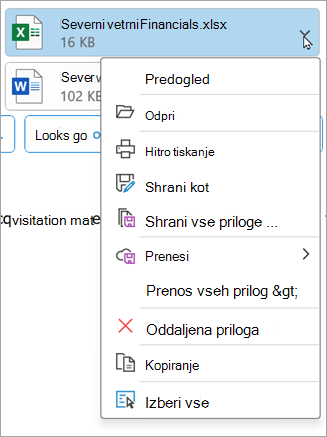
Izberite puščico spustnega seznama « ob imenu priloge in nato izberite »Odstrani prilogo«.
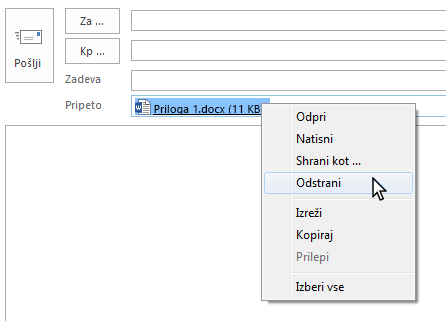
V priloženem polju z desno tipko miške kliknite prilogo in nato kliknite »Odstrani«. Lahko pa izberete datoteko v priloženem polju in nato na tipkovnici pritisnete tipko Delete.
Opomba
S temi načini izbrišete eno prilogo naenkrat. Če želite izbrisati več prilog hkrati, pritisnite in držite tipko Shift na tipkovnici. Kliknite prvo in zadnjo prilogo v nizu in nato pritisnite tipko Delete na tipkovnici.
Nazaj na vrh
V Outlooku v spletu lahko:
Odstranjevanje prilog iz poslanih ali prejetih e-poštnih sporočil | Odstranjevanje prilog iz e-poštnega sporočila, ki ga pišete
Odstranjevanje prilog iz poslanih ali prejetih e-poštnih sporočil v Outlooku v spletu
Datoteke in priloge fotografij lahko odstranite tako, da izbrišete prejeto e-pošto.
- Datoteko ali fotografijo, ki ste jo prejeli, poiščite ustrezno e-poštno sporočilo v mapi »Prejeto« ali podmapi in jo izbrišite.
- Če želite poslati datoteko ali fotografijo, odprite mapo »Poslano«, poiščite ustrezno e-pošto in jo izbrišite.
Po brisanju e-pošte, jo potrebujete izbrisati tudi iz mapeIzbrisano. Odprite mapo »Izbrisano«, izberite element, ki ga želite odstraniti, in izberite »Izbriši«.
Opomba
Če je e-pošta pomembna, shranite slike v računalnik ali OneDrive, posredujte si e-pošto brez slik in nato izbrišite prvotno e-pošto.
Nazaj na vrh
Odstranjevanje prilog iz e-poštnega sporočila, ki ga pišete v Outlooku v spletu
Odprite osnutek e-poštnega sporočila, ki vsebuje prilogo, ki jo želite izbrisati.
Izberite puščico spustnega seznama « ob imenu priloge in nato izberite »Odstrani prilogo«.
Nazaj na vrh
V Outlook.com lahko:
Odstranjevanje prilog iz poslanih ali prejetih e-poštnih sporočil | Odstranjevanje prilog iz e-poštnega sporočila, ki ga pišete
Odstranjevanje prilog iz poslanih ali prejetih e-poštnih sporočil v Outlook.com
Datoteke in priloge fotografij lahko odstranite tako, da izbrišete prejeto e-pošto.
- Datoteko ali fotografijo, ki ste jo prejeli, poiščite ustrezno e-poštno sporočilo v mapi »Prejeto« ali podmapi in jo izbrišite.
- Če želite poslati datoteko ali fotografijo, odprite mapo »Poslano«, poiščite ustrezno e-pošto in jo izbrišite.
Po brisanju e-pošte, jo potrebujete izbrisati tudi iz mapeIzbrisano. Odprite mapo »Izbrisano«, izberite element, ki ga želite odstraniti, in izberite »Izbriši«.
Opomba
Če je e-pošta pomembna, shranite slike v računalnik ali OneDrive, posredujte si e-pošto brez slik in nato izbrišite prvotno e-pošto.
Nazaj na vrh
Odstranjevanje prilog iz e-poštnega sporočila, ki ga pišete v Outlook.com
Odprite osnutek e-poštnega sporočila, ki vsebuje prilogo, ki jo želite izbrisati.
Izberite puščico spustnega seznama « ob imenu priloge in nato izberite »Odstrani prilogo«.
Nazaj na vrh
Brisanje vseh e-poštnih sporočil v Outlooku v spletu
Obnovitev in obnovitev izbrisanih elementov v Outlooku
Dodajanje slik ali prilaganje datotek e-poštnim sporočilom v Outlooku
Ali še vedno potrebujete pomoč?

|
Če želite pridobiti podporo v Outlook.com, tapnite ali kliknite tukaj ali izberite Pomoč v menijski vrstici in vnesite poizvedbo. Če samopomoč ne odpravi težave, se pomaknite navzdol do možnostiAli še vedno potrebujete pomoč? in izberite Da.
Če zgornji koraki ne delujejo ali če se ne morete vpisati, tapnite ali kliknite tukaj. |

|
Če potrebujete dodatno pomoč za Microsoftov račun in naročnine, obiščite pomoč za račun & obračunavanje. |

|
Če želite poiskati pomoč in odpraviti težave z drugimi Microsoftovimi izdelki in storitvami, vnesite težavo tukaj. |

|
Objavljajte vprašanja, spremljajte razprave in delite svoje znanje v skupnosti Outlook.com. |
Glejte tudi
Upravljanje velikosti nabiralnika v Outlooku
Čiščenje mape »Prejeto«
Arhiviranje v programu Outlook za Windows
Dodajte slike ali priložite datoteke e-poštnim sporočilom v Outlooku
Zmanjšajte velikost priloge za pošiljanje velikih datotek z Outlookom
Odprite, shranite in uredite priloge v Outlooku
Odpravljanje težav s prilogami v Outlooku za Windows
Blokirane priloge v Outlooku
Poiščite vsa sporočila s prilogami v Outlooku
Tiskanje prilog, prejetih v e-poštnih sporočilih
Pošiljanje prilog in slik v programu Outlook Mobile
Priložite vizitko (vizitko) e-poštnemu sporočilu v klasičnem Outlooku
