
Če daste svoj koledar iz storitve Outlook.com v skupno rabo z drugimi osebami, lahko te osebe dodajo koledar neposredno v svoj pogled koledarja v programu Outlook. Te osebe si lahko koledar ogledajo ali ga urejajo, odvisno od dovoljenja, ki jim ga dodelite. Koledar Outlook.com lahko daste v skupno rabo tudi z drugimi, tako da ga objavite in jim pošljete povezavo do spletne strani ali datoteke.
Če se vaš koledar iz storitve Outlook.com ne sinhronizira s programom Outlook v sistemu Windows ali če koledarja v skupni rabi koledar iz storitve Outlook.com ne morete urediti v programu Outlook v sistemu Windows, si oglejte Moj koledar iz storitve Outlook.com koledarja se ne sinhronizira ali pa ne morem urediti koledarja v skupni rabi iz storitve Outlook.com.
Opomba
Vpišite se v Outlook.com s katerim koli Microsoftovim računom, vključno z e-poštnimi računi, ki se končajo na @outlook.com, @live.comali @hotmail.com@msn.com. Če imate službeni ali študentski račun za Microsoft 365, glejte Skupna raba koledarja v Outlooku v spletu za podjetja.
Skupna raba koledarja
Na stranskem podoknu izberite Calendar.
Na vrhu strani izberite Skupna raba koledarja in izberite koledar, ki ga želite dati v skupno rabo.
Opomba
Koledarjev v lasti drugih oseb ne morete dat v skupno rabo.
Vnesite ime ali e-poštni naslov osebe, s katero želite imeti svoj koledar v skupni rabi.
Izberite, kako želite, da ta oseba uporablja vaš koledar:
- Lahko si ogleda vse podrobnosti – oseba si lahko ogleda vse podrobnosti vaših dogodkov.
- Lahko ureja – oseba lahko ureja vaš koledar.
Izberite Skupna raba. Če se odločite, da koledarja trenutno ne želite dati v skupno rabo, izberite
 .
.Opomba
- Če daste koledar v skupno rabo z non-Outlook.com uporabniki, kot so uporabniki storitve Gmail, bodo lahko povabilo sprejeli le z računom Outlook.com ali Microsoft 365.
- Elementi koledarja, označeni kot zasebni, so zaščiteni. Večina ljudi, s katerimi imate koledar v skupni rabi, vidi le čas za elemente, ki so označeni kot zasebni, ne pa tudi naslova, lokacije ali drugih podrobnosti. Ponavljajoči se nizi, označeni kot zasebni, prav tako prikazujejo vzorec ponavljanja.
Spreminjanje dovoljenj za skupno rabo koledarjev
Dovoljenja, ki ste jih nastavili za koledar, lahko spremenite ali v celoti ustavite skupno rabo koledarja tako, da z desno tipko miške kliknete ime koledarja v razdelku Koledarji.
- Na stranskem podoknu izberite Calendar.
- V razdelku Moji koledarji z desno tipko miške kliknite koledar, za katerega želite posodobiti nastavitve skupne rabe, in izberite Skupna raba in dovoljenja.
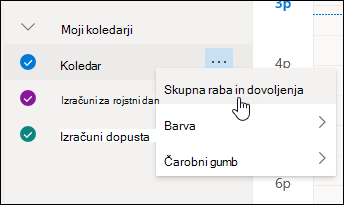
- Poiščite osebo, katere dovoljenja želite spremeniti, in izberite novo raven dovoljenj ali izberite da prenehate dati koledar v skupno rabo s to osebo.
Dodajanje koledarja druge osebe v moj pogled koledarja
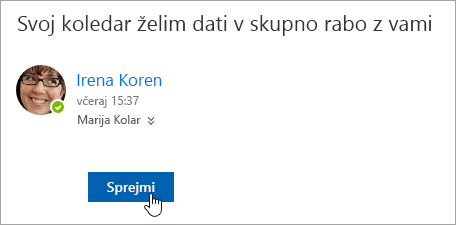
Če prejmete povabilo za skupno rabo koledarja neke druge osebe, na vrhu sporočila izberite Sprejmi, da dodate njen koledar v svoj pogled koledarja.
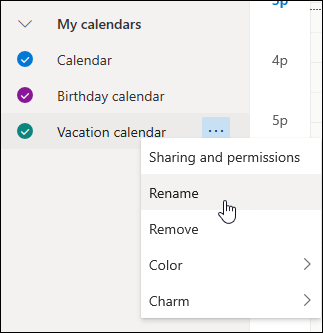
Ko dodate drug koledar, ga lahko preimenujete, spremenite barvo ali ga odstranite iz pogleda. Če želite to narediti, z desno miškino tipko kliknite koledar v levem podoknu.
Ustavitev skupne rabe koledarja z drugo osebo
Če želite ustaviti skupno rabo koledarja z določeno osebo, lahko odstranite njena dovoljenja.
- Na stranskem podoknu izberite Calendar.
- V levem podoknu z desno miškino tipko kliknite koledar, ki ga želite odstraniti iz skupne rabe, in izberite Skupna raba in dovoljenja.
Vaš koledar se privzeto imenuje »Koledar«. Če ste ustvarili druge koledarje, lahko namesto privzetega izberete enega od teh. Skupne rabe koledarjev, ki so v lasti drugih oseb, ne morete prekiniti. - Izberite osebo, s katero želite ustaviti skupno rabo koledarja, in izberite .
Oseba je zdaj odstranjena s seznama oseb, ki imajo dovoljenje za dostop do koledarja. Njena kopija vašega koledarja ne bo več sinhronizirana z vašim koledarjem ali ne bo prejemala posodobitev.
Objavljanje koledarja
V nastavitvah Calendar lahko objavite koledar, tako da si ga lahko kdorkoli ogleda ali se naroči nanj.
- V pogledu Calendar izberite
 >>calendars.
 - V razdelku Objavljanje koledarja izberite, kateri koledar želite objaviti in koliko podrobnosti lahko vidijo uporabniki.
- Izberite Objavi.
- Če izberete povezavo HTML, lahko prejemniki kopirajo in prilepijo URL v brskalnik, da si koledar ogledajo v novem oknu brskalnika.
Če izberete povezavo ICS, lahko prejemniki prenesejo datoteko ICS in jo uvozijo v Outlook. S tem boste vaše dogodke dodali v koledar, vendar prejemniki ne bodo samodejno prejemali posodobitev vašega koledarja. Prejemniki lahko uporabijo povezavo ICS, da se naročijo na koledar prek Outlooka. Vaš koledar bodo videli skupaj s svojim koledarjem in bodo samodejno prejeli vse posodobitve koledarja.
Opomba
- Koledarji HTML in ICS so samo za branje, zato prejemniki ne bodo mogli urejati koledarja.
- Pogostost sinhronizacije koledarja ICS je odvisna od prejemnikovega ponudnika e-pošte.
Preklic objave koledarja
- V pogledu Calendar izberite >>calendars.
- V razdelku Objavljanje koledarja izberite Prekliči objavo.
Dodatne informacije, ki jih je treba posredovati prejemnikom
Če želite odpreti koledar v okolju Microsoft 365, Exchange Online, glejte Kako omogočiti in onemogočiti posodobitve skupne rabe koledarja v Outlooku.
Če uporabljate Exchange On-Premises ali druge e-poštne račune, kot je Outlook.com, si oglejte te članke:
- Outlook za Windows: Odpiranje koledarja Exchange Calendar druge osebe
- Outlook v spletu: Upravljanje koledarja druge osebe v Outlook v spletu
- Outlook za Mac: Odpiranje Exchangeevega koledarja v skupni rabi v Outlooku za Mac
- Outlook za prenosne naprave: Kako odprem koledar v skupni rabi?
- Outlook.com: Skupna raba koledarja v Outlook.com
Glejte tudi
Uporaba družinskih koledarjev v skupni rabi v storitvi Outlook.com
Iskanje v koledarju v storitvi Outlook.com
Ustvarjanje, spreminjanje ali brisanje povabila na srečanje ali sestanka v storitvi Outlook.com
Uvoz koledarja ali naročanje nanj v storitvi Outlook.com
Tiskanje prilog, prejetih v e-poštnih sporočilih
Ali še vedno potrebujete pomoč?

|
Če želite pridobiti podporo v Outlook.com, tapnite ali kliknite tukaj ali izberite Pomoč v menijski vrstici in vnesite poizvedbo. Če samopomoč ne odpravi težave, se pomaknite navzdol do možnostiAli še vedno potrebujete pomoč? in izberite Da. Če zgornji koraki ne delujejo ali če se ne morete vpisati, tapnite ali kliknite tukaj. |
|---|---|

|
Če potrebujete dodatno pomoč za Microsoftov račun in naročnine, obiščite pomoč za račun & obračunavanje. |

|
Če želite poiskati pomoč in odpraviti težave z drugimi Microsoftovimi izdelki in storitvami, vnesite težavo tukaj. |

|
Objavljajte vprašanja, spremljajte razprave in delite svoje znanje v skupnosti Outlook.com. |