
Če se seznanite s tabelami, obrazci, poizvedbami in drugimi predmeti v Accessovi zbirki podatkov, boste lažje izvajali mnoga opravila. Tako lahko na primer vnesete podatke v obrazec, dodate ali odstranite tabele, poiščete in zamenjate podatke ter preprosteje zaženete poizvedbe.
V tem članku je osnovni pregled strukture Accessove zbirke podatkov. Access ponuja več orodij, s katerimi spoznate strukturo določene zbirke podatkov. Razloženo je tudi, kako, kdaj in zakaj uporabiti posamezna orodja.
V temu članku
- Pregled
- Pregled podrobnosti o predmetih v zbirki podatkov
- Raziskovanje tabele v pogledu načrta
- Pregled odnosov med tabelami
Pregled
Zbirka podatkov je zbirka informacij, ki so povezane z določeno temo ali namenom, na primer sledenje naročilom strank ali seznam glasbene zbirke. Če zbirka podatkov ni shranjena v računalniku ali so shranjeni le deli, morda sledite informacijam iz različnih virov, ki jih morate uskladiti in organizirati.
Predstavljajmo si, da so telefonske številke vaših dobaviteljev shranjene na različnih mestih: v datoteki kartic s telefonskimi številkami dobaviteljev, v mapah z informacijami o izdelku, ki so shranjene v omari, in v preglednici z informacijami o naročilu. Če se spremeni telefonska številka dobavitelja, boste ta podatek morali posodobiti na vseh treh mestih. V dobro načrtovani Accessovi zbirki podatkov, je telefonska številka shranjena le enkrat, zato morate podatek posodobiti samo na enem mestu. Posledično, ko posodobite telefonsko številko dobavitelja, se samodejno posodobi povsod, kjer je uporabljena v zbirki podatkov.
Datoteke Accessove zbirke podatkov
Z Accessom lahko vse informacije upravljate v eni datoteki. V datoteki Accessove zbirke podatkov lahko uporabite:
- tabele za shranjevanje podatkov;
- poizvedbe za iskanje in pridobivanje želenih podatkov;
- obrazce za prikaz, dodajanje in posodabljanje podatkov v tabelah;
- poročila za analizo ali tiskanje podatkov z določeno postavitvijo.
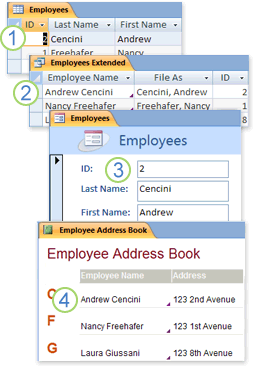
Podatke shranite enkrat v eni tabeli in si jih oglejte z več lokacij. Ko podatke posodobite, se samodejno posodobijo povsod, kjer so prikazani.
Podatke pridobite z uporabo poizvedbe.
Podatke si ogledate ali jih vnesete prek obrazca.
Prikažete ali natisnete podatke z uporabo poročila.
Vsi ti elementi — tabele, poizvedbe, obrazci in poročilo — so predmeti zbirke podatkov.
Opomba
Nekatere Accessove zbirke podatkov vsebujejo povezave do tabel, ki so shranjene v drugih zbirkah podatkov. Lahko imate na primer eno Accessovo zbirko podatkov, v kateri so le tabele, in drugo zbirko podatkov, v kateri so povezave do teh tabel ter poizvedbe, obrazci in poročila, ki temeljijo na povezanih tabelah. V večini primerov ni pomembno, ali je tabela le povezana tabela ali je dejansko shranjena v zbirki podatkov.
Tabele in odnosi
Če želite shraniti svoje podatke, lahko ustvarite eno tabelo za vsako vrsto informacij, ki ji sledite. Vrste informacij lahko vključujejo informacije o strankah, izdelkih in podrobnosti naročila. Če želite združiti podatke iz več tabel v poizvedbo, obrazec ali poročilo, določite odnose med tabelami.
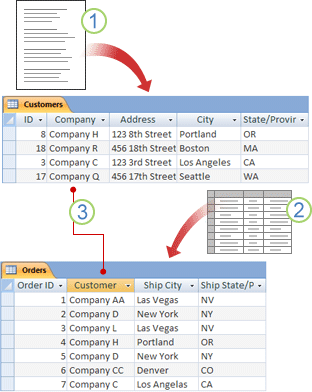
Informacije o strankah, ki so bile včasih v poštnih seznamih, so zdaj v tabeli strank.
Informacije o naročilih, ki so bile včasih v preglednicah, so zdaj v tabeli naročil.
Enolični ID, na primer ID stranke, razlikuje en zapis od drugega v tabeli. Če dodate polje z enoličnim ID-jem iz prve tabele v drugo in določite odnos med obema poljema, lahko Access poišče ujemajoče se zapise iz obeh tabel, ki ju lahko nato združite v obrazcu, poročilu ali poizvedbi.
Poizvedbe
S poizvedbo lahko poiščete in pridobite podatke, ki ustrezajo navedenim pogojem, vključno s podatki iz več tabel. S poizvedbo lahko tudi posodobite ali izbrišete več zapisov hkrati ter izvajate predhodno določene izračune ali izračune po meri iz svojih podatkov.
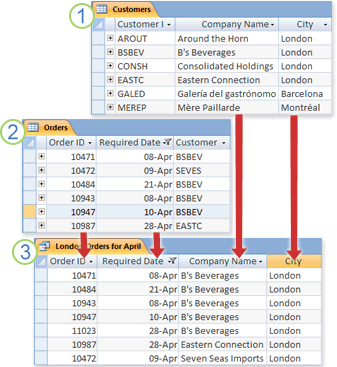
Tabela »Stranke« vsebuje podatke o strankah.
Tabela »Naročila« vsebuje podatke o naročilih strank.
Ta poizvedba pridobi podatke o ID-ju naročila in zahtevanem datumu iz tabele »Naročila«, podatke o imenu podjetja in podatke o mestu pa pridobi iz tabele »Stranke«. Poizvedba vrne samo naročila, ki so bila zahtevana v aprilu, samo za stranke, ki so nastanjene v Londonu.
Obrazci
Z obrazci lahko preprosto prikažete, vnašate in spreminjate podatke v vsaki vrstici posebej. Izvajate lahko tudi druga dejanja, na primer pošiljate podatke v drugo aplikacijo. V obrazcih so ponavadi kontrolniki, ki so povezani s temeljnimi polji v tabelah. Ko odprete obrazec, Access pridobi podatke iz ene ali več od teh tabel in nato prikaže podatke v postavitvi, ki ste jo izbrali, ko ste ustvarili obrazec. Obrazec lahko ustvarite z enim od ukazov obrazca na traku, s čarovnikom za obrazce ali pa sami ustvarite obrazec v pogledu načrta.
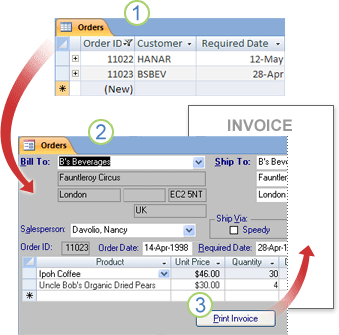
Tabela prikazuje veliko zapisov hkrati, vendar se boste morda morali vodoravno pomikati, če si želite ogledati vse podatke v posameznem zapisu. Ko prikažete tabelo, ne morete posodobiti podatkov iz več tabel hkrati.
Obrazec se osredotoča na en zapis naenkrat in lahko prikazuje polja iz več kot ene tabele. Omogoča tudi prikaz slik in drugih predmetov.
Obrazec lahko vsebuje gumb, ki ga kliknete, če želite natisniti poročilo, odpreti druge predmete ali avtomatizirati opravila.
Poročila
S poročili lahko hitro analizirate podatke ali jih predstavite na določen način v tiskani ali drugi obliki. Sodelavcu lahko na primer pošljete poročilo, v katerem so združeni podatki in izračunane vsote. Lahko pa tudi ustvarite poročilo, v katerem so naslovi oblikovani tako, da jih lahko natisnete na nalepke.
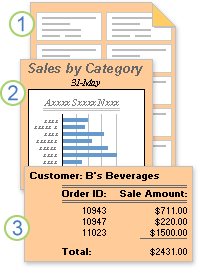
S poročilom ustvarite nalepke z naslovi.
Uporabite poročilo za prikaz skupnih zneskov v grafu.
Uporabite poročilo za prikaz izračunanih vsot.
Zdaj poznate osnovno strukturo Accessovih zbirk podatkov; v nadaljevanju preberite, kako z vgrajenimi orodji raziskujete določeno Accessovo zbirko podatkov.
Pregled podrobnosti o predmetih v zbirki podatkov
Eden od najboljših načinov za odkrivanje določene zbirke podatkov je dokumentator zbirke podatkov. Z dokumentatorjem zbirke podatkov ustvarite poročilo, ki vsebuje podrobne informacije o predmetih v zbirki podatkov. Najprej izberite, kateri predmeti bodo podrobno predstavljeni v poročilu. Ko zaženete dokumentator zbirke podatkov, bo njegovo poročilo vsebovalo vse podatke o izbranih predmetih iz zbirke podatkov.
- Odprite zbirko podatkov, ki jo želite dokumentirati.
- Na zavihku Orodja zbirke podatkov v skupini Analiziraj kliknite Dokumentator zbirke podatkov.
- V pogovornem oknu Dokumentator kliknite zavihek, ki predstavlja vrsto predmeta zbirke podatkov, ki ga želite dokumentirati. Če želite ustvariti poročilo za vse predmete v zbirki podatkov, kliknite zavihek »Vse vrste predmetov «.
- Izberite več predmetov, ki so navedeni na zavihku. Če želite izbrati vse predmete na zavihku, kliknite »Izberi vse«.
- Kliknite V redu. Dokumentator zbirke podatkov ustvari poročilo, v katerem so podrobni podatki o vsakem izbranem predmetu. Nato se odpre poročilo v predogledu tiskanja. Če dokumentator zbirke podatkov zaženete na primer v obrazcu za vnos podatkov, bodo v poročilu navedene lastnosti za celoten obrazec, lastnosti za vsak razdelek v obrazcu in lastnosti za vse gumbe, oznake, polja z besedilom in druge kontrolnike v obrazcu. Prav tako navede morebitne module kode in uporabniška dovoljenja, povezana z obrazcem.
- Če želite natisniti poročilo, na zavihku Predogled tiskanja v skupini Natisni kliknite Natisni.
Raziskovanje tabele v pogledu načrta
Ko tabelo odprete v pogledu načrta, se prikaže natančen pregled zgradbe tabele. Lahko na primer poiščete nastavitev podatkovnega tipa v posameznem polju, poiščete vnosne maske ali si ogledate, če tabela vsebuje polja za iskanje – polja, ki uporabljajo poizvedbe za prikaz podatkov iz drugih tabel. Te informacije so uporabne, ker podatkovni tipi in vnosne maske lahko vplivajo na vašo zmožnost iskanja podatkov in zagona poizvedbe za posodabljanje. Recimo, da želite s poizvedbo za posodabljanje posodobiti določena polja v eni tabeli tako, da kopirate podatke iz podobnih polj v drugi tabeli. Poizvedba ne bo delovala, če se podatkovni tipi za posamezno polje v izvorni in ciljni tabeli ne ujemajo.
Odprite zbirko podatkov, ki jo želite analizirati.
V podoknu za krmarjenje z desno tipko miške kliknite tabelo, ki jo želite raziskati, in v priročnem meniju kliknite Pogled načrta.
Po potrebi zabeležite ime vsakega polja tabele in podatkovni tip, ki mu je dodeljen. Podatkovni tip, ki je dodeljen polju, lahko omeji velikost in vrsto podatkov, ki jih uporabniki lahko vnesejo v polje. Uporabniki morda lahko na primer v besedilno polje vnesejo le 20 znakov in ne morejo vnašati besedilnih podatkov v polje, nastavljeno na podatkovni tip »Število«.
Če želite ugotoviti, ali gre za polje za iskanje, kliknite zavihek Iskanje v spodnjem razdelku mreže načrta tabele pod možnost Lastnosti polja. V polju za iskanje je prikazan en nabor vrednosti (eno ali več polj, na primer ime in priimek), vendar je v njem po navadi shranjen drug nabor vrednosti (eno polje, na primer numerični ID). V polju za iskanje je na primer lahko shranjena številka ID zaposlenega (shranjena vrednost), prikaže pa se ime zaposlenega (prikazana vrednost). Ko polje za iskanje uporabljate v izrazih ali pri ukazih za iskanje in zamenjavo, uporabite shranjeno vrednost in ne prikazane vrednosti. Če se seznanite s shranjenimi in prikazanimi vrednostmi polja za iskanje, tako zagotovite, da izraz ali ukaz za iskanje in zamenjavo, ki uporablja polje za iskanje, deluje tako, kot ste pričakovali. Na tej sliki je prikazano tipično polje za iskanje. Nastavitve, ki jih vidite v polju z lastnostjo Vir vrstice, se med seboj razlikujejo.
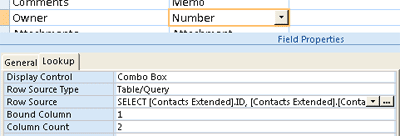
Tukaj prikazano polje za iskanje s poizvedbo pridobi podatke iz druge tabele. Prikazana je lahko tudi druga vrsta polja za iskanje, ki se imenuje seznam vrednosti in ki uporablja vprogramiran seznam izbir. Ta slika prikazuje tipičen seznam vrednosti.
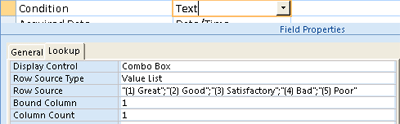
Na seznamih vrednosti je privzeto uporabljen podatkovni tip »Besedilo«. Najboljši način za ogled seznamov za iskanje in seznamov vrednosti je, da prikažete zavihek Iskanje in nato za vsako polje v tabeli kliknete vnose v stolpcu Podatkovni tip. Če želite več informacij o ustvarjanju polj za iskanje in seznamov vrednosti, glejte povezave v razdelku Glejte tudi.
Pregled odnosov med tabelami
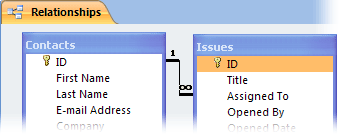
Če si želite ogledati grafični prikaz tabel v zbirki podatkov, polj v vsaki tabeli in odnosov med temi tabelami, uporabite zavihek predmeta Relacije. Na zavihku predmeta Relacije je na voljo celotna slika tabele in struktura relacij v zbirki podatkov – pomembne informacije, ko želite ustvariti ali spremeniti relacije med tabelami.
Opomba
Na zavihku predmeta Relacije lahko tudi dodajate, spreminjate ali brišete relacije.
Odprite zbirko podatkov, ki jo želite analizirati.
Na zavihku Orodja za zbirke podatkov v skupini Relacije kliknite Relacije.
Prikaže se zavihek predmeta Relacije, na katerem so navedene relacije med vsemi tabelami v odprti zbirki podatkov.
Glejte tudi
Uporaba podokna »Odvisnosti predmetov« za ogled relacij med predmeti