

Uporabite preverjevalnik dostopnosti v Outlooku, Wordu, PowerPointu in Excelu, da preverite, ali so v e-poštnih sporočilih, dokumentih, diapozitivih in preglednicah morebitne težave z dostopnostjo, medtem ko delate. Tako lahko osebam s posebnimi potrebami zagotovite, da bodo osebe s posebnimi potrebami zlahka brale in urejale vašo vsebino okolja Microsoft 365.
Za namizno aplikacijo Word je na voljo nova različica preverjevalnika dostopnosti, ki bo kmalu na voljo tudi za druge aplikacije okolja Microsoft 365, vključno z aplikacijami Outlook, PowerPoint in Excel.
Če želite izvedeti več o novem pomočniku za dostopnost, preberite članek »Izboljšanje dostopnosti v dokumentih s pomočnikom za dostopnost«.
Če želite izvedeti več o sprotnem obveščanju na delovnem območju o težavah z dostopnostjo, pojdite v razdelek » Prejemajte sprotna obvestila o težavah z dostopnostjo, medtem ko delate v programih Microsoft 365«.
V tej temi
- Preverjajte dostopnost, medtem ko delate v Outlooku
- Preverjajte dostopnost, medtem ko delate v Wordu, Excelu in PowerPointu
Preverjajte dostopnost, medtem ko delate v Outlooku
V Outlook se preverjevalnik dostopnosti samodejno zažene, ko sestavljate e-poštno sporočilo, poštni namig pa ponudi priročen namig za odpravljanje težav z dostopnostjo, preden pošljete e-poštno sporočilo.
 Izberite »Možnosti>datoteke>« za »Dostopnost« in izberite, ali želite obvestila o dostopnosti prek poštnega namiga prejemati med delom, v nekaterih primerih ali le, ko ročno odprete podokno preverjevalnika dostopnosti.
Privzeta možnost je, da v določenih primerih prikažete obvestila o pripomočkih za osebe s posebnimi potrebami in če so zaznane težave z dostopnostjo, vas poštni namig vodi, da pregledate predloge in odpravite težavo.
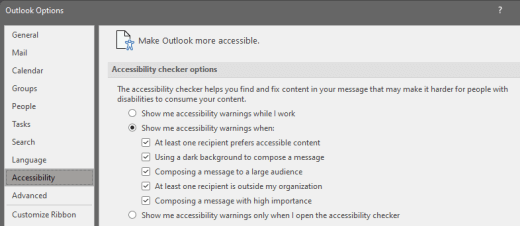
Pokaži opozorila o dostopnosti, ko delam
Pokaži opozorila o dostopnosti, ko:
- Najmanj en prejemnik želi dostopno vsebino
- Uporaba temnega ozadja za sestavljanje sporočila. Če sestavljate v črni temi z omogočenim temnim načinom, ki je privzet za to temo, se preverjevalnik dostopnosti zažene, vendar prikaže obvestila le takrat, ko kontrast besedila ni zadosten. Vse druge težave bodo še vedno prikazane v podoknu preverjevalnika dostopnosti, vendar ne bodo povzročile prikaza poštnega namiga.
- Sestavljanje sporočila za veliko občinstvo
- Najmanj en uporabnik je zunaj organizacije
- Sestavljanje sporočila z visoko pomembnostjo
Pokaži opozorila o dostopnosti le, ko odprem preverjevalnik dostopnosti
Preverjajte dostopnost, medtem ko delate v Wordu, Excelu in PowerPointu
Če želite biti obveščeni o težavah z dostopnostjo v Word, Excelovih in PowerPointovih dokumentih, medtem ko delate z njimi, potrdite potrditveno polje Preverjevalnik dostopnosti naj se izvaja, medte ko delam.
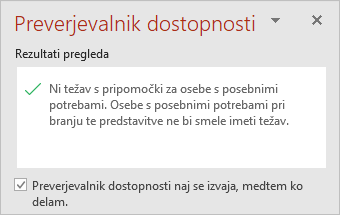 S tem v vrstico stanja dodate gumb »Dostopnost « in sproti spremljate težave z dostopnostjo. Preverjevalnik dostopnosti lahko kadar koli odprete tako, da izberete gumb v vrstici stanja.

Opomba
Potrditveno polje »Preverjevalnik dostopnosti naj se izvaja, medtem ko delam « ne obstaja v Outlooku. Namesto tega se preverjevalnik dostopnosti samodejno zažene v ozadju. Namesto gumba Dostopnost v vrstici stanja bo v oknu sporočila prikazan poštni namig za dostopnost, tako da lahko pregledate morebitne težave z dostopnostjo, preden pošljete sporočilo.
Glejte tudi
S Preverjevalnikom dostopnosti izboljšajte dostopnost
S preverjevalnikom dostopnosti poskrbite, da bo vaša vsebina dostopna vsem
Pravila za preverjevalnik dostopnosti
Tehnična podpora za stranke s posebnimi potrebami
Microsoft želi zagotoviti najboljšo možno izkušnjo vsem svojim uporabnikom. Če ste oseba s posebnimi potrebami ali imate vprašanja, povezana z dostopnostjo, se za tehnično pomoč obrnite na Microsoftovo službo Answer Desk za osebe s posebnimi potrebami . Skupina za podporo na spletnem mestu Disability Answer Desk je usposobljena za uporabo številnih programov za pomoč uporabnikom s posebnimi potrebami in vam lahko ponudi pomoč v angleškem, španskem, francoskem in ameriškem znakovnem jeziku. Če želite poiskati podatke za stik za svojo regijo, obiščite spletno mesto »Microsoft Disability Answer Desk«.
Če ste vladna ustanova, komercialni uporabnik ali uporabnik v podjetju, se obrnite na Answer Desk za osebe s posebnimi potrebami za podjetja.