
V tej temi so navodila po korakih, s katerimi omogočite, da bodo spletna mesta in projekti Project Online dostopni osebam s posebnimi potrebami.
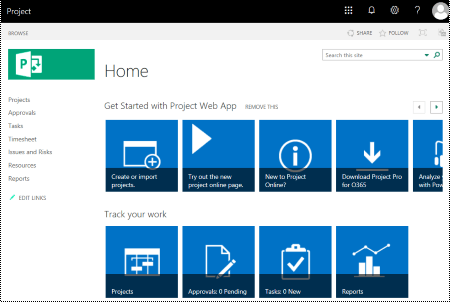
Spletna mesta Project Online so običajno zelo vizualna in slepe ali slabovidne osebe jih lažje razumejo, če ustvarite mesta in projekte z mislijo na osebe s posebnimi potrebami.
Online: najboljše prakse za omogočanje dostopa do mest in projektov Project Online
V spodnji tabeli so navedene ključne najboljše prakse za ustvarjanje spletnih mest in projektov Project Online, ki so dostopni osebam s posebnimi potrebami.
| Kaj je treba popraviti | Kako to najti | Zakaj je treba to popraviti | Kako to popraviti |
|---|---|---|---|
| Uporabite zadosten kontrast za besedilo in barve ozadja. | Poiščite grafikone, tabele in besedilo na spletnih mestih projekta, ki jih je težko brati ali jih je ločiti od ozadja. | Uporabite močan kontrast med besedilom in ozadjem, tako da lahko tudi osebe z okvarami vida vidijo vsebino in jo uporabijo. Uporabite temno besedilo na belem ali belkastem ozadju ali obratno, uporabite belo besedilo na temnem ozadju. Črno-bele sheme prav tako zagotavljajo, da osebe, ki so barvno slepe, lažje razlikujejo med besedilom in oblikami. |
Uporaba načrta spletnega mesta za osebe s potrebnimi potrebami Spreminjanje barv mesta Uporaba dostopnega načrta gantograma |
| Poskrbite, da pomembnih informacij ne poudarite le z barvami. | Če želite poiskati primerke barvnega kodiranja, vizualno pregledajte vsebino na spletnih mestih projekta. | Slepe osebe ali osebe s slabim vidom oz. barvno slepe osebe morda ne bodo pravilno razumele pomena določenih barv. Barvno označenemu besedilu hiperpovezave na primer dodajte podčrtano, tako da barvno slepi ljudje vedo, da je besedilo povezava, tudi če barve ne vidijo. Naslovom lahko dodate krepko oblikovanje ali pa uporabite večjo pisavo. |
Uporaba načrta spletnega mesta za osebe s potrebnimi potrebami |
| Uporabite sans serifne pisave. | Če želite poiskati morebitne težave, povezane s pisavami, preglejte podatke za območja, ki so videti prenatrpana ali nečitljiva. | Ljudje z disleksijo pravijo, da se besedilo na strani med branjem »preliva« (pri čemer se vrstica besedila zlije s spodnjo vrstico). Pogosto vidijo spojeno ali popačeno besedilo. Za osebe, ki imajo disleksijo ali osebe, ki so slabovidne, zmanjšajte bralno obremenitev. Zanje so na primer lahko uporabne znane pisave sans serif, kot sta Arial ali Calibri. Izogibajte se uporabi samih velikih črk in pretiranemu ležečemu ali podčrtanemu oblikovanju. |
Uporaba načrta spletnega mesta za osebe s potrebnimi potrebami Spreminjanje pisav mesta |
| Dodajte opis na spletno mesto in projekte. | Preverite, ali imajo opisi mesta in projekta smiselno besedilo. | People, ki uporabljajo bralnike zaslona, včasih pregledajo vsebino spletnega mesta. Jasne in točne informacije o vsebini mesta in projekta pomagajo uporabnikom pri krmarjenju in odločanju, ali so informacije na mestu ali projektu pomembne zanje. |
Dodajanje opisa za spletno mesto Dodajanje opisa projekta |
| Dodajte nadomestno besedilo za logotip spletnega mesta. | Preverite, ali ima opis logotipa smiselno besedilo. | Z nadomestnim besedilom lahko osebam, ki ne vidijo, pomagate razumeti, kaj je pomembnega na slikah in drugi vizualni vsebini. Za podajanje pomembnih informacij ne uporabljajte le nadomestnega besedila slik. Če morate uporabiti sliko z besedilom, ponovite to besedilo v dokumentu. V nadomestnem besedilu na kratko opišite sliko, omenite, da obstaja besedilo in navedite njegov namen. |
Dodajanje nadomestnega besedila logotipu mesta |
Uporaba načrta spletnega mesta za osebe s potrebnimi potrebami
Project Online ponuja vnaprej določene načrte mesta, ki vključujejo dostopne barve in pisave.
V storitvi Project Online izberite ikono menija z nastavitvami

V meniju z nastavitvami izberite Spremeni videz.
Na seznamu načrtov mesta izberite želeni načrt.
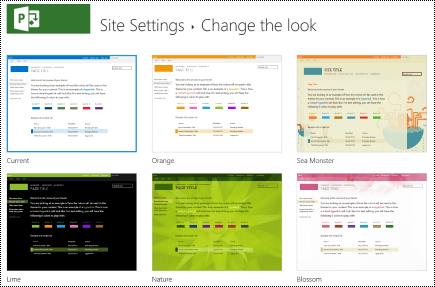
Na strani s podrobnostmi načrta izberite Preizkusi.
Če želite uporabiti načrt, izberite Da, obdrži ga. Nova zasnova je uporabljena na vašem spletnem mestu.
Spreminjanje barv mesta
- V storitvi Project Online izberite ikono menija z nastavitvami.
- V meniju z nastavitvami izberite Spremeni videz.
- Na seznamu načrtov mesta izberite Trenutno.
- Na strani s podrobnostmi načrta izberite trenutno paleto barvne sheme v meniju Barve .
- V meniju izberite novo barvno shemo.
- Izberite Preizkusite.
- Če želite uporabiti novo barvno shemo, izberite Da, obdrži jo. Nove barve so uporabljene na vašem spletnem mestu.
Uporaba dostopnega načrta gantograma
Načrte gantogramov lahko prilagodite, da bodo bolj dostopni. Lahko na primer spremenite barvo vrstice.
V storitvi Project Online izberite ikono menija z nastavitvami.
V meniju z nastavitvami izberite Nastavitve PWA.
Na seznamu nastavitev PWA izberite Oblike gantograma.
V meniju Gantogram: izberite želeni grafikon.
V tabeli s podrobnostmi grafikona naredite želene spremembe.

Če želite spremembe shraniti z drugim imenom, izberite Preimenuj. Vnesite novo ime grafikona in nato izberite V redu.
Če želite shraniti spremembe, izberite Shrani.
Spreminjanje pisav mesta
V storitvi Project Online izberite ikono menija z nastavitvami.
V meniju z nastavitvami izberite Spremeni videz.
Na seznamu načrtov mesta izberite Trenutno.
Na strani s podrobnostmi načrta izberite trenutno shemo pisave v meniju Pisava .
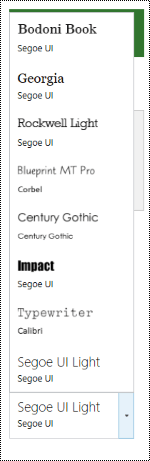
V meniju izberite novo shemo pisave.
Izberite Preizkusite.
Če želite uporabiti novo shemo pisave, izberite Da, obdrži jo. Nove pisave so uporabljene na vašem spletnem mestu.
Dodajanje opisa za spletno mesto
V storitvi Project Online izberite ikono menija z nastavitvami.
V meniju z nastavitvami izberite Nastavitve mesta.
Na strani Nastavitve mesta izberite Naslov, opis in logotip.
V besedilno polje Opis: vnesite kratek opis mesta.
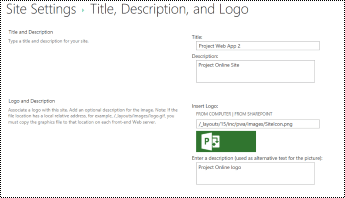
Izberite V redu.
Dodajanje opisa projekta
V pogledu projekta izberite želeni projekt.
V podoknu za krmarjenje na levi izberite Podrobnosti projekta.
Izberite Uredi.
V besedilno polje Opis vnesite kratek opis projekta.

Izberite Shrani.
Dodajanje nadomestnega besedila logotipu mesta
V storitvi Project Online izberite ikono menija z nastavitvami.
V meniju z nastavitvami izberite Nastavitve mesta.
Na strani Nastavitve mesta izberite Naslov, opis in logotip.
V besedilno polje Vnesite opis (uporabljeno kot nadomestno besedilo za sliko): vnesite kratko besedilo, ki opisuje logotip.
Izberite V redu.
Glejte tudi
Ustvarjanje dostopnih Wordovih dokumentov
Omogočanje dostopnosti do Excelovih dokumentov osebam s posebnimi potrebami
Ustvarjanje dostopnih PowerPointovih predstavitev
Ustvarjanje dostopne Outlookove e-pošte
Tehnična podpora za stranke s posebnimi potrebami
Microsoft želi zagotoviti najboljšo možno izkušnjo vsem svojim uporabnikom. Če imate osebo s posebnimi potrebami ali imate vprašanja v zvezi s pripomočki za osebe s posebnimi potrebami, se za tehnično pomoč obrnite na Microsoftovo službo za odzivanje za osebe s posebnimi potrebami . Skupina za podporo na spletnem mestu Disability Answer Desk je usposobljena za uporabo številnih programov za pomoč uporabnikom s posebnimi potrebami in vam lahko ponudi pomoč v angleškem, španskem, francoskem in ameriškem znakovnem jeziku. Če želite poiskati podatke za stik za svojo regijo, obiščite spletno mesto »Microsoft Disability Answer Desk«.
Če ste vladni, komercialni ali poslovni uporabnik, se obrnite na službo za odzivanje invalidov v podjetjih.