

V tej temi so opisana podrobna navodila o tem, kako naredite e-poštna sporočila dostopna in kako odklenete vsebino za vse, vključno z osebami s posebnimi potrebami.
Med pisanjem e-poštnega sporočila se boste na primer naučili delati s preverjevalnikom dostopnosti pri odpravljanju težav z dostopnostjo. Naučili se boste tudi dodati nadomestno besedilo slikam, da bodo lahko osebe, ki uporabljajo bralnike zaslona, slišale vsebino te slike. Preberete lahko tudi več o tem, kako uporabiti pisave, barve in sloge za maksimiranje vključenosti e-poštnih sporočil, preden jih pošljete.
V tej temi
- Poskrbite, da bo Outlookova e-pošta v računalniku Mac dostopna osebam s posebnimi potrebami
- Preverjajte dostopnost, medtem ko delate v Outlooku
- Izogibajte se uporabi tabel
- Uporaba vgrajenih naslovov in slogov
- Ustvarjanje trakov za odstavek
- Dodajanje nadomestnega besedila vizualnim elementom
- Dodajanje dostopnega besedila hiperpovezave in zaslonskih namigov
- Uporaba dostopne oblike zapisa in barve pisave
- Ustvarjanje dostopnih seznamov
- Prilagajanje prostora med stavki in odstavki
- Zahteva za dostopna e-poštna sporočila
- Preizkusite dostopnost s Potopni bralnik
Preverjajte dostopnost, medtem ko delate v Outlooku za Windows
Preverjevalnik dostopnosti je orodje, s katerim pregledate vsebino in označite težave z dostopnostjo, na katere naleti. Tukaj je razloženo, zakaj lahko posamezna težava predstavlja morebitno težavo za osebo s posebnimi potrebami. Preverjevalnik dostopnosti tudi predlaga, kako lahko odpravite težave, ki se pojavijo.
V novem Outlooku in klasičnem Outlooku se preverjevalnik dostopnosti samodejno zažene v ozadju, ko sestavljate e-poštno sporočilo. Če preverjevalnik dostopnosti zazna težave z dostopnostjo, bo poštni namig ponudil priročen namig za pregled in odpravljanje težav pred pošiljanjem e-pošte.

V novem Outlooku in klasičnem Outlooku lahko določite način delovanja obvestil o dostopnosti in preverjevalnika dostopnosti. Izberite»Možnosti>datoteke>« »Pripomočki za osebe s posebnimi potrebami« in izberite, ali želite obvestila o dostopnosti prek poštnega namiga prejemati med delom, v določenih primerih ali le, ko ročno zaženete preverjevalnik dostopnosti.
Privzeta možnost je, da v določenih primerih prikažete obvestila o pripomočkih za osebe s posebnimi potrebami. Če so zaznane težave z dostopnostjo, se prikaže poštni namig, ki vas vodi, da pregledate predloge in odpravite težavo.
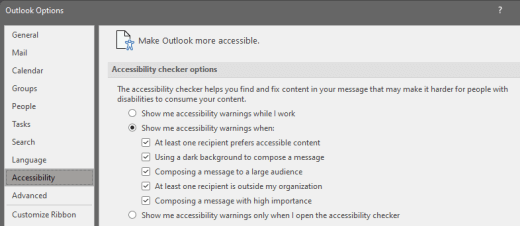
Na voljo se te možnosti:
Pokaži opozorila o dostopnosti, ko delam
Pokaži opozorila o dostopnosti, ko:
- Najmanj en prejemnik želi dostopno vsebino
- Uporaba temnega ozadja za sestavljanje sporočila. Če sestavljate v črni temi z omogočenim temnim načinom, ki je privzet za to temo, se preverjevalnik dostopnosti zažene, vendar prikaže obvestila le takrat, ko kontrast besedila ni zadosten. Vse druge težave bodo še vedno prikazane v podoknu pripomočkov za osebe s posebnimi potrebami , vendar ne bodo povzročile prikaza poštnega namiga.
- Sestavljanje sporočila za veliko občinstvo
- Najmanj en uporabnik je zunaj organizacije
- Sestavljanje sporočila z visoko pomembnostjo
Pokaži opozorila o dostopnosti le, ko odprem preverjevalnik dostopnosti
Če želite preverjevalnik dostopnosti zagnati ročno, izberite »Preglej>preverjanje dostopnosti«. Odpre se podokno »Pripomočki za osebe s posebnimi potrebami «, kjer lahko pregledate in odpravite težave z dostopnostjo. Če želite več informacij, glejte »Izboljšanje dostopnosti s preverjevalnikom dostopnosti«.
V Outlooku za Windows ne uporabljajte tabel
V novem Outlooku za Windows ali klasičnem Outlooku za Windows se izogibajte uporabi tabel, če je le mogoče, in podatke predstavite na drugačen način, na primer odstavke z naslovi in trakove. Tabele z nespremenljivo širino se lahko izkažejo za težko berljive za osebe, ki uporabljajo Lupo, ker take tabele vsilijo vsebino na določeno velikost. Zaradi tega je pisava zelo majhna, zaradi česar se lahko uporabniki lupe pomikajo vodoravno, zlasti v mobilnih napravah.
Če morate uporabiti tabele, upoštevajte ta navodila in poskrbite, da bo vaša tabela kar najbolj dostopna:
- Izogibajte se tabelam z nespremenljivo širino.
- Preverite, ali so tabele pravilno upodobljene v vseh napravah, tudi v telefonih in tabličnih računalnikih.
- Če imate v tabeli hiperpovezave, uredite besedilo povezave, da bo smiselno in da se ne bo prelomilo sredi stavka.
- Poskrbite, da bo e-poštno sporočilo mogoče preprosto brati z Lupo. Pošljite si osnutek e-poštnega sporočila in si ga oglejte v prenosni napravi, da se prepričate, da uporabnikom ne bo treba vodoravno drseti po e-pošti v telefonu.
- Uporabite glave tabele.
- Preizkusite dostopnost s Potopni bralnik.
Uporaba glav tabele
V novem Outlooku za Windows ali klasičnem Outlooku za Windows bralniki zaslona spremljajo svoje mesto v tabeli tako, da preštejejo celice v tabeli. Če je tabela ugnezdena v drugi tabeli ali če je celica spojena ali razdeljena, bralnik zaslona izgubi štetje in od takrat dalje ne more posredovati koristnih informacij o tabeli. Zaradi praznih celic v tabeli lahko uporabniki bralnikov zaslona menijo, da v tabeli ni ničesar več. Za podatke uporabite preprosto strukturo tabele in določite informacije v glavi stolpca. Bralniki zaslona uporabijo informacije v glavi za identifikacijo vrstic in stolpcev.
S preverjevalnikom dostopnosti preverite, da v tabelah ni razdeljenih celic, spojenih celic ali ugnezdenih tabel.
- Postavite kazalec na poljubno mesto v tabeli.
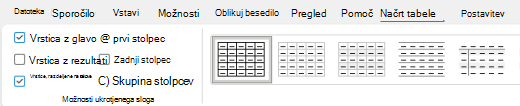
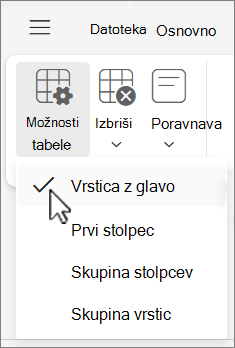
- Na zavihku » Načrt tabele « v skupini »Možnosti slogov tabele « potrdite polje »Vrstica z glavo «.
- Vnesite naslove stolpcev.
Uporaba vgrajenih naslovov in slogov v Outlooku za Windows
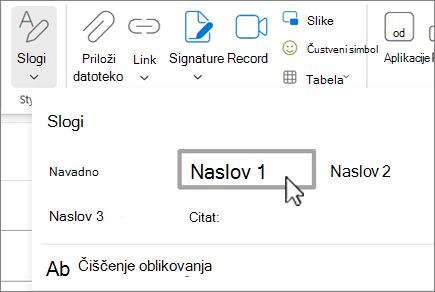
V novem Outlooku za Windows ali klasičnem Outlooku za Windows so naslovi namenjeni vizualnemu pregledovanju in pomoči uporabnikom s posebnimi potrebami. V idealnem primeru je v naslovih razloženo, kaj pomeni e-poštni razdelek. Uporabite vgrajene sloge naslovov in ustvarite opisna besedila naslovov, da uporabniki bralnikov zaslona lažje določijo strukturo sporočila in krmarijo po naslovih.
Naslove organizirajte v predpisanem logičnem vrstnem redu. Uporabite na primer naslov 1 in nato naslov 2. Organizirajte informacije v e-pošti v majhne dele. V idealnem primeru bi posamezen naslov zajemal le nekaj odstavkov.
Če želite postopna navodila za uporabo naslovov in slogov, preberite članek »Oblikovanje e-poštnih sporočil s slogi«.
Ustvarjanje trakov za odstavek v Outlooku za Windows
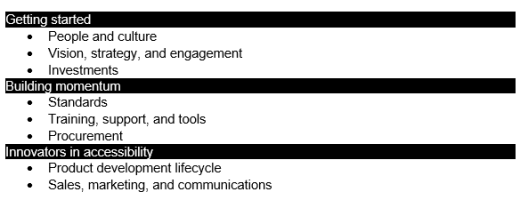
V novem Outlooku za Windows ali klasičnem Outlooku za Windows lahko poleg tega, da vsebino e-poštnega sporočila organizirate z naslovi, ustvarite tudi pasice za odstavke. V traku odstavka se barvni blok ozadja razteza po širini e-poštnega sporočila in poudarja besedilo v traku. To je odlična alternativa tabelam za organiziranje in ločevanje vsebine.
- Izberite besedilo traku.
- Izberite zavihek Oblikovanje besedila.
- In the Paragraph group, select
 Senčenje in nato izberite želeno barvo.
Dodajanje nadomestnega besedila vizualnim elementom v Outlooku za Windows
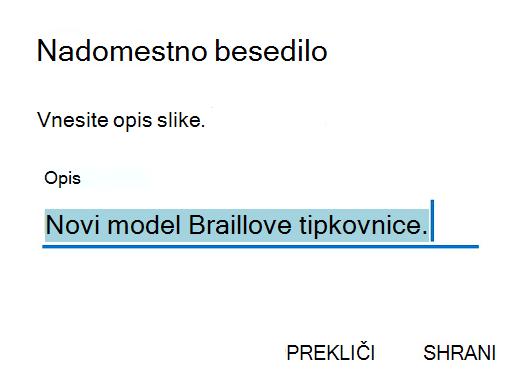
V novem Outlooku za Windows ali klasičnem Outlooku za Windows lahko nadomestno besedilo osebam, ki ne vidijo, pomaga razumeti, kaj je pomembnega na slikah, oblikah, grafiki SmartArt, grafikonih in drugih vizualnih elementih. V nadomestnem besedilu na kratko opišite sliko in omenite njen namen. Bralniki zaslona preberejo besedilo, ki opisuje slikovno gradivo za uporabnike, ki slike ne morejo videti.
Če želite navodila po korakih za dodajanje nadomestnega besedila, preberite članek »Dodajanje nadomestnega besedila oblikam, slikam, grafikonom, grafikam SmartArt in drugim predmetom«.
Če želite več informacij o pisanju nadomestnega besedila, si oglejte članek »Vse, kar morate vedeti o pisanju učinkovitega nadomestnega besedila«. Med vizualno vsebino sodijo slike, grafika SmartArt, oblike, skupine, grafikoni, vdelani predmeti, povezave in videoposnetki.
Če želite poiskati manjkajoče nadomestno besedilo, uporabite Preverjevalnik dostopnostiv novem Outlooku ali klasičnem Outlooku.
Opomba
- Za zvočno vsebino in videovsebino za gluhe ali naglušne osebe poleg nadomestnega besedila vključite tudi podnaslove.
- Za podajanje pomembnih informacij ne uporabljajte le nadomestnega besedila slik. Če morate uporabiti sliko z besedilom, ponovite to besedilo v e-poštnem sporočilu.
Dodajanje dostopnega besedila hiperpovezave in zaslonskih namigov v Outlooku za Windows
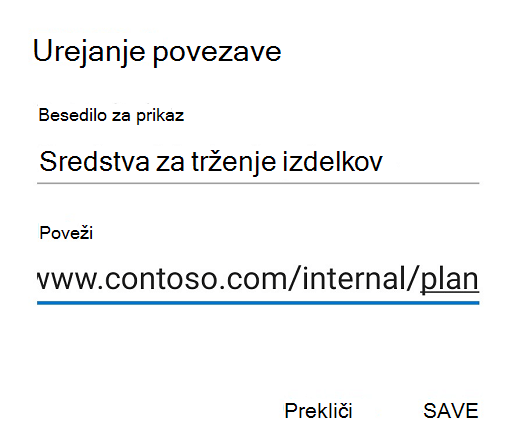
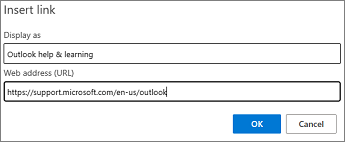
V novem Outlooku za Windows ali klasičnem Outlooku za Windows ljudje, ki uporabljajo bralnike zaslona, včasih pregledajo seznam povezav. Povezave morajo uporabnikom podati jasne in natančne informacije o cilju. Ne uporabljajte na primer besedil povezav, kot so »Kliknite tukaj«, »Pokaži to stran«, »Pojdi sem« ali »Več o tem«. Namesto tega vključite poln naslov ciljne strani. Dodate lahko tudi zaslonske namige, ki se prikažejo, ko premaknete kazalec nad besedilo ali slike, ki vključujejo hiperpovezavo.
Namig
Če nudi naslov ciljne strani hiperpovezave natančen povzetek vsebine strani, ga uporabite za besedilo hiperpovezave. Če se na primer to besedilo hiperpovezave ujema z naslovom na ciljni strani: Ustvarite več z Microsoftovimi predlogami.
Če želite navodila po korakih o ustvarjanju hiperpovezav in zaslonskih namigov, si oglejte članek »Ustvarjanje ali urejanje hiperpovezave«.
Uporaba dostopne oblike zapisa in barve pisave v Outlooku za Windows
Dostopna pisava v novem Outlooku za Windows ali klasičnem Outlooku za Windows ne izključi ali upočasni hitrosti branja pri vseh, ki berejo e-poštno sporočilo, vključno s slabovidnimi osebami, osebami z motnjami branja ali slepimi osebami. Pravilna pisava izboljša berljivost in berljivost e-poštnih sporočil.
Navodila za spreminjanje privzete pisave najdete v razdelku »Spreminjanje ali nastavitev privzete pisave v Outlooku«.
Uporaba dostopne oblike zapisa pisave
Če želite zmanjšati obremenitev pri branju, izberite znane pisave sans serif, na primer Arial ali Calibri. Izogibajte se uporabi samih velikih črk in pretiranemu ležečemu ali podčrtanemu oblikovanju.
Slabovidne osebe morda ne bodo pravilno razumele pomena določenih barv. Barvno označeno besedilo hiperpovezave lahko na primer podčrtate, da bodo barvno slepe osebe vedele, da gre za povezano besedilo, čeprav ne vidijo barve. Naslovom lahko dodate krepko oblikovanje ali pa uporabite večjo pisavo.
- Izberite besedilo.
- Izberite zavihek Oblikovanje besedila.
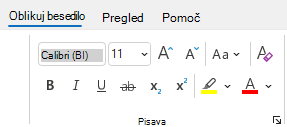
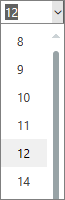
- V skupini »Pisava «, kjer so na voljo možnosti za vrsto pisave, velikost, slog in barvo, izberite možnosti oblikovanja v novem Outlooku ali klasičnem Outlooku.
Uporaba dostopne barve pisave
V novem Outlooku za Windows ali klasičnem Outlooku za Windows bi moralo biti besedilo v e-pošti berljivo v načinu visokega kontrasta. Uporabite na primer svetle barve ali visokokontrastne barvne sheme z nasprotnih koncev barvne lestvice. Črno-bele sheme osebam, ki so barvno slepe, olajšajo razlikovanje besedila in oblik.
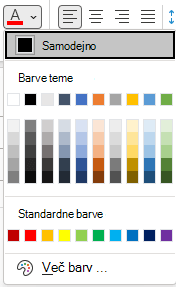
Dober prikaz besedila v visokokontrastnem načinu zagotovite z uporabo nastavitve »Samodejno « za barve pisave. Če želite poiskati nezadosten barvni kontrast, uporabite preverjevalnik dostopnosti.
- Izberite besedilo.
- Izberite sporočilo.
- V skupini »Pisava « v
 Barva pisave.
 - Izberite Samodejno.
Ustvarjanje dostopnih seznamov v Outlooku za Windows
Če želite bralnikom zaslona olajšati branje e-pošte, organizirajte informacije v e-pošti v majhne dele, kot so označeni ali oštevilčeni seznami.
Če želite navodila po korakih za ustvarjanje seznamov, preberite članek »Dodajanje oštevilčenega ali označenega seznama v sporočilo«.
Prilagajanje prostora med stavki in odstavki v Outlooku za Windows
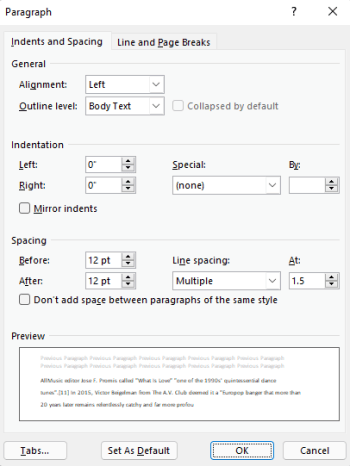
Ljudje z disleksijo pravijo, da se v novem Outlooku za Windows ali klasičnem Outlooku za Windows besedilo na strani »preliva« (pri čemer se vrstica besedila zlije s spodnjo vrstico). Pogosto vidijo spojeno ali popačeno besedilo. Če želite zmanjšati obremenitev pri branju, lahko povečate prazen prostor med stavki in odstavki.
- Izberite besedilo.
- Izberite zavihek Oblikovanje besedila.
- In the Paragraph group, select
 Gumb zaganjalnika nastavitev odstavka v spodnjem desnem kotu.
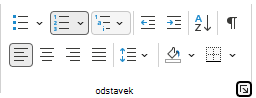
- Na zavihku »Zamiki in razmiki « izberite želene možnosti razmika v razdelku »Razmik « in izberite »V redu«.
Zahteva za dostopno e-pošto v Outlooku za Windows
V novem Outlooku za Windows ali klasičnem Outlooku za Windows ljudem, ki vam pošljejo e-pošto, sporočite, da želite prejeti dostopno vsebino.
- Če želite podrobnosti računa odpreti v spletu, v Outlooku izberite»Podatki o datoteki>« in nato v nastavitvah računa kliknite povezavo pod možnostjo »Dostop do tega računa v spletu«. Outlook v spletu se odpre v brskalniku.
- V Outlooku v spletu na zavihku »Datoteka« izberite
 »Nastavitve« in nato »Pripomočki za osebe s posebnimi potrebami«. na zavihku »Splošno «.
 - Če želite zahtevati dostopno vsebino, izberite »Prosi pošiljatelje, da pošljejo dostopno vsebino«. in zaprite okno z nastavitvami .
Preskusite dostopnost s Potopni bralnik v Outlooku za Windows
V novem Outlooku za Windows ali klasičnem Outlooku za Windows poskusite prebrati e-poštna sporočila s Potopni bralnikom in preverite, kako je videti.
- V e-poštnem sporočilu na zavihku »Sporočilo« izberite
 bralnik.
 - Na zavihku Potopni bralnik izberite
 .
. - Če želite zapreti Potopni bralnik, izberite
 »Zapri Potopni bralnik.
Glejte tudi
Video: Izboljšanje dostopnosti e-pošte
S Preverjevalnikom dostopnosti izboljšajte dostopnost
Pravila za preverjevalnik dostopnosti
Poskrbite, da bodo Wordovi dokumenti dostopni osebam s posebnimi potrebami
Poskrbite, da bodo Excelovi dokumenti dostopni osebam s posebnimi potrebami
Poskrbite, da bodo PowerPointove predstavitve dostopne osebam s posebnimi potrebami


 Nastavitve«. Prikaže se okno Nastavitve.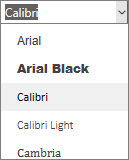


 (oštevilčevanje).
Tehnična podpora za stranke s posebnimi potrebami
Microsoft želi zagotoviti najboljšo možno izkušnjo vsem svojim uporabnikom. Če ste oseba s posebnimi potrebami ali imate vprašanja, povezana z dostopnostjo, se za tehnično pomoč obrnite na Microsoftovo službo Answer Desk za osebe s posebnimi potrebami . Skupina za podporo na spletnem mestu Disability Answer Desk je usposobljena za uporabo številnih programov za pomoč uporabnikom s posebnimi potrebami in vam lahko ponudi pomoč v angleškem, španskem, francoskem in ameriškem znakovnem jeziku. Če želite poiskati podatke za stik za svojo regijo, obiščite spletno mesto »Microsoft Disability Answer Desk«.
Če ste vladna ustanova, komercialni uporabnik ali uporabnik v podjetju, se obrnite na Answer Desk za osebe s posebnimi potrebami za podjetja.