V tej temi
Najboljše prakse za omogočanje dostopnosti Wordovih dokumentov
V tej tabeli so najboljše prakse za ustvarjanje Wordovih dokumentov, ki so uporabni za osebe s posebnimi potrebami.
| Kaj je treba popraviti |
Kako to najti |
Zakaj je treba to popraviti |
Kako to popraviti |
| Izogibajte se pogostim težavam s pripomočki za osebe s posebnimi potrebami, kot so manjkajoče nadomestno besedilo (nadomestno besedilo) in barve z nizkim kontrastom. |
Uporabite preverjevalnik dostopnosti. |
Omogočite, da vsi preprosto preberejo vaše dokumente. |
Preverjanje pripomočkov za osebe s posebnimi potrebami med delom v Wordu |
Na splošno se izogibajte tabelam, če je mogoče, in podatke predstavite na drug način.
Če morate uporabiti tabele, uporabite preprosto strukturo tabele samo za podatke in določite informacije o glavi stolpcev. |
Če želite zagotoviti, da tabele ne vsebujejo razdeljenih celic, spojenih celic ali ugnezdenih tabel, uporabite preverjevalnik dostopnosti.
Vizualno preglejte tabele in preverite, ali nimajo popolnoma praznih vrstic ali stolpcev. |
Bralniki zaslona spremljajo svoje mesto v tabeli tako, da preštejejo celice v tabeli. Če je tabela ugnezdena v drugo tabelo ali če je celica spojena ali razdeljena, bralnik zaslona izgubi število in po tej točki ne more zagotoviti koristnih informacij o tabeli. Zaradi praznih celic v tabeli lahko uporabniki bralnikov zaslona menijo, da v tabeli ni ničesar več. |
Izogibajte se uporabi tabel
Uporaba glav tabele
Uporaba vgrajenih slogov naslova, podnaslova in naslova
Ustvarjanje pasic odstavkov |
| Uporabite vgrajene naslove in sloge. |
Če želite preveriti, ali je vrstni red naslovov logičen, vizualno preglejte kazalo vsebine dokumenta. |
Če želite obdržati zaporedje zavihkov in bralnikom zaslona olajšati branje dokumentov, uporabite logično zaporedje naslovov in vgrajena orodja za oblikovanje v Wordu.
Za organizacijo vsebine lahko uporabite tudi pasice odstavkov. |
Uporaba vgrajenih slogov naslova, podnaslova in naslova
Ustvarjanje seznamov za osebe s posebnimi potrebami
Prilagajanje prostora med stavki in odstavki
Ustvarjanje pasic odstavkov |
| Vključite nadomestno besedilo v vse vizualne elemente. |
Če želite poiskati manjkajoče nadomestno besedilo, uporabite preverjevalnik dostopnosti. |
Nadomestno besedilo pomaga ljudem, ki ne vidijo zaslona, da razumejo, kaj je pomembno na slikah in drugih ponazoritvah. |
Dodajanje nadomestnega besedila vizualnim elementom |
| Dodajte pomensko besedilo hiperpovezave in zaslonske namige. |
Če želite preveriti, ali je besedilo hiperpovezave smiselno kot samostojna informacija in ali nudi bralcu natančne informacije o cilju, vizualno preglejte dokument. |
Ljudje, ki uporabljajo bralnike zaslonov, včasih pregledajo seznam povezav. |
Dodajanje dostopnega besedila hiperpovezave in zaslonskih namigov |
| Poskrbite, da pomembnih informacij ne poudarite le z barvami. |
Vizualno preglejte dokument in poiščite primerke barvnega označevanja. |
Slepe osebe ali osebe s slabim vidom oz. barvno slepe osebe morda ne bodo pravilno razumele pomena določenih barv. |
Uporaba dostopne oblike zapisa pisave |
| Uporabite zadosten kontrast za besedilo in barve ozadja. |
Če želite poiskati nezadosten barvni kontrast, uporabite preverjevalnik dostopnosti.
V dokumentu lahko poiščete tudi besedilo, ki ga je težko brati ali ga je mogoče ločiti od ozadja. |
Če dokument vsebuje visoko raven kontrasta med besedilom in ozadjem, bo vsebino lahko videlo in uporabilo več oseb. |
Uporaba dostopne barve pisave |
| Izogibajte se pisanju pomembnih informacij v razdelke Glava ali Noga dokumenta. |
Glave in noge so vidne le v pogledu postavitve tiskanja in predogledu tiskanja.
Dvokliknite glavo ali nogo, da aktivirate in uredite njeno vsebino. |
People, ki uporabljajo bralnike zaslona, zamudijo pomembne informacije, saj bralniki zaslona ne pregledujejo glav ali nog. |
Z vgrajenimi slogi naslovov, podnaslovov in naslovov lahko v glavno telo dokumenta vključite naslove, podnaslove, številke strani in vse druge pomembne informacije.
V razdelek Glava ali Noga vključite vse odvečne informacije. |
Na vrh strani
Preverjanje pripomočkov za osebe s posebnimi potrebami med delom v Wordu
Preverjevalnik dostopnosti je orodje, ki pregleda vašo vsebino in označi težave s dostopnostjo, na katere naleti. Pojasnjuje, zakaj je vsako vprašanje lahko potencialna težava za nekoga s posebnimi potrebami. Preverjevalnik dostopnosti predlaga tudi, kako lahko odpravite težave, ki se pojavijo.
V Wordu se preverjevalnik dostopnosti samodejno zažene v ozadju, ko ustvarjate dokument. Če preverjevalnik dostopnosti zazna težave s pripomočki za osebe s posebnimi potrebami, boste v vrstici stanja prejeli opomnik.
Če želite ročno zagnati preverjevalnik pripomočkov za osebe s posebnimi potrebami, izberite Pregled>preverjanja pripomočkov za osebe s posebnimi potrebami. Odpre se podokno »Pripomočki za osebe s posebnimi potrebami « in zdaj lahko pregledate in odpravite težave s pripomočki za osebe s posebnimi potrebami. Če želite več informacij, pojdite na Izboljšanje pripomočkov za osebe s posebnimi potrebami s preverjevalnikom pripomočkov za osebe s posebnimi potrebami in Preverjanje pripomočkov za osebe s posebnimi potrebami.
Na vrh strani
Izogibajte se uporabi tabel
Na splošno se izogibajte tabelam, če je mogoče, in podatke predstavite na drug način, kot so odstavki z naslovi in pasice. Tabele s fiksno širino se lahko izkažejo za težko berljive za uporabnike, ki uporabljajo lupo, ker takšne tabele vsilijo vsebino na določeno velikost. Zaradi tega je pisava zelo majhna, zaradi česar se uporabniki lupe pomikajo vodoravno, zlasti na mobilnih napravah.
Če morate uporabljati tabele, upoštevajte spodnje smernice, da zagotovite, da bo tabela čim bolj dostopna:
- Izogibajte se tabelam s fiksno širino.
- Prepričajte se, da so tabele pravilno upodobljene v vseh napravah, vključno s telefoni in tabličnimi računalniki.
- Če imate v tabeli hiperpovezave, uredite besedila povezav, da bodo smiselna in da se ne prekinejo sredi stavka.
- Prepričajte se, da je dokument enostavno berljiv z lupo. Pošljite osnutek dokumenta sebi in si ga oglejte v mobilni napravi, da se prepričate, da se ljudem na primer ne bo treba vodoravno pomikati po dokumentu v telefonu.
-
Uporabite glave tabel.
-
Preskusite pripomočke za osebe s posebnimi potrebami s Potopni bralnik.
Ustvarjanje dostopnih tabel v Wordu
V tabelah so podatki vizualno organizirani in vam omogočajo lažji pregled relacij med elementi. Naučite se nastaviti tabele, ki jih bo mogoče glasno prebrati osebam, ki uporabljajo bralnik zaslona.
Izberite »Vstavi>tabelo«, da vstavite tabelo.
Izberite število polj, ki jih želite premakniti, da ustvarite stolpce, nato pa izberite število polj, ki jih želite določiti, da ustvarite vrstice za tabelo.
Opomba
Ko v dokument dodate tabelo, se na traku prikažeta dva nova zavihka: »Načrt « in »Postavitev«.
To so orodja za tabele.
Na zavihku »Načrt« izberite skupino možnosti »Slogi tabele« in nato izberite »Vrstica z glavo«. Druge možnosti vključujejo vrstice, razdeljene na trakove, ali vrstico z rezultati.
Vaša tabela ima zdaj vrstico z glavo. To pomeni, da lahko Word in morebitne pomožne tehnologije v zakulisju inteligentno komunicirajo o tabeli.
Dodajanje naslovov stolpcev
- Postavite kazalec v prvo celico v zgornji vrstici nove tabele.
- Vnesite ime za ta stolpec in se s tabulatorko premaknite iz enega stolpca v drugega. Po potrebi dodajte dodatna imena stolpcev.
Vaša tabela ima zdaj poimenovane stolpce, tako da lažje razumete informacije v njej. Nekatere bralnike zaslona je mogoče nastaviti tako, da kadar koli preberejo imena stolpcev, kar je lahko v pomoč, ko delate z veliko tabelo.
Bralniki zaslona spremljajo svoje mesto v tabeli tako, da preštejejo celice v tabeli. Če je tabela ugnezdena v drugi tabeli ali če je celica spojena ali razdeljena, bralnik zaslona izgubi štetje in od takrat dalje ne more posredovati koristnih informacij o tabeli. Zaradi praznih celic v tabeli lahko uporabniki bralnikov zaslona menijo, da v tabeli ni ničesar več. Za podatke uporabite preprosto strukturo tabele in določite informacije v glavi stolpca. Bralniki zaslona uporabijo informacije v glavi za identifikacijo vrstic in stolpcev.
Na vrh strani
Uporaba vgrajenih slogov naslova, podnaslova in naslova
Naslov, podnaslov in naslovi so namenjeni za vizualno pregledovanje in pomoč uporabnikom s posebnimi potrebami.
Uporabite vgrajene sloge za naslov in podnaslov , ki je specifičen za naslov in podnaslov dokumenta.
V idealnem primeru je v naslovih razloženo, kaj je namen odseka dokumenta. Uporabite vgrajene sloge naslovov in ustvarite opisna besedila naslovov, da uporabnikom bralnikov zaslona olajšate določanje strukture dokumenta in pomikanje po naslovih.
Naslove organizirajte v predpisanem logičnem vrstnem redu in ne preskočite ravni naslovov. Uporabite na primer naslov 1, naslov 2 in nato naslov 3, ne pa naslov 3, naslov 1 in nato naslov 2. Organizirajte informacije v dokumentu v majhne dele. V idealnem primeru bi posamezen naslov zajemal le nekaj odstavkov.
Če želite postopna navodila o uporabi naslovov in slogov, preberite članek »Izboljšanje dostopnosti s slogi naslovov«.
Na vrh strani
Ustvarjanje trakov za odstavek
Poleg naslovov lahko vsebino dokumenta organizirate z naslovi, lahko ustvarite tudi trakove za odstavke. V traku odstavka se barvni blok ozadja razteza po širini dokumenta in poudari besedilo v traku. To je odlična alternativa tabelam za organiziranje in ločevanje vsebine.
Če želite navodila o tem, kako ustvarite trakove za odstavke, preberite članek »Uporaba senčenja za besede in odstavke«.
Na vrh strani
Dodajanje nadomestnega besedila vizualnim elementom
Z nadomestnim besedilom lahko osebam, ki ne vidijo, omogočite, da razumejo, kaj je pomembnega v vizualni vsebini. Med vizualno vsebino sodijo slike, grafika SmartArt, oblike, skupine, grafikoni, vdelani predmeti, povezave in videoposnetki. V nadomestnem besedilu na kratko opišite sliko in omenite njen namen. Bralniki zaslona preberejo besedilo, ki opisuje slikovno gradivo za uporabnike, ki slike ne morejo videti.
Za podajanje pomembnih informacij ne uporabljajte le nadomestnega besedila slik. Če morate uporabiti sliko z besedilom, ponovite to besedilo v dokumentu. V nadomestnem besedilu na kratko opišite sliko, omenite, da obstaja besedilo in navedite njegov namen.
Namig
Če želite napisati dobro nadomestno besedilo, morate predstaviti vsebino in namen slike na kratek, jedrnat in nedvoumen način. Nadomestno besedilo ne biti daljše kot en ali dva stavka – običajno je dovolj že par premišljenih besed. Z nadomestnim besedilom ne ponovite opisa besedilne vsebine, ki obdaja vizualni element, ali uporabite besednih zvez, ki se nanašajo na slike, kot so »grafika« ali »slika«. Če želite več informacij o pisanju nadomestnega besedila, si oglejte članek »Vse, kar morate vedeti o pisanju učinkovitega nadomestnega besedila«.
Če želite navodila po korakih za dodajanje nadomestnega besedila, preberite članek »Dodajanje nadomestnega besedila oblikam, slikam, grafikonom, grafikam SmartArt in drugim predmetom«.
Če želite poiskati manjkajoče nadomestno besedilo, uporabite preverjevalnik dostopnosti.
Opomba
- Za zvočno vsebino in videovsebino za gluhe ali naglušne osebe poleg nadomestnega besedila vključite tudi podnaslove.
- Namesto združevanja predmetov v diagramu diagram poravnajte diagram v sliko in sliki dodajte nadomestno besedilo. Če predmete združite, so podrejeni predmeti še vedno v zaporedju premikanja s skupinami.
Na vrh strani
Dodajanje dostopnega besedila hiperpovezave in zaslonskih namigov
Ljudje, ki uporabljajo bralnike zaslonov, včasih pregledajo seznam povezav. Povezave morajo uporabnikom podati jasne in natančne informacije o cilju. Ne uporabljajte na primer besedil povezav, kot so »Kliknite tukaj«, »Pokaži to stran«, »Pojdi sem« ali »Več o tem«. Namesto tega vključite poln naslov ciljne strani. Dodate lahko tudi zaslonske namige, ki se prikažejo, ko premaknete kazalec nad besedilo ali slike, ki vključujejo hiperpovezavo.
Navodila po korakih za ustvarjanje dostopnih hiperpovezav in zaslonskih namigov najdete v člankih »Ustvarjanje dostopnih povezav v Wordu in »Ustvarjanje ali urejanje hiperpovezave«.
Na vrh strani
Dostopna pisava ne izključi ali upočasni hitrosti branja vsakogar, ki bere dokument, vključno z osebami s slabim vidom ali osebami z motnjami branja ali slepimi osebami. Pravilna pisava izboljša berljivost in berljivost dokumenta.
Če želite navodila o tem, kako spremenite privzeto pisavo, preberite članek »Spreminjanje privzete pisave v Wordu.
Tukaj je nekaj predlogov:
- Če želite zmanjšati obremenitev pri branju, izberite znane pisave sans serif, na primer Arial ali Calibri. Izogibajte se uporabi samih velikih črk in pretiranemu ležečemu ali podčrtanemu oblikovanju.
- Slabovidne osebe morda ne bodo pravilno razumele pomena določenih barv. Barvno označeno besedilo hiperpovezave lahko na primer podčrtate, da bodo barvno slepe osebe vedele, da gre za povezano besedilo, čeprav ne vidijo barve.
- Naslovom lahko dodate krepko oblikovanje ali pa uporabite večjo pisavo.
- Dodajte oblike, če za označevanje stanja uporabljate barvo. Dodajte na primer simbol kljukice
 če zelena barva označuje »opravilo« in veliko črko X
  Če rdeča barva označuje »ni uspelo«.
Uporaba dostopne barve pisave
Besedilo v dokumentu naj bo berljivo v načinu visokega kontrasta. Uporabite na primer svetle barve ali visokokontrastne barvne sheme z nasprotnih koncev barvne lestvice. Črno-bele sheme osebam, ki so barvno slepe, olajšajo razlikovanje besedila in oblik.
Tukaj je nekaj predlogov:
- Dober prikaz besedila v visokokontrastnem načinu zagotovite z uporabo nastavitve »Samodejno « za barve pisave. Če želite navodila o tem, kako spremenite barvo pisave v Wordu, preberite članek »Spreminjanje barve pisave«.
-
Uporabite Preverjevalnik dostopnosti, da analizirate dokument in poiščete nezadosten barvni kontrast. Orodje v dokumentu primerja barvo besedila z barvo strani, ozadji celic tabel, označevanjem, barvo polnila polja z besedilom, senčenjem odstavka, polnili oblik in grafik SmartArt, glavami in nogami ter povezavami.
- Uporabite brezplačno aplikacijo Analizator barvnega kontrasta, ki analizira barve in kontrast in skoraj takoj prikaže rezultate.
Na vrh strani
Ustvarjanje dostopnih seznamov
Če želite bralnikom zaslona olajšati branje dokumenta, organizirajte informacije v dokumentu v majhne dele, kot so označeni ali oštevilčeni seznami.
Sezname načrtujte tako, da vam na sredino seznama ni treba dodati navadnega odstavka brez oznake ali številke. Če je seznam razdeljen na navaden odstavek, lahko nekateri bralniki zaslona napačno sporočijo število elementov seznama. Prav tako lahko uporabnik sredi seznama sliši, da zapušča seznam.
Če želite navodila po korakih za ustvarjanje seznamov, glejte Ustvarjanje označenega ali oštevilčenega seznama.
Na vrh strani
Prilagajanje prostora med stavki in odstavki
People, ki imajo disleksijo, opisujejo, da besedilo "plava skupaj" na strani (stiskanje ene vrstice besedila v spodnjo vrstico). Pogosto vidijo spojeno ali popačeno besedilo. Če želite zmanjšati obremenitev branja, lahko povečate presledek med stavki in odstavki.
Če želite navodila po korakih za prilagajanje razmika, pojdite na Prilagajanje zamikov in razmikov v Wordu.
Na vrh strani
Preskus pripomočkov za osebe s posebnimi potrebami s Potopni bralnikom
Poskusite prebrati dokument s Potopni bralnik in preverite, kako se sliši.
- V dokumentu izberite>Potopni bralnik.
- Na zavihku Potopni bralnik izberite Preberi na glas.
- Če želite zapreti Potopni bralnik, izberite Zapri Potopni bralnik.
Na vrh strani
Glejte tudi
V tej temi
Najboljše prakse za omogočanje dostopnosti Wordovih dokumentov
V tej tabeli so najboljše prakse za ustvarjanje Wordovih dokumentov, ki so uporabni za osebe s posebnimi potrebami.
| Kaj je treba popraviti |
Zakaj je treba to popraviti |
Kako to popraviti |
Na splošno se izogibajte tabelam, če je mogoče, in podatke predstavite na drug način.
Če morate uporabiti tabele, uporabite preprosto strukturo tabele samo za podatke in določite informacije o glavi stolpcev. |
Bralniki zaslona spremljajo svoje mesto v tabeli tako, da preštejejo celice v tabeli.
Bralniki zaslona uporabijo informacije v glavi za identifikacijo vrstic in stolpcev. |
Izogibajte se uporabi tabel
Uporaba glav tabele
Uporaba vgrajenih slogov naslova, podnaslova in naslova |
| Uporabite vgrajene naslove in sloge. |
Če želite obdržati zaporedje zavihkov in bralnikom zaslona olajšati branje dokumentov, uporabite logično zaporedje naslovov in vgrajena orodja za oblikovanje v Wordu. |
Uporaba vgrajenih slogov naslova, podnaslova in naslova
Ustvarjanje seznamov za osebe s posebnimi potrebami
Prilagajanje prostora med stavki in odstavki |
| Vključite nadomestno besedilo (nadomestno besedilo) z vsemi ponazoritvami. |
Nadomestno besedilo pomaga ljudem, ki ne vidijo zaslona, da razumejo, kaj je pomembno na slikah in drugih ponazoritvah. |
Dodajanje nadomestnega besedila vizualnim elementom |
| Dodajanje pomenljivega besedila za hiperpovezave. |
Ljudje, ki uporabljajo bralnike zaslonov, včasih pregledajo seznam povezav. |
Dodajanje dostopnega besedila hiperpovezave |
| Poskrbite, da pomembnih informacij ne poudarite le z barvami. |
Slepe osebe ali osebe s slabim vidom oz. barvno slepe osebe morda ne bodo pravilno razumele pomena določenih barv. |
Uporaba dostopne oblike zapisa pisave |
| Uporabite zadosten kontrast za besedilo in barve ozadja. |
Če dokument vsebuje visoko raven kontrasta med besedilom in ozadjem, bo vsebino lahko videlo in uporabilo več oseb. |
Uporaba dostopne barve pisave |
| Izogibajte se pisanju pomembnih informacij v razdelke Glava ali Noga dokumenta. |
People, ki uporabljajo bralnike zaslona, zamudijo pomembne informacije, saj bralniki zaslona ne pregledujejo glav ali nog. |
Z vgrajenimi slogi naslovov, podnaslovov in naslovov lahko v glavno telo dokumenta vključite naslove, podnaslove, številke strani in vse druge pomembne informacije.
V razdelek Glava ali Noga vključite vse odvečne informacije. |
Na vrh strani
Izogibajte se uporabi tabel
Na splošno se izogibajte tabelam, če je mogoče, in podatke predstavite na drug način, kot so odstavki z naslovi. Tabele s fiksno širino se lahko izkažejo za težko berljive za uporabnike, ki uporabljajo lupo, ker takšne tabele vsilijo vsebino na določeno velikost. Zaradi tega je pisava zelo majhna, zaradi česar se uporabniki lupe pomikajo vodoravno, zlasti na mobilnih napravah.
Če morate uporabljati tabele, upoštevajte spodnje smernice, da zagotovite, da bo tabela čim bolj dostopna:
- Izogibajte se tabelam s fiksno širino.
- Prepričajte se, da so tabele pravilno upodobljene v vseh napravah, vključno s telefoni in tabličnimi računalniki.
- Če imate v tabeli hiperpovezave, uredite besedila povezav, da bodo smiselna in da se ne prekinejo sredi stavka.
- Prepričajte se, da je dokument enostavno berljiv z lupo. Pošljite osnutek dokumenta sebi in si ga oglejte v mobilni napravi, da se prepričate, da se ljudem na primer ne bo treba vodoravno pomikati po dokumentu v telefonu.
-
Uporabite glave tabel.
Bralniki zaslona spremljajo svoje mesto v tabeli tako, da preštejejo celice v tabeli. Če je tabela ugnezdena v drugo tabelo ali če je celica spojena ali razdeljena, bralnik zaslona izgubi število in po tej točki ne more zagotoviti koristnih informacij o tabeli. Zaradi praznih celic v tabeli lahko uporabniki bralnikov zaslona menijo, da v tabeli ni ničesar več. Uporabite preprosto strukturo tabele samo za podatke in določite informacije o glavi stolpcev. Bralniki zaslona uporabijo informacije v glavi za identifikacijo vrstic in stolpcev.
Postavite kazalec na poljubno mesto v tabeli.
V orodni vrstici nad zaslonsko tipkovnico izberite  (Več možnosti). Odpre se zavihek Tabela.
Izberite Možnosti sloga in nato izberite Vrstica glave.
Namig
Ko je izbrana možnost, je siva.
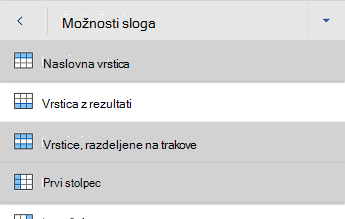
Vnesite naslove stolpcev.
Na vrh strani
Uporaba vgrajenih slogov naslova, podnaslova in naslova
Naslov, podnaslov in naslovi so namenjeni skeniranju, tako vizualno kot s pomožno tehnologijo.
Uporabite vgrajene sloge naslova in podnaslova posebej za naslov in podnaslov dokumenta.
V idealnem primeru naslovi pojasnjujejo, kaj je razdelek dokumenta. Uporabite vgrajene sloge naslovov in ustvarite opisna besedila naslovov, da bodo uporabniki bralnika zaslona lažje določili strukturo dokumenta in krmarili po naslovih.
Naslove organizirajte v predpisanem logičnem vrstnem redu in ne preskočite ravni naslovov. Uporabite na primer Naslov 1, Naslov 2 in nato Naslov 3 namesto Naslov 3, Naslov 1 in nato Naslov 2. Organizirajte informacije v dokumentu v majhne koščke. V idealnem primeru bi posamezen naslov zajemal le nekaj odstavkov.
- Izberite besedilo, ki ga želite oblikovati.
- V orodni vrstici nad zaslonsko tipkovnico izberite (Več možnosti).
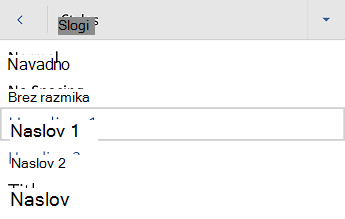
- Na zavihku Osnovno izberite Slogi in nato izberite želeni slog.
Na vrh strani
Dodajanje nadomestnega besedila vizualnim elementom
Nadomestno besedilo pomaga ljudem, ki ne vidijo zaslona, da razumejo, kaj je pomembno v vizualni vsebini. Vizualna vsebina vključuje slike, grafike SmartArt, oblike, tabele, skupine, grafikone, vdelane predmete, rokopis in videoposnetke. V nadomestnem besedilu na kratko opišite sliko in omenite njen namen. Bralniki zaslona preberejo besedilo, da opišejo sliko uporabnikom, ki je ne vidijo.
Za podajanje pomembnih informacij ne uporabljajte le nadomestnega besedila slik. Če morate uporabiti sliko z besedilom, ponovite to besedilo v dokumentu. V nadomestnem besedilu na kratko opišite sliko, omenite, da obstaja besedilo in navedite njegov namen.
Namig
Če želite napisati dobro nadomestno besedilo, poskrbite, da boste vsebino in namen slike prenesli na jedrnat in nedvoumen način. Nadomestno besedilo ne sme biti daljše od kratkega stavka ali dveh – večino časa bo zadostovalo nekaj premišljeno izbranih besed. Ne ponavljajte okoliške besedilne vsebine kot nadomestnega besedila ali uporabljajte besednih zvez, ki se nanašajo na slike, na primer »grafika« ali »slika«. Za več informacij o tem, kako napisati nadomestno besedilo, pojdite na Vse, kar morate vedeti za pisanje učinkovitega nadomestnega besedila.
Opomba
- Za zvočno vsebino in videovsebino poleg nadomestnega besedila vključite tudi podnapise za gluhe ali naglušne osebe.
- Namesto združevanja predmetov v diagramu združite diagram v sliko in sliki dodajte nadomestno besedilo. Če združite predmete, so podrejeni predmeti še vedno v vrstnem redu premikanja s skupinami.
- Izberite vizualno podobo, na primer sliko.
- V orodni vrstici na dnu zaslona izberite (Več možnosti). Odpre se ustrezen zavihek, na primer zavihek Slika .
- Izberite Nadomestno besedilo in nato vnesite nadomestno besedilo za ponazoritev.

Na vrh strani
Dodajanje dostopnega besedila za hiperpovezave
Ljudje, ki uporabljajo bralnike zaslonov, včasih pregledajo seznam povezav. Povezave morajo uporabnikom podati jasne in natančne informacije o cilju. Ne uporabljajte na primer besedil povezav, kot so »Kliknite tukaj«, »Pokaži to stran«, »Pojdi sem« ali »Več o tem«. Namesto tega vključite poln naslov ciljne strani.
- Izberite besedilo, kateremu želite dodati hiperpovezavo.
- V orodni vrstici nad zaslonsko tipkovnico izberite (Več možnosti).
- Odprite meni zavihka in izberite zavihek »Vstavljanje «.
-
Izberite povezavo in nato izberite »Vstavi povezavo«.
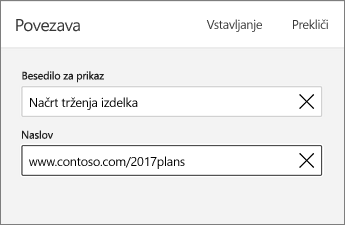
- V polje » Naslov « vnesite URL cilja.
- Izbrano besedilo se prikaže v polju Besedilo za prikaz. To je besedilo hiperpovezave. Po potrebi ga spremenite.
- Izberite Vstavi.
Na vrh strani
Dostopna pisava ne izključi ali upočasni hitrosti branja vsakogar, ki bere dokument, vključno z osebami s slabim vidom ali osebami z motnjami branja ali slepimi osebami. Pravilna pisava izboljša berljivost in berljivost dokumenta.
Tukaj je nekaj predlogov:
- Če želite zmanjšati obremenitev pri branju, izberite znane pisave sans serif, na primer Arial ali Calibri. Izogibajte se uporabi samih velikih črk in pretiranemu ležečemu ali podčrtanemu oblikovanju.
- Slabovidne osebe morda ne bodo pravilno razumele pomena določenih barv. Barvno označeno besedilo hiperpovezave lahko na primer podčrtate, da bodo barvno slepe osebe vedele, da gre za povezano besedilo, čeprav ne vidijo barve.
- Naslovom lahko dodate krepko oblikovanje ali pa uporabite večjo pisavo.
- Dodajte oblike, če za označevanje stanja uporabljate barvo. Dodajte na primer simbol kljukice če zelena barva označuje »opravilo« in veliko črko X Če rdeča barva označuje »ni uspelo«.
- Izberite besedilo, ki ga želite oblikovati.
- V orodni vrstici nad zaslonsko tipkovnico izberite (Več možnosti).
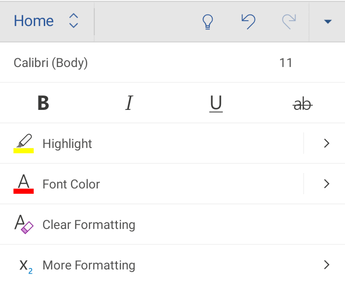
- Na zavihku » Osnovno « izberite trenutno vrsto pisave, da odprete meni pisave, nato pa izberite želeno vrsto pisave ali prilagodite velikost pisave po svojih željah.
Uporaba dostopne barve pisave
Besedilo v dokumentu naj bo berljivo v načinu visokega kontrasta. Uporabite na primer svetle barve ali visokokontrastne barvne sheme z nasprotnih koncev barvne lestvice. Črno-bele sheme osebam, ki so barvno slepe, olajšajo razlikovanje besedila in oblik.
- Izberite besedilo, ki ga želite oblikovati.
- V orodni vrstici nad zaslonsko tipkovnico izberite (Več možnosti).
- Na zavihku » Osnovno « izberite »Barva pisave« in nato izberite želeno barvo pisave.
Namig
Če želite zagotoviti dober prikaz besedila, izberite nastavitev Samodejno .
Na vrh strani
Ustvarjanje dostopnih seznamov
Če želite bralnikom zaslona olajšati branje dokumenta, organizirajte informacije v dokumentu v majhne dele, kot so označeni ali oštevilčeni seznami.
Sezname načrtujte tako, da vam na sredino seznama ni treba dodati navadnega odstavka brez oznake ali številke. Če je seznam razdeljen na navaden odstavek, lahko nekateri bralniki zaslona naberejo število elementov seznama napačno. Poleg tega bo uporabnik lahko sredi seznama slišal, da zapušča seznam.
- V dokumentu postavite kazalec na mesto, kjer želite ustvariti seznam.
- V orodni vrstici nad zaslonsko tipkovnico izberite (Več možnosti).
- Na zavihku » Osnovno « izberite »Oznake« ali »Oštevilčevanje« in nato izberite želeni slog oznake ali številke.
- Na seznam vnesite vsak element seznama.
Na vrh strani
Prilagajanje prostora med stavki in odstavki
People z disleksijo pravijo, da se besedilo na strani med branjem »preliva« (pri čemer se vrstica besedila zlije s spodnjo vrstico). Pogosto vidijo spojeno ali popačeno besedilo. Če želite zmanjšati obremenitev pri branju, lahko povečate prazen prostor med stavki in odstavki.
Izberite besedilo.
V orodni vrstici nad zaslonsko tipkovnico izberite (Več možnosti).
On the Home tab, select Paragraph Formatting.

Izberite želeno možnost razmika.
Na vrh strani
Preskušanje dostopnosti dokumentov
Ko je dokument pripravljen, poskusite nekaj stvari, da zagotovite dostopnost:
Preklopite na polno namizno ali spletno različico Worda in zaženite preverjevalnik dostopnosti. Preverjevalnik dostopnosti je orodje, s katerim pregledate vsebino in označite težave z dostopnostjo, na katere naleti. Tukaj je razloženo, zakaj lahko posamezna težava predstavlja morebitno težavo za osebo s posebnimi potrebami. Preverjevalnik dostopnosti tudi predlaga, kako lahko odpravite težave, ki se pojavijo. Navodila najdete v razdelku Izboljšanje dostopnosti s preverjevalnikom dostopnosti.
V aplikaciji Word za Android lahko poskusite krmariti po straneh z vgrajenim bralnikom zaslona TalkBack.
- Če želite vklopiti TalkBack, izberite Nastavitve>dostopnosti>TalkBack in nato vklopite stikalo Uporabi storitev .
- Po vsebini dokumenta se premikate s podrsavanjem levo ali desno.
- Odpravite morebitne težave z dostopnostjo, ki ste jih zaznali pri krmarjenju z bralnikom zaslona.
Na vrh strani
Glejte tudi
Vse, kar morate vedeti o pisanju učinkovitega nadomestnega besedila
Poskrbite, da bodo Excelovi dokumenti dostopni osebam s posebnimi potrebami
Poskrbite, da bodo PowerPointove predstavitve dostopne osebam s posebnimi potrebami
Poskrbite, da bo Outlookova e-pošta dostopna osebam s posebnimi potrebami
V tej temi
Najboljše prakse za ustvarjanje dostopnih dokumentov v programu Word za splet
V tej tabeli so najboljše prakse za ustvarjanje dokumentov v programu Word za splet, do katerih lahko dostopajo osebe s posebnimi potrebami.
| Kaj je treba popraviti |
Kako to najti |
Zakaj je treba to popraviti |
Kako to popraviti |
| Izogibajte se pogostim težavam s pripomočki za osebe s posebnimi potrebami, kot so manjkajoče nadomestno besedilo (nadomestno besedilo) in barve z nizkim kontrastom. |
Uporabite preverjevalnik dostopnosti. |
Omogočite, da vsi preprosto preberejo vaše dokumente. |
Preverjanje pripomočkov za osebe s posebnimi potrebami med delom v Wordu |
Na splošno se izogibajte tabelam, če je mogoče, in podatke predstavite na drug način.
Če morate uporabiti tabele, uporabite preprosto strukturo tabele samo za podatke in določite informacije o glavi stolpcev. |
Če želite zagotoviti, da tabele ne vsebujejo razdeljenih celic, spojenih celic ali ugnezdenih tabel, uporabite preverjevalnik dostopnosti.
Vizualno preglejte tabele in preverite, ali nimajo popolnoma praznih vrstic ali stolpcev. |
Bralniki zaslona spremljajo svoje mesto v tabeli tako, da preštejejo celice v tabeli. Če je tabela ugnezdena v drugo tabelo ali če je celica spojena ali razdeljena, bralnik zaslona izgubi število in po tej točki ne more zagotoviti koristnih informacij o tabeli. Zaradi praznih celic v tabeli lahko uporabniki bralnikov zaslona menijo, da v tabeli ni ničesar več. |
Izogibajte se uporabi tabel
Uporaba glav tabele
Uporaba vgrajenih slogov naslova, podnaslova in naslova
Ustvarjanje pasic odstavkov |
| Uporabite vgrajene naslove in sloge. |
Če želite preveriti, ali je vrstni red naslovov logičen, vizualno preglejte kazalo vsebine dokumenta. |
Če želite ohraniti vrstni red premikanja in bralnikom zaslona olajšati branje dokumentov, uporabite logičen vrstni red naslovov in vgrajena orodja za oblikovanje v Wordu za splet.
Za organizacijo vsebine lahko uporabite tudi pasice odstavkov. |
Uporaba vgrajenih slogov naslova, podnaslova in naslova
Ustvarjanje seznamov za osebe s posebnimi potrebami
Prilagajanje prostora med stavki in odstavki
Ustvarjanje pasic odstavkov |
| Vključite nadomestno besedilo v vse vizualne elemente. |
Če želite poiskati manjkajoče nadomestno besedilo, uporabite preverjevalnik dostopnosti. |
Nadomestno besedilo pomaga ljudem, ki ne vidijo zaslona, da razumejo, kaj je pomembno na slikah in drugih ponazoritvah. |
Dodajanje nadomestnega besedila vizualnim elementom |
| Dodajte pomensko besedilo hiperpovezave in zaslonske namige. |
Če želite preveriti, ali je besedilo hiperpovezave smiselno kot samostojna informacija in ali nudi bralcu natančne informacije o cilju, vizualno preglejte dokument. |
Ljudje, ki uporabljajo bralnike zaslonov, včasih pregledajo seznam povezav. |
Dodajanje dostopnega besedila hiperpovezave in zaslonskih namigov |
| Poskrbite, da pomembnih informacij ne poudarite le z barvami. |
Vizualno preglejte dokument in poiščite primerke barvnega označevanja. |
Slepe osebe ali osebe s slabim vidom oz. barvno slepe osebe morda ne bodo pravilno razumele pomena določenih barv. |
Uporaba dostopne oblike zapisa pisave |
| Uporabite zadosten kontrast za besedilo in barve ozadja. |
Če želite poiskati nezadosten barvni kontrast, uporabite preverjevalnik dostopnosti.
V dokumentu lahko poiščete tudi besedilo, ki ga je težko brati ali ga je mogoče ločiti od ozadja. |
Če dokument vsebuje visoko raven kontrasta med besedilom in ozadjem, bo vsebino lahko videlo in uporabilo več oseb. |
Uporaba dostopne barve pisave |
| Izogibajte se pisanju pomembnih informacij v razdelke Glava ali Noga dokumenta. |
Glave in noge so vidne le v pogledu postavitve tiskanja in predogledu tiskanja.
Dvokliknite glavo ali nogo, da aktivirate in uredite njeno vsebino. |
People, ki uporabljajo bralnike zaslona, zamudijo pomembne informacije, saj bralniki zaslona ne pregledujejo glav ali nog. |
Z vgrajenimi slogi naslovov, podnaslovov in naslovov lahko v glavno telo dokumenta vključite naslove, podnaslove, številke strani in vse druge pomembne informacije.
V razdelek Glava ali Noga vključite vse odvečne informacije. |
Na vrh strani
Preverjanje pripomočkov za osebe s posebnimi potrebami med delom v Wordu
Preverjevalnik dostopnosti je orodje, ki pregleda vašo vsebino in označi težave s dostopnostjo, na katere naleti. Pojasnjuje, zakaj je vsako vprašanje lahko potencialna težava za nekoga s posebnimi potrebami. Preverjevalnik dostopnosti predlaga tudi, kako lahko odpravite težave, ki se pojavijo.
V Wordu se preverjevalnik dostopnosti samodejno zažene v ozadju, ko ustvarjate dokument. Če preverjevalnik dostopnosti zazna težave s pripomočki za osebe s posebnimi potrebami, boste v vrstici stanja prejeli opomnik.
Če želite ročno zagnati preverjevalnik pripomočkov za osebe s posebnimi potrebami, izberite Pregled>preverjanja pripomočkov za osebe s posebnimi potrebami. Odpre se podokno »Pripomočki za osebe s posebnimi potrebami « in zdaj lahko pregledate in odpravite težave s pripomočki za osebe s posebnimi potrebami. Če želite več informacij, pojdite na Izboljšanje pripomočkov za osebe s posebnimi potrebami s preverjevalnikom pripomočkov za osebe s posebnimi potrebami in Preverjanje pripomočkov za osebe s posebnimi potrebami v dokumentu.
Na vrh strani
Izogibajte se uporabi tabel
Na splošno se izogibajte tabelam, če je mogoče, in podatke predstavite na drug način, kot so odstavki z naslovi in pasice. Če morate uporabljati tabele, upoštevajte spodnje smernice, da zagotovite, da bo tabela čim bolj dostopna:
- Izogibajte se tabelam s fiksno širino.
- Prepričajte se, da so tabele pravilno upodobljene v vseh napravah, vključno s telefoni in tabličnimi računalniki.
- Če imate v tabeli hiperpovezave, uredite besedila povezav, da bodo smiselna in da se ne prekinejo sredi stavka.
- Prepričajte se, da je dokument enostavno berljiv z lupo. Pošljite osnutek dokumenta sebi in si ga oglejte v mobilni napravi, da se prepričate, da se ljudem na primer ne bo treba vodoravno pomikati po dokumentu v telefonu.
-
Uporabite glave tabel.
-
Preskusite pripomočke za osebe s posebnimi potrebami s Potopni bralnik.
Bralniki zaslona spremljajo svoje mesto v tabeli tako, da preštejejo celice v tabeli. Če je tabela ugnezdena v drugo tabelo ali če je celica spojena ali razdeljena, bralnik zaslona izgubi število in po tej točki ne more zagotoviti koristnih informacij o tabeli. Zaradi praznih celic v tabeli lahko uporabniki bralnikov zaslona menijo, da v tabeli ni ničesar več. Uporabite preprosto strukturo tabele samo za podatke in določite informacije o glavi stolpcev. Bralniki zaslona uporabijo informacije v glavi za identifikacijo vrstic in stolpcev.
Če želite zagotoviti, da tabele ne vsebujejo razdeljenih celic, spojenih celic ali ugnezdenih tabel, uporabite preverjevalnik dostopnosti.
Na vrh strani
Uporaba vgrajenih slogov naslova, podnaslova in naslova
Naslov, podnaslov in naslovi so namenjeni skeniranju, tako vizualno kot s pomožno tehnologijo.
Uporabite vgrajene sloge naslova in podnaslova posebej za naslov in podnaslov dokumenta.
V idealnem primeru naslovi pojasnjujejo, kaj je razdelek dokumenta. Uporabite vgrajene sloge naslovov in ustvarite opisna besedila naslovov, da bodo uporabniki bralnika zaslona lažje določili strukturo dokumenta in krmarili po naslovih.
Naslove organizirajte v predpisanem logičnem vrstnem redu in ne preskočite ravni naslovov. Uporabite na primer Naslov 1, Naslov 2 in nato Naslov 3 namesto Naslov 3, Naslov 1 in nato Naslov 2. Organizirajte informacije v dokumentu v majhne koščke. V idealnem primeru bi posamezen naslov zajemal le nekaj odstavkov.
Če želite navodila po korakih za uporabo naslovov in slogov, glejte Izboljšanje pripomočkov za osebe s posebnimi potrebami s slogi naslovov.
Na vrh strani
Ustvarjanje pasic odstavkov
Poleg uporabe naslovov za organiziranje vsebine v dokumentu lahko ustvarite tudi pasice odstavkov. V pasici odstavka se barvni blok ozadja razteza po širini dokumenta in poudarja besedilo v pasici. To je odlična alternativa tabelam za organiziranje in ločevanje vsebine.
Če želite navodila po korakih za ustvarjanje pasic odstavkov, pojdite na Uporaba senčenja za besede ali odstavke.
Na vrh strani
Dodajanje nadomestnega besedila vizualnim elementom
Nadomestno besedilo pomaga ljudem, ki ne vidijo zaslona, da razumejo, kaj je pomembno v vizualni vsebini. Med vizualno vsebino sodijo slike, grafika SmartArt, oblike, skupine, grafikoni, vdelani predmeti, povezave in videoposnetki. V nadomestnem besedilu na kratko opišite sliko in omenite njen namen. Bralniki zaslona preberejo besedilo, da opišejo sliko uporabnikom, ki je ne vidijo.
Za podajanje pomembnih informacij ne uporabljajte le nadomestnega besedila slik. Če morate uporabiti sliko z besedilom, ponovite to besedilo v dokumentu. V nadomestnem besedilu na kratko opišite sliko, omenite, da obstaja besedilo in navedite njegov namen.
Namig
Če želite napisati dobro nadomestno besedilo, morate predstaviti vsebino in namen slike na kratek, jedrnat in nedvoumen način. Nadomestno besedilo ne biti daljše kot en ali dva stavka – običajno je dovolj že par premišljenih besed. Z nadomestnim besedilom ne ponovite opisa besedilne vsebine, ki obdaja vizualni element, ali uporabite besednih zvez, ki se nanašajo na slike, kot so »grafika« ali »slika«. Če želite več informacij o pisanju nadomestnega besedila, si oglejte članek »Vse, kar morate vedeti o pisanju učinkovitega nadomestnega besedila«.
Če želite navodila po korakih za dodajanje nadomestnega besedila, preberite članek »Dodajanje nadomestnega besedila oblikam, slikam, grafikonom, grafikam SmartArt in drugim predmetom«.
Če želite poiskati manjkajoče nadomestno besedilo, uporabite preverjevalnik dostopnosti.
Opomba
- Za zvočno vsebino in videovsebino za gluhe ali naglušne osebe poleg nadomestnega besedila vključite tudi podnaslove.
- Namesto združevanja predmetov v diagramu diagram poravnajte diagram v sliko in sliki dodajte nadomestno besedilo. Če predmete združite, so podrejeni predmeti še vedno v zaporedju premikanja s skupinami.
Na vrh strani
Dodajanje dostopnega besedila hiperpovezave in zaslonskih namigov
Ljudje, ki uporabljajo bralnike zaslonov, včasih pregledajo seznam povezav. Povezave morajo uporabnikom podati jasne in natančne informacije o cilju. Ne uporabljajte na primer besedil povezav, kot so »Kliknite tukaj«, »Pokaži to stran«, »Pojdi sem« ali »Več o tem«. Namesto tega vključite poln naslov ciljne strani. Dodate lahko tudi zaslonske namige, ki se prikažejo, ko premaknete kazalec nad besedilo ali slike, ki vključujejo hiperpovezavo.
Navodila po korakih za ustvarjanje dostopnih hiperpovezav in zaslonskih namigov najdete v člankih »Ustvarjanje dostopnih povezav v Wordu in »Ustvarjanje ali urejanje hiperpovezave«.
Na vrh strani
Dostopna pisava ne izključi ali upočasni hitrosti branja vsakogar, ki bere dokument, vključno z osebami s slabim vidom ali osebami z motnjami branja ali slepimi osebami. Pravilna pisava izboljša berljivost in berljivost dokumenta.
Če želite navodila po korakih o tem, kako spremenite privzeto pisavo, pojdite na spreminjanje privzete pisave v Wordu.
Tukaj je nekaj predlogov:
- Če želite zmanjšati obremenitev pri branju, izberite znane pisave sans serif, na primer Arial ali Calibri. Izogibajte se uporabi samih velikih črk in pretiranemu ležečemu ali podčrtanemu oblikovanju.
- Slabovidne osebe morda ne bodo pravilno razumele pomena določenih barv. Barvno označeno besedilo hiperpovezave lahko na primer podčrtate, da bodo barvno slepe osebe vedele, da gre za povezano besedilo, čeprav ne vidijo barve.
- Naslovom lahko dodate krepko oblikovanje ali pa uporabite večjo pisavo.
- Dodajte oblike, če za označevanje stanja uporabljate barvo. Dodajte na primer simbol kljukice če zelena barva označuje »opravilo« in veliko črko X Če rdeča barva označuje »ni uspelo«.
Uporaba dostopne barve pisave
Besedilo v dokumentu naj bo berljivo v načinu visokega kontrasta. Uporabite na primer svetle barve ali visokokontrastne barvne sheme z nasprotnih koncev barvne lestvice. Črno-bele sheme osebam, ki so barvno slepe, olajšajo razlikovanje besedila in oblik.
Tukaj je nekaj predlogov:
- Dober prikaz besedila v visokokontrastnem načinu zagotovite z uporabo nastavitve »Samodejno « za barve pisave. Če želite navodila o tem, kako spremenite barvo pisave v Wordu, preberite članek »Spreminjanje barve pisave«.
-
Uporabite Preverjevalnik dostopnosti, da analizirate dokument in poiščete nezadosten barvni kontrast. Orodje v dokumentu primerja barvo besedila z barvo strani, ozadji celic tabel, označevanjem, barvo polnila polja z besedilom, senčenjem odstavka, polnili oblik in grafik SmartArt, glavami in nogami ter povezavami.
- Uporabite brezplačno aplikacijo Analizator barvnega kontrasta, ki analizira barve in kontrast in skoraj takoj prikaže rezultate.
Na vrh strani
Ustvarjanje dostopnih seznamov
Če želite bralnikom zaslona olajšati branje dokumenta, organizirajte informacije v dokumentu v majhne dele, kot so označeni ali oštevilčeni seznami.
Sezname načrtujte tako, da vam na sredino seznama ni treba dodati navadnega odstavka brez oznake ali številke. Če je seznam razdeljen na navaden odstavek, lahko nekateri bralniki zaslona naberejo število elementov seznama napačno. Poleg tega bo uporabnik lahko sredi seznama slišal, da zapušča seznam.
Če želite navodila po korakih za ustvarjanje seznamov, preberite članek » Ustvarjanje označenega ali oštevilčenega seznama«.
Na vrh strani
Prilagajanje prostora med stavki in odstavki
People z disleksijo pravijo, da se besedilo na strani med branjem »preliva« (pri čemer se vrstica besedila zlije s spodnjo vrstico). Pogosto vidijo spojeno ali popačeno besedilo. Če želite zmanjšati obremenitev pri branju, lahko povečate prazen prostor med stavki in odstavki.
Če želite navodila po korakih o prilagajanju razmika, preberite članek »Prilagajanje zamikov in razmikov v Wordu.
Na vrh strani
Preizkusite dostopnost s Potopni bralnik
Poskusite prebrati dokument s Potopni bralnik in preverite, kako je slišati.
- V dokumentu izberite ViewPotopni> bralnik.
- Na zavihku Potopni bralnik izberite »Glasno branje«.
- Če želite zapreti Potopni bralnik, izberite »Zapri Potopni bralnik.
Na vrh strani
Glejte tudi
Pravila za preverjevalnik dostopnosti
Vse, kar morate vedeti o pisanju učinkovitega nadomestnega besedila
Poskrbite, da bodo Excelovi dokumenti dostopni osebam s posebnimi potrebami
Poskrbite, da bodo PowerPointove predstavitve dostopne osebam s posebnimi potrebami
Poskrbite, da bo Outlookova e-pošta dostopna osebam s posebnimi potrebami
