
V tej temi so navodila po korakih, kako omogočite dostop do Swayja in odklenite vsebino za vse, vključno s posebnimi potrebami. Ko ustvarite Sway z mislijo na vključenost, lahko vsi preberejo in razumejo koncepte in zamisli v njem.
V tej temi boste izvedeli, kako s preverjevalnikom pripomočkov za osebe s posebnimi potrebami odpravite težave s pripomočki za osebe s posebnimi potrebami, ki bi lahko otežile uporabo Swayja. Naučili se boste tudi, kako slikam in oblikam dodate nadomestna besedila, tako da lahko uporabniki, ki uporabljajo bralnike zaslona, poslušajo, kaj je slika ali oblika. Poleg tega si lahko preberete več o uporabi predlog, pisav in barv, da povečate vključenost Swayja, preden ga daste v skupno rabo z drugimi.
V tej temi
- Najboljše prakse za omogočanje dostopnosti v Swayju
- Preverjanje Swayja s preverjevalnikom pripomočkov za osebe s posebnimi potrebami
- Uporaba vgrajenih slogov naslovov
- Uporaba dostopnega besedila in oblike pisave ter barve
- Ustvarjanje dostopnih hiperpovezav
- Dodajanje ali urejanje nadomestnega besedila za slike in videoposnetke
- Omogočanje dostopa do zvočnih posnetkov in videoposnetkov s podnapisi
- Preskus pripomočkov za osebe s posebnimi potrebami s Potopni bralnikom
Najboljše prakse za omogočanje dostopnosti v Swayju
V spodnji tabeli so navedeni ključni najboljši postopki za ustvarjanje vsebine v Swayju, ki je dostopna osebam s posebnimi potrebami.
| Kaj je treba popraviti | Zakaj je treba to popraviti | Kako to popraviti |
|---|---|---|
| Izogibajte se pogostim težavam s pripomočki za osebe s posebnimi potrebami, kot so manjkajoče nadomestno besedilo in barve z nizkim kontrastom. | Omogočite, da vsi preprosto razumejo in uporabljajo Sway. | Preverjanje Swayja s preverjevalnikom pripomočkov za osebe s posebnimi potrebami |
| Uporabite zadosten kontrast za besedilo in barve ozadja. | People z nizkim vidom ali barvno slepoto potrebujejo močan kontrast med besedilom in ozadjem, da si lahko ogledajo in uporabljajo vsebino. |
Uporaba dostopnega besedila in oblike pisave ter barve Uporaba dostopnega sloga Sway |
| Uporabite vgrajene naslove. | Če želite ohraniti pravilen vrstni red krmarjenja in bralnikom zaslona olajšati branje Swayja, uporabite logičen vrstni red naslovov in vgrajene kartice naslovov v Swayju. | Uporaba vgrajenih slogov naslovov |
| Uporabite znano obliko zapisa pisave. | People s slabovidnostjo ali težavami z branjem lahko imajo težave pri branju besedila, ki uporablja serifne pisave in težko oblikovanje, kot je ležeče pisavo. |
Uporaba dostopnega besedila in oblike pisave ter barve Uporaba dostopnega sloga Sway |
| Dodajanje pomenljivega besedila za hiperpovezave. | Besedila povezav, ki posredujejo jasne in točne informacije o cilju, ljudem, ki uporabljajo bralnike zaslona, olajšajo skeniranje povezav v besedilu. | Ustvarjanje dostopnih hiperpovezav |
| Vključite nadomestno besedilo v vse vizualne elemente. | Z nadomestnim besedilom lahko osebam, ki ne vidijo, pomagate razumeti, kaj je pomembnega na slikah in drugi vizualni vsebini. Za zvočno vsebino in videovsebino za gluhe osebe ali osebe s slabšim sluhom poleg nadomestnega besedila vključite tudi podnaslove. |
Dodajanje ali urejanje nadomestnega besedila za slike in videoposnetke Omogočanje dostopa do zvočnih posnetkov in videoposnetkov s podnapisi |
Preverjanje Swayja s preverjevalnikom pripomočkov za osebe s posebnimi potrebami
Preverjevalnik dostopnosti je orodje, ki pregleda vašo vsebino in označi težave s dostopnostjo, na katere naleti. Pojasnjuje, zakaj je vsako vprašanje lahko potencialna težava za nekoga s posebnimi potrebami. Preverjevalnik dostopnosti predlaga tudi, kako lahko odpravite težave. Z vgrajenim preverjevalnikom pripomočkov za osebe s posebnimi potrebami lahko preprosto preverite, ali je vaš Sway dostopen.
- V Swayju izberite Preverjevalnik pripomočkov za osebe s posebnimi potrebami (Odkrijte več razpoložljivih možnosti).
 >
>
- V podoknu Preverjevalnik pripomočkov za osebe s posebnimi potrebami izberite Preglej vse. Prikazana je prva številka.
- Odpravite težavo in nato izberite
 , da se premaknete na naslednjo.
 - Ko odpravite vse prijavljene težave, izberite Dokončano.
Uporaba vgrajenih slogov naslovov
Naslovi so namenjeni skeniranju, tako vizualno kot s pomožno tehnologijo. V idealnem primeru naslovi pojasnjujejo, kaj je kartica ali razdelek. Uporabite vgrajene sloge naslovov in ustvarite opisna besedila naslovov, da bodo uporabniki bralnikov zaslona lažje določili strukturo sporočila in krmarili po naslovih.
Naslove organizirajte v predpisanem logičnem vrstnem redu. Uporabite na primer Naslov 1 in nato Naslov 2. Poleg tega organizirajte informacije v majhne dele. V idealnem primeru bi posamezen naslov zajemal le nekaj odstavkov.
Naredite nekaj od tega:
- Če želite vstaviti nov naslov, izberite
 (Vstavi vsebino). Izberite zavihek Besedilo in nato izberite eno od razpoložljivih ravni naslova.
 - Če želite obstoječo kartico z besedilom spremeniti v naslov, postavite kazalec v besedilo in nato v orodni vrstici izberite Naslov .
- Če želite vstaviti nov naslov, izberite
Uporaba dostopnega besedila in oblike pisave ter barve
Oblika zapisa besedila za osebe s posebnimi potrebami ne izključuje ali upočasnjuje hitrosti branja vseh, ki berejo vaš Sway, vključno s slabovidni, osebami z motnjami branja ali slepimi. Pravilna oblika zapisa in barva pisave izboljšata berljivost in berljivost vsebine Swayja.
Oseba z motnjo vida lahko zamudi pomen, ki ga prenašajo določene barve. Barvno označeno besedilo hiperpovezave lahko na primer podčrtate, tako bodo barvno slepe osebe vedele, da gre za povezano besedilo, čeprav ne vidijo barve. Za naslove razmislite o uporabi Poudari krepko.
Oblikovanje naglasa na karticah z naslovi in besedilom uporabljajte zmerno. People z motnjami branja imajo lahko težave pri branju besedila s pretiranim ležečim tiskom, besedami z velikimi črkami in podčrtanimi črkami.
Če želite navodila za spreminjanje oblike zapisa in barve pisave, glejte Uporaba dostopnega sloga Swayja.
Uporaba dostopnega sloga Sway
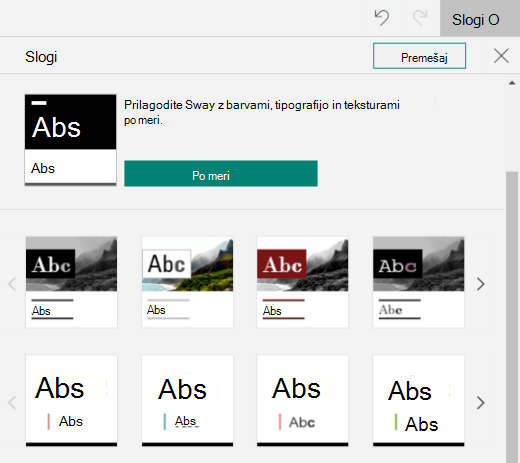
V Swayju lahko poiščete vnaprej načrtovane sloge in načrte ali prilagodite slog, da zagotovite, da so barva ozadja, oblika zapisa in barva pisave vključujoči za vse.
Če želite zmanjšati obremenitev branja, izberite znane sanserifne pisave, kot je Arial. Izogibajte se uporabi samih velikih črk in pretiranemu ležečemu ali podčrtanemu oblikovanju.
Besedilo v Swayju mora biti berljivo v visokokontrastnem načinu. Uporabite na primer svetle barve ali visokokontrastne barvne sheme z nasprotnih koncev barvne lestvice. Črno-bele sheme ljudem, ki so barvno slepi, olajšajo razlikovanje besedila in oblik.
IzberiteSlogi oblikovanja>.
Naredite nekaj od tega:
- Izberite želeni slog, na primer črno-beli slog.
- Če želite vnaprej oblikovan slog spremeniti tako, da ustreza vašim potrebam, izberite Prilagodi. V razdelku Barvne palete izberite visokokontrastno paleto, na primer s črnim ozadjem in belim besedilom. V razdelku Izbire pisave izberite na primer Arial Nova.
Ustvarjanje dostopnih hiperpovezav
Če želite uporabnikom, ki uporabljajo bralnike zaslona, olajšati optično branje hiperpovezav v vsebini, uporabite opisna besedila povezav.
V idealnem primeru bi morala besedila hiperpovezav posredovati jasne in natančne informacije o ciljni strani. Če naslov ciljne strani povzema vsebino strani, uporabite celoten naslov strani kot besedilo hiperpovezave. To besedilo hiperpovezave se na primer ujema z naslovom na ciljni strani: Ustvari več z Microsoftovimi predlogami. Izogibajte se uporabi besedil povezav, kot so »Kliknite tukaj«, »Oglejte si to stran«, »Pojdite tukaj« ali »Več o tem«.
- Izberite del besedila, ki ga želite spremeniti v hiperpovezavo.
- V orodni vrstici izberite Povezava.
- V pogovornem oknu Povezava preglejte besedilo v polju Prikaži besedilo in ga po potrebi spremenite.
- V besedilno polje Spletna povezava vnesite ali prilepite URL ciljne strani in nato izberite V redu.
Dodajanje ali urejanje nadomestnega besedila za slike in videoposnetke
Nadomestno besedilo pomaga uporabnikom, ki uporabljajo bralnike zaslona, razumeti, kaj je pomembno v slikah in videoposnetkih. Bralniki zaslona preberejo nadomestno besedilo, da opišejo vizualno podobo uporabnikom, ki ga ne vidijo.
V nadomestnem besedilu na kratko opišite, kaj je prikazano na sliki ali videoposnetku in namen slike ali videoposnetka. Za podrobnejše informacije o tem, kako napisati nadomestno besedilo, pojdite na Vse, kar morate vedeti za pisanje učinkovitega nadomestnega besedila.
Za podajanje pomembnih informacij ne uporabljajte le nadomestnega besedila slik. Če morate uporabiti sliko z besedilom, ponovite to besedilo v vsebini. V nadomestnem besedilu na kratko opišite sliko, omenite, da obstaja besedilo in navedite njegov namen.
Nadomestno besedilo lahko pregledate v zgodbi. Sway ustvari nadomestno besedilo za sliko ali videoposnetek na podlagi imena datoteke. Če pa uporabite sliko ali videoposnetek, ki že vključuje nadomestno besedilo, na primer sredstvo iz spleta, Sway vključi to besedilo. Če želite poiskati manjkajoče nadomestno besedilo, uporabite preverjevalnik dostopnosti.
Na slikovni kartici ali grafični kartici izberite sliko ali videoposnetek.
Izberite Podrobnosti.
Na kartici Nadomestno besedilo vnesite ali uredite nadomestno besedilo za sliko ali videoposnetek.
Namig
Če je vizualna podoba zgolj dekorativna in dodaja vizualno zanimivost, vendar ni informativna, na primer slika za ozadje, jo označite kot takšno, ne da bi morali napisati nadomestno besedilo. People z uporabo bralnikov zaslona bodo slišali, da so ti vizualni elementi dekorativni in vedeli, da ne manjkajo pomembne informacije. Če želite vizualno podobo označiti kot dekorativno, na kartici Nadomestno besedilo izberite Dekorativno.

Omogočanje dostopa do zvočnih posnetkov in videoposnetkov s podnapisi
Podnapisi omogočajo dostop do zvočne in video vsebine za osebe z motnjami sluha in učenja. Uporabljajo se tudi, ko zvok ni priročen (na primer hrupna okolja, kot so letališča, ali tiha okolja, kot so knjižnice).
Datotekam lahko dodate podnapise glede na vrsto računa in način prenosa datotek.
| Za datoteke, prenesene s to vrsto računa | Podnapise lahko dodate v datoteke, prenesene iz teh mest |
|---|---|
| Zvočne datoteke, prenesene s službenim ali šolskim računom |
|
| Zvočne datoteke, prenesene z Microsoftovim računom (osebnim) |
|
| Videodatoteke, prenesene s službenim ali šolskim računom |
|
| Videodatoteke, prenesene z Microsoftovim računom (osebnim) | Trenutno ni podprto |
Dodajanje datotek s podnapisi v zvočne datoteke ali videodatoteke v Swayju
- V Sway dodajte novo videoali zvočno kartico – tako da prenesete vsebino iz računalnika, jo posnamete ali dodate vsebino iz storitve OneDrive ali OneDrive za službo ali šolo.
- Če želite razširiti kartico, izberite Podrobnosti.
- Izberite Dodaj razširjene podnapise na dnu razširjene kartice.
- V Raziskovalcu izberite datoteko z podnapisi (oblika zapisa .vtt in največja velikost 1 MB) in nato izberite Odpri.
- Izberite jezik podnapisov.
Preskus pripomočkov za osebe s posebnimi potrebami s Potopni bralnikom
Ko je Sway pripravljen in zaženete preverjevalnik pripomočkov za osebe s posebnimi potrebami, da se prepričate, da je vsebina vključena, poskusite prebrati Sway s Potopni bralnikom, da preverite, kako se na primer sliši osebi z motnjami vida.
- V Swayju izberite Načrtuj> (odkrijte več razpoložljivih možnosti) >Pogled pripomočkov za osebe s posebnimi potrebami.
- V pogledu pripomočkov za osebe s posebnimi potrebami pritisnite tipko F9 ali z desno tipko miške kliknite Sway in nato izberite Odpri v Potopni bralnik.
- V pogledu Potopni bralnik izberite Preberi na glas. Poslušajte, kako se besedilo odvija in kako Potopni bralnik napoveduje elemente v Swayju. Če opazite težave s pripomočki za osebe s posebnimi potrebami, jih odpravite, preden daste v skupno rabo Sway.
Glejte tudi
Omogočanje dostopa do vsebine v aplikacijah Microsoft 365
Poskrbite, da bodo Wordovi dokumenti dostopni osebam s posebnimi potrebami
Omogočanje dostopnosti do Excelovih dokumentov osebam s posebnimi potrebami
Poskrbite, da bodo PowerPointove predstavitve dostopne osebam s posebnimi potrebami
Omogočanje dostopa do Outlookove e-pošte za osebe s posebnimi potrebami
Tehnična podpora za stranke s posebnimi potrebami
Microsoft želi zagotoviti najboljšo možno izkušnjo vsem svojim uporabnikom. Če imate osebo s posebnimi potrebami ali imate vprašanja v zvezi s pripomočki za osebe s posebnimi potrebami, se za tehnično pomoč obrnite na Microsoftovo službo za odzivanje za osebe s posebnimi potrebami . Skupina za podporo na spletnem mestu Disability Answer Desk je usposobljena za uporabo številnih programov za pomoč uporabnikom s posebnimi potrebami in vam lahko ponudi pomoč v angleškem, španskem, francoskem in ameriškem znakovnem jeziku. Če želite poiskati podatke za stik za svojo regijo, obiščite spletno mesto »Microsoft Disability Answer Desk«.
Če ste vladni, komercialni ali poslovni uporabnik, se obrnite na službo za odzivanje invalidov v podjetjih.