
Če želite pridružiti službeno napravo s sistemom Windows z omrežjem organizacije, da boste lahko dostopali do službenih virov, izberite spodnjo možnost in sledite korakom. Če želite dodati ali registrirati osebno napravo, kot je telefon, glejte Registracija osebne naprave v omrežju organizacije.
Opomba
- Če želite dodati ali registrirati osebno napravo, kot je telefon, glejte Registracija osebne naprave v omrežju organizacije.
- Ko boste napravo s sistemom Windows povezali s službenim ali šolskim omrežjem, bodo izvedena ta dejanja:
- Windows registrira vašo napravo v službeno ali šolsko omrežje in vam tako omogoči dostop do sredstev z osebnim računom. Ko je naprava registrirana, jo Windows pridruži omrežju, tako da se lahko vpišete s službenim ali šolskim uporabniškim imenom in geslom ter dostopate do omejenih virov.
- Izbirno boste lahko glede na izbiro vaše organizacije nastavili preverjanje v dveh korakih, bodisi preverjanje v dveh korakih bodisi varnostne informacije.
- Po želji boste morda samodejno včlanjeni v upravljanje mobilnih naprav, kot je Microsoft Intune, odvisno od izbire vaše organizacije. Če želite več informacij o včlanitvi v Microsoft Intune, glejte Včlanjevanje naprave v Intune.
Dodajanje nove naprave s sistemom Windows v službeno ali šolsko omrežje
Če je vaša naprava povsem nova in še ni bila nastavljena, lahko izvedete postopek uporabniške izkušnje prvega zagona v sistemu Windows, da pridružite napravo omrežju.
Zaženite novo napravo in začnite uporabniško izkušnjo prvega zagona v sistemu Windows.
Na zaslonu » Vpišite se z Microsoftom « vnesite svoj službeni ali šolski e-poštni naslov.
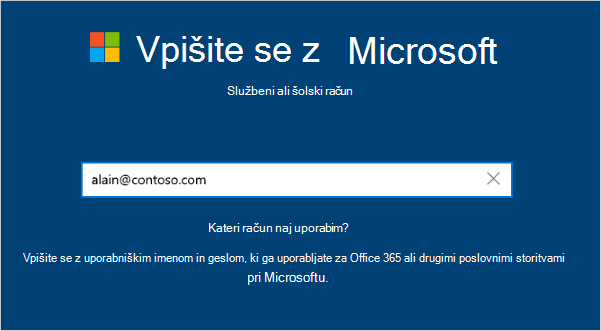
Na zaslonu » Vnesite geslo « vnesite geslo.

V mobilni napravi jo odobrite, da bo lahko dostopala do vašega računa.

Dokončajte uporabniško izkušnjo prvega zagona, vključno z nastavitvijo nastavitev zasebnosti in funkcije Windows Hello (po potrebi).
Vaša naprava je zdaj pridružena omrežju organizacije.
Dodajanje obstoječe naprave s sistemom Windows v službeno ali šolsko omrežje
Če imate napravo že nekaj časa in je že nastavljena, lahko sledite tem korakom za pridružitev naprave v omrežje.
Odprite možnost Nastavitve in izberite Računi.
Izberite Dostopajte do službe ali šole in nato izberite Poveži.

Na zaslonu za nastavitev službenega ali šolskega računa izberite možnost »Pridruži to napravo storitvi Azure Active Directory.

Na zaslonu za vpis vnesite svoj e-poštni naslov (npr. alain@contoso.com) in nato izberite »Naprej«.

Na zaslonu za vnos gesla vnesite geslo, nato pa izberite »Vpis«.

V mobilni napravi jo odobrite, da bo lahko dostopala do vašega računa.

Na zaslonu »Prepričajte se, da je to vaša organizacija « preglejte informacije, da se prepričate, da so pravilne, nato pa izberite »Pridruži se«.

Na zaslonu » Pripravljeni ste « kliknite »Končano«.

Če se želite prepričati, da je vaša naprava registrirana za službo ali šolo
Če se želite prepričati, da ste pridruženi, si oglejte nastavitve.
Odprite možnost Nastavitve in izberite Računi.

Izberite »Dostopajte do službe ali šole« in se prepričajte, da vidite besedilo, kot je »Povezani s <your_organization Entra> ID-jem«.

Naslednji koraki
Ko napravo pridružite omrežju organizacije, lahko do vseh svojih virov dostopate s podatki o službenem ali šolskem računu.
- Če se vaša organizacija upravlja s storitvijo Microsoft Intune in imate vprašanja o vpisu, vpisu ali drugih težavah, povezanih s storitvijo Intune, si oglejte vsebino pomoči za uporabnike storitve Intune.