

Na strani »Naprave « na portalu »Moj račun« lahko upravljate naprave, povezane s službenim ali šolskim računom. Na strani Naprave lahko:
- Oglejte si naprave, povezane s službenim ali šolskim računom.
- Onemogočite vse naprave, ki jih niste več, ste jih izgubili ali so bile ukradene.
Opomba
- Ta članek je namenjen uporabnikom, ki upravljajo naprave za službeni ali šolski račun.
- Če ste uporabnik, ki poskuša dostopati do osebnega računa, na primer za Xbox, Hotmail ali Outlook.com, uporabite pomočnika za vpis v Microsoftov račun.
- Če ste skrbnik in iščete informacije o upravljanju naprav za zaposlene in drugih uporabah, si oglejte dokumentacijo o identitetah naprav.
Ogled povezanih naprav
Vpišite se v službeni ali šolski račun in nato pojdite na stran Moj račun .
V levem podoknu za krmarjenje izberite Naprave .
Preglejte informacije o povezanih napravah in se prepričajte, da jih vse prepoznate.
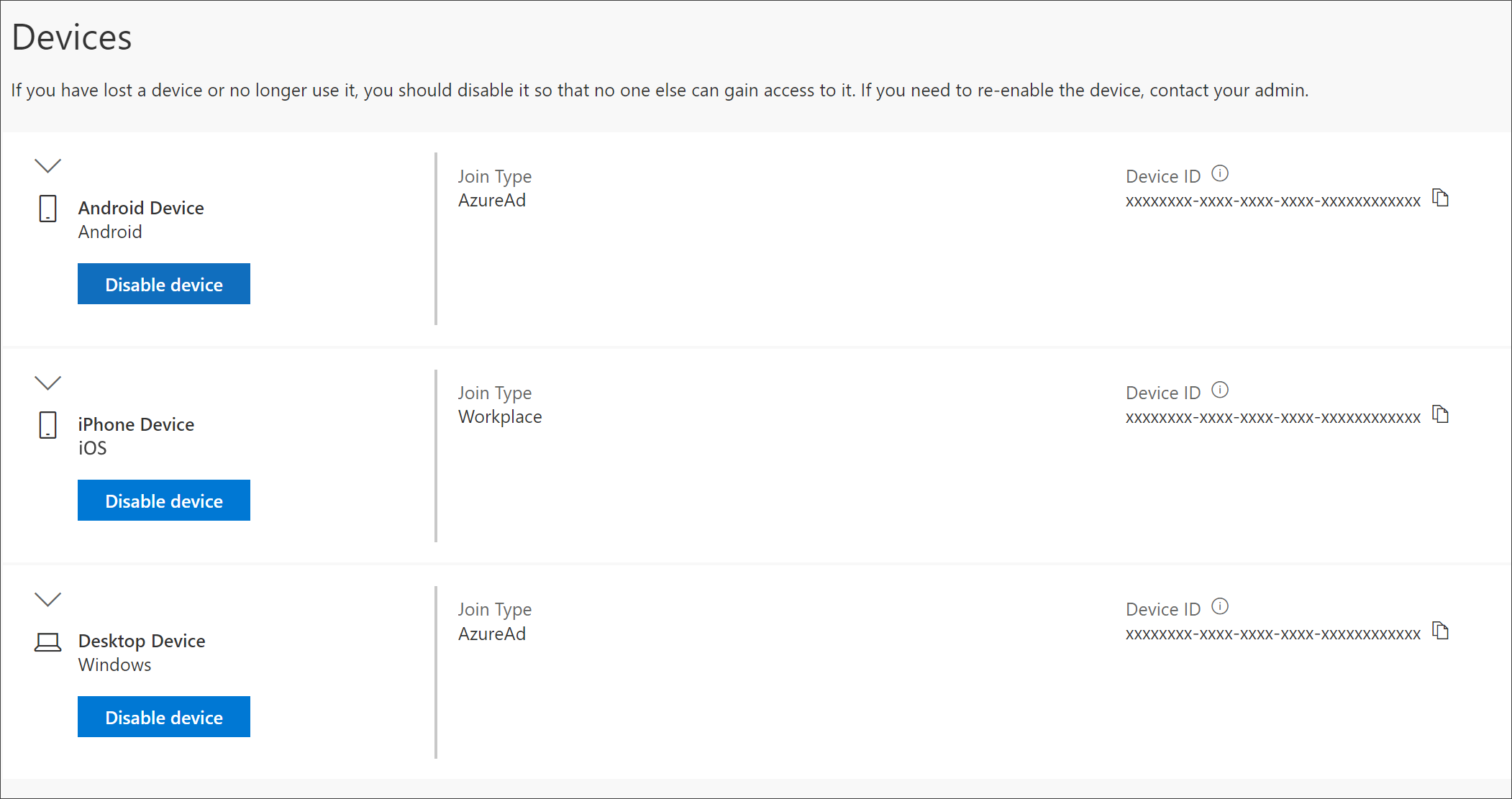
Onemogočanje naprave
Katero koli povezano napravo lahko kadar koli onemogočite. To je še posebej pomembno, če naprave ne poznate ali če je naprava izgubljena ali ukradena. Ko onemogočite napravo, organizacija ne more več preveriti njene pristnosti in ne bo mogla dostopati do virov vaše organizacije.
Pozor
Če napravo onemogočite po pomoti, je ni mogoče razveljaviti. Če želite napravo znova dodati, se boste morali obrniti na skrbnika organizacije.
Izberite Onemogoči v napravi, ki jo želite odstraniti.
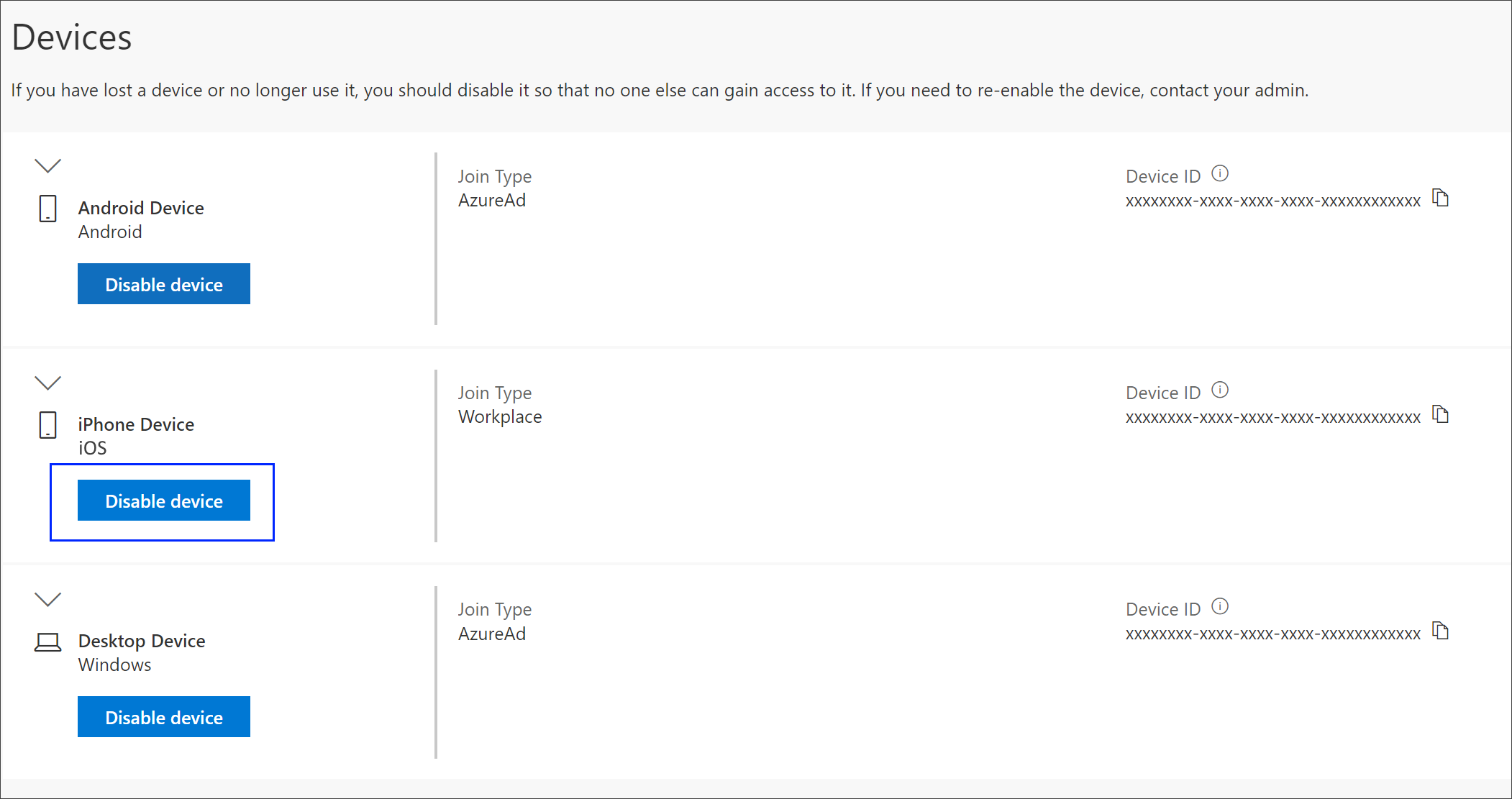
Izberite Da , da potrdite, da želite onemogočiti napravo.
Ogled ključa BitLocker
Če ste zaklenjeni v napravi ali imate usodno napako, lahko odprete drugo napravo in si ogledate ključ BitLocker na portalu Moj račun .
V drugi napravi, kjer niste zaklenjeni, pojdite na stran Naprave na portalu Moj račun .
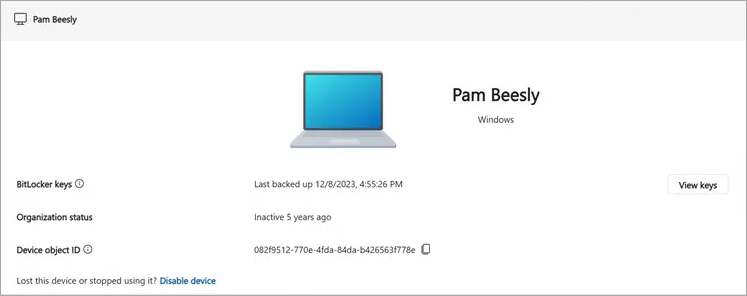
Izberite Ogled ključev za zaklenjeno napravo in zapišite ključ BitLocker za zaklenjeno napravo.
Naslednji koraki
Ko si ogledate povezane naprave, lahko: