
S službenim ali šolskim računom na spletnem portalu »Moje skupine« si lahko ogledate in upravljate skupine, v katerih ste, in skupine, ki so v vaši lasti, ter se pridružite novim skupinam. Če nimate dostopa do portala »Moje skupine«, se za dovoljenje obrnite na službo za pomoč uporabnikom.
Ogled informacij o skupinah
- Člani skupine si lahko ogledajo podrobnosti ali zapustijo katero koli skupino, razen varnostnih skupin.
- Lastniki skupin si lahko ogledajo podrobnosti, ustvarijo novo skupino, dodajo, odstranijo člane, izbrišejo skupino ali podaljšajo skupine, ki potekajo.
Ogled informacij o skupinah
- Vpišite se v portal »Moje skupine« s službenim računom.
- Na podlagi dovoljenj lahko na strani »Moje skupine« pregledate in upravljate obstoječe skupine ter ustvarite nove skupine.
Pomembno
Ta vsebina je namenjena uporabnikom portala »Moje skupine«. Če ste skrbnik, lahko več informacij o tem, kako upravljate, kdo lahko ustvarja skupine, najdete v dokumentaciji za samopostrežno upravljanje skupin »Moje skupine«.
Ustvarjanje skupine za službeni ali šolski račun
Morda ne boste mogli ustvariti skupin, odvisno od pravilnikov vaše organizacije. Obstajata dve vrsti skupin:
- Microsoft 365. Omogoča priložnosti za sodelovanje, tako da članom omogoči dostop do nabiralnika v skupni rabi, koledarja, datotek, SharePointovega mesta in še več. S to možnostjo lahko osebam zunaj organizacije omogočite dostop do skupine.
- Varnost. Uporablja se za upravljanje dostopa članov in računalnikov do virov v skupni rabi za skupino uporabnikov. Ustvarite lahko na primer varnostno skupino za določen varnostni pravilnik. Na ta način lahko vsem članom hkrati dodelite nabor dovoljenj, namesto da bi morali dodajati dovoljenja vsakemu članu posebej.
Ustvarjanje nove skupine M365
Na strani Skupine na spletnem mestu myaccount.microsoft.com/groups izberite Ustvari skupino M365. Prikaže se modal.
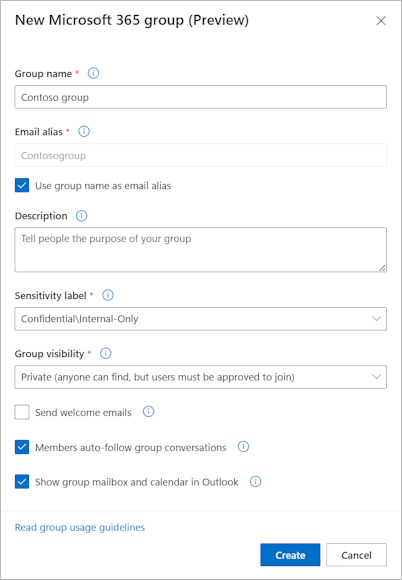
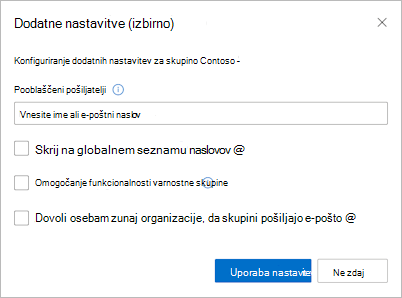
Vnesite zahtevane podatke. Nekatere nastavitve morda ne bodo prikazane, odvisno od pravilnikov vaše organizacije.
- Ime skupine. Izberite jasno, opisno ime, da bodo ljudje razumeli namen skupine.
- E-poštni vzdevek. To postane e-poštni naslov skupine (na primer emailalias@contoso.com) in mora biti enoličen v vaši organizaciji.
- Opis skupine. Skupini dodajte izbirni opis.
- Oznaka občutljivosti. Izberite oznako, da razvrstite, kako občutljiva je vsebina skupine, in uporabite vse pravilnike organizacije o zaščiti.
- Prepoznavnost skupine. Izberite, ali je skupina javna (pridruži se ji lahko kdor koli v vaši organizaciji) ali zasebna (uporabniki morajo biti odobreni za pridružitev).
- Pošljite pozdravna e-poštna sporočila. Pošljite novim članom pozdravno e-poštno sporočilo, ko se pridružijo skupini. Pomaga novim članom, da začnejo in razumejo namen skupine.
- Člani samodejno spremljajo skupinske pogovore. Člani bodo samodejno spremljali skupino in prejemali skupinska e-poštna sporočila in dogodke koledarja v svoje osebne mape »Prejeto«.
- Pokažite skupinski nabiralnik in koledar v Outlooku. Nabiralnik in koledar skupine v skupni rabi naj bosta vidna članom v Outlooku.
- Pooblaščeni pošiljatelji. Nadzirajte, kdo lahko pošilja sporočila skupini. Če je prazno, lahko vsi člani pošiljajo sporočila skupini.
- Skrij na globalnem seznamu naslovov. Preprečite, da bi bila skupina prikazana v adresarju organizacije.
- Omogočite funkcionalnost varnostne skupine. Dovolite, da se skupina uporablja tudi za upravljanje dostopa do aplikacij in virov. Te nastavitve ni mogoče onemogočiti, ko je omogočena.
- Osebam zunaj organizacije omogočite pošiljanje e-poštnih sporočil skupini. Dovolite zunanjim pošiljateljem, da skupini pošljejo e-pošto.
Izberite Ustvari. Nova skupina je ustvarjena z vami kot lastnikom in članom. Vaša novo ustvarjena skupina je dodana na seznam skupin, ki so v moji lasti. Ker ste član, je ta skupina prikazana tudi na seznamu Skupine, v katerih sem .
Ustvarjanje nove varnostne skupine za službeni ali šolski račun
Na strani Skupine izberite Ustvari varnostno skupino. Prikaže se modal.
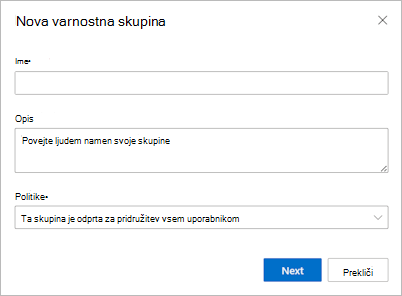
Vnesite zahtevane podatke:
- Ime skupine. Izberite jasno, opisno ime, da bodo ljudje razumeli namen skupine.
- Opis skupine (neobvezno). Skupini dodajte izbirni opis.
- Pravilnik skupine. Izberite, ali želite vsem dovoliti, da se pridružijo skupini, zahtevati odobritev lastnika ali dovoliti samo lastniku skupine, da dodaja člane.
Izberite Ustvari. Nova skupina je ustvarjena z vami kot lastnikom in članom. Vaša novo ustvarjena skupina je dodana na seznam skupin, ki so v moji lasti. Ker ste član, je ta skupina prikazana tudi na seznamu Skupine, v katerih sem .
Urejanje obstoječe skupine
Ko ustvarite skupino, lahko uredite njene podrobnosti, vključno s posodobitvijo večine obstoječih informacij, razen vrste skupine.
- Na strani Skupine izberite skupino, ki jo želite urediti, in nato izberite Uredi podrobnosti na <strani group_name> . Prikaže se polje Uredi podrobnosti , v katerem lahko posodobite podatke, ki ste jih dodali, ko ste prvotno ustvarili skupino.
- Vnesite vse spremembe in nato izberite Posodobi.
Dodajanje ali odstranjevanje člana
Dodate ali odstranite lahko člane za vse skupine, ki so v vaši lasti, z izjemo dinamičnih skupin ali skupin, sinhroniziranih iz strežnika Exchange ali na mestu uporabe.
- Izberite skupino, v katero želite dodati člane, in nato izberite + na <strani group_name> .

- V polju Dodaj člane poiščite člana, ki ga želite dodati, in nato izberite Dodaj. Novemu članu je poslano povabilo, da začne dostopati do aplikacij organizacije.

- Če ste člana dodali pomotoma ali če je član zapustil vašo organizacijo, ga lahko odstranite tako, da izberete Odstrani člana poleg imena člana na <strani group_name> .
Podaljšanje skupine v okolju Microsoft 365
Če vaša organizacija to dovoljuje, lahko obnovite skupino Microsoft 365 in tako podaljšate datum poteka.
- Izberite skupino Microsoft 365, ki jo želite obnoviti, in nato izberite Podaljšaj skupino.

- Kliknite V redu , da zaprete potrditveno sporočilo. Ko osvežite stran, boste videli posodobljene datume poteka zadnje obnove in skupine .
Brisanje skupine
Kadarkoli lahko izbrišete katero koli skupino. Če pa skupino pomotoma izbrišete, jo boste morali ustvariti in znova dodati člane.
- Izberite skupino, ki jo želite trajno izbrisati, in nato izberite Izbriši skupino<na strani group_name> .
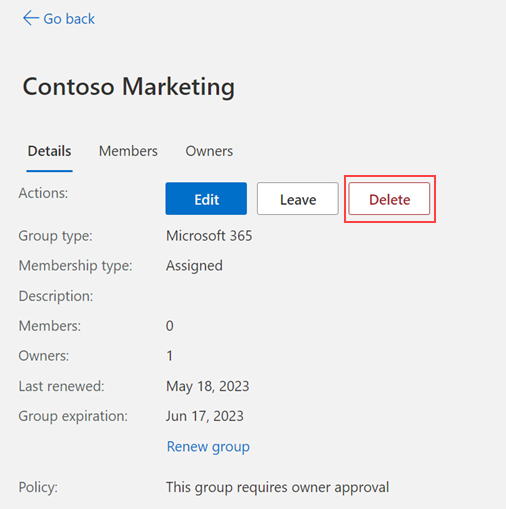
- V potrditvenem sporočilu izberite »Da« . Skupina je trajno izbrisana.
Pridružitev obstoječi skupini
Na strani »Skupine« se lahko pridružite ali zapustite že obstoječo skupino.
- Na strani »Skupine« izberite možnost »Pridruži se skupini « v območju »Skupine, v katerih sem«.
Prikaže se stran »Pridruži se skupinam«.
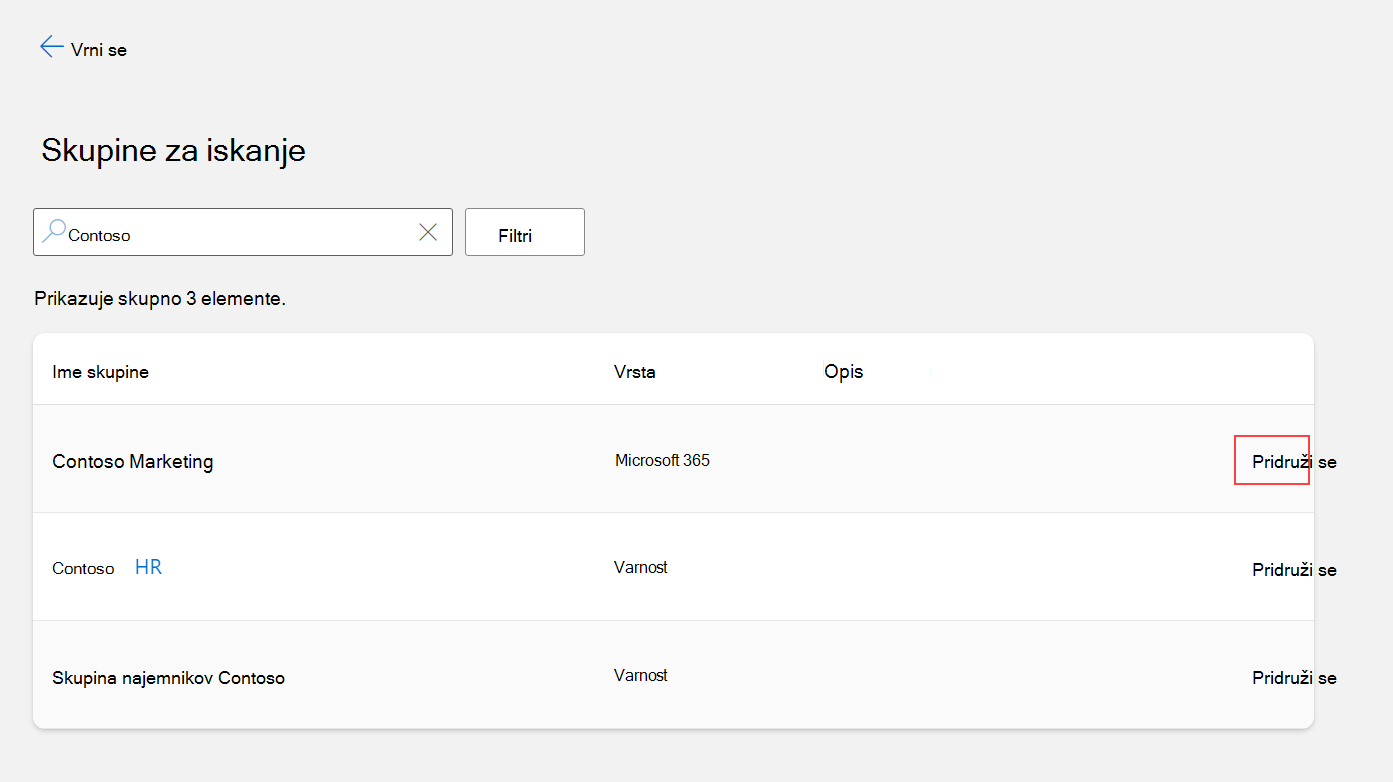
- Na strani za pridružitev skupinam izberite ime skupine, ki se ji želite pridružiti, oglejte si podrobnosti povezane skupine in nato izberite »Pridruži se skupini«, če je skupina na voljo. Če skupina zahteva, da lastnik skupine odobri članstvo, boste pozvani, da vnesete poslovni razlog, zakaj se morate pridružiti skupini, in nato izberite »Zahteva«. Če skupina ne zahteva odobritve, ste takoj dodani kot član in skupina se prikaže na seznamu »Skupine, na katerih sem« .
- Če ste se skupini pridružili pomotoma ali če ne želite biti več del skupine, lahko izberete ime skupine na strani Pridružitev skupinam in nato izberete »Zapusti skupino«.
