
Nastavitev Vnaprejšnje izbire in zaklenitve Copilota za uporabo samo študija in učenja omejuje študentov Copilot Chat na Study and Learn, agenta v aplikaciji Microsoft Copilot, ki je ustvarjen za učenje in temelji na znanosti o učenju. Študij in učenje učencev uči z vprašanji, tako da razmišljajo in ne dajejo odgovorov ali opravljajo dela namesto njih. Ko vklopite ključavnico, učenci začnejo vsak pogovor Copilot s programom Study and Learn in ne morejo preklopiti na standardni Copilot Chat, uporabljati drugih agentov ali uporabljati drugih zmogljivosti Copilota. Učitelji, osebje in skrbniki v vašem najemniku ohranijo svojo običajno izkušnjo Copilot.
Ključavnica je najprimernejša za šole, ki želijo, da učenci uporabljajo umetno inteligenco samo za vodeno učenje, na primer, ko:
- Politika umetne inteligence vaše šole zahteva, da se učenci osredotočijo na učenje.
- Zadržali ste vklop Copilot Chat za študente, stare od 13 do 17 let, ker vas skrbi, da ga bodo uporabili za pridobivanje odgovorov ali opravljeno delo zanje.
Če želite študente usmeriti na Študij in učenje, vendar jim še vedno dovolite, da uporabljajo standardni Copilot Chat in druge agente, namesto tega uporabite nastavitev Predizbrana študija in učenje.
Komu je namenjen: Skrbniki za IT v izobraževanju, ki upravljajo nastavitve Copilota, in učitelji, ki morajo razložiti, kaj učenci vidijo, ko je ključavnica vklopljena.
Zahteve
- Licenciranje: Microsoft 365 Education A1, A3 ali A5. Študij in učenje je vnaprej nameščen za uporabnike, stare 13 let in več, brez dodatnih stroškov.
- Copilot Chat za študente: Študenti potrebujejo vklopljen Copilot Chat za uporabo študija in učenja. Zaklepanje deluje samo za študente, ki imajo omogočen Copilot Chat. Copilot Chat je na voljo za odrasle v izobraževanju.
- Učenci, stari od 13 do 17 let: Uporabite kontrolnike za določanje starosti, da vklopite Copilot Chat. Če želite podrobnosti, glejte Omogočanje Copilot Chat za učence in videoposnetek Microsoft Copilot Chat za študente 13+: Priročnik za namestitev za skrbnike IT.
- Učenci, mlajši od 13 let: Copilot Chat je blokiran za uporabnike, mlajše od 13 let.
- Nastavitev najemnika: Nastavite identifikator najemnika za izobraževanje in starostno skupino študentov.
- Aplikacija: Učenci uporabljajo aplikacijo Microsoft Copilot v spletu ali na namizju Windows.
Primerjava ključavnice in predizbire
Obe nastavitvi lahko upravljate v Skrbniško središče za Microsoft 365 v razdelku Študij in učenje v programu Copilot.
| Nastavitev | Kaj doživljajo učenci | Privzeto |
|---|---|---|
| Vnaprejšnja izbira študija in učenja | Vsak nov pogovor se začne s študijem in učenjem. Študenti dobijo coaching, ki jim pomaga pri reševanju vprašanj, ne da bi prejeli odgovore ali opravljeno delo. Lahko preklopijo na standardni Copilot Chat ali drugega agenta, ki ga vaša organizacija dovoljuje. | Za najemnike K-12. Za najemnike v visokošolskem izobraževanju. |
| Vnaprej izberite in zaklenite Copilot, če želite uporabljati samo Study and Learn | Študenti lahko uporabljajo samo Študij in učenje. Ne morejo klepetati s standardnim Copilot Chat, uporabljati drugih agentov ali uporabljati drugih zmogljivosti Copilota. | Izklopljeno |
Obe nastavitvi veljata za študente K-12 in visokošolske študente, ki imajo dostop do Copilot Chat. To ne vpliva na učitelje, osebje in skrbnike v istem najemniku.
Opomba
Vnaprej izbrana ne pomeni obvezna. Z uporabo samo predizbire lahko študenti preklopijo iz študija in učenja. Uporabite ključavnico, ko mora biti Študij in učenje edina izkušnja Copilot Chat za študente.
Vklop ključavnice
- Vpišite se v Skrbniško središče za Microsoft 365.
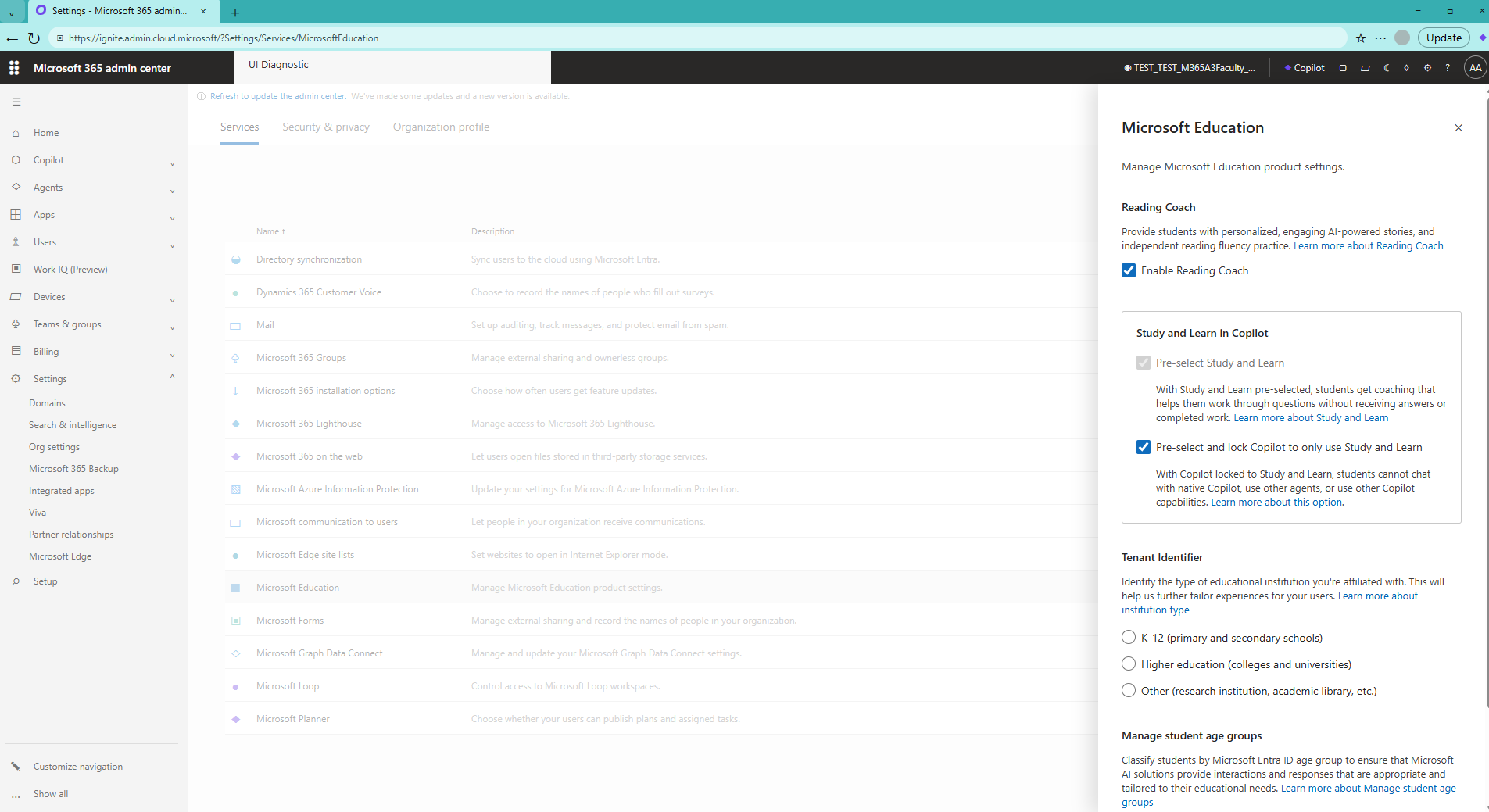
- Odprite podokno Izobraževanje (Microsoft Education – Upravljanje nastavitev izdelka Microsoft Education).
- V razdelku Študij in učenje v programu Copilot izberite Predizbiranje in zaklenitev Copilota, če želite uporabljati le Učenje in učenje. Vnaprejšnja izbira možnosti Študij in učenje je prikazana tudi kot izbrana.
- Izberite Shrani.
Zaklepanje velja za celotnega najemnika. Ne morete ciljati na določene skupine.
Spremembe trajajo nekaj časa, ko jih shranite. Študenti lahko nekaj časa vidijo prejšnjo izkušnjo.
Kaj učenci vidijo, ko je Copilot Chat zaklenjen
| Območje | Kaj vidijo učenci |
|---|---|
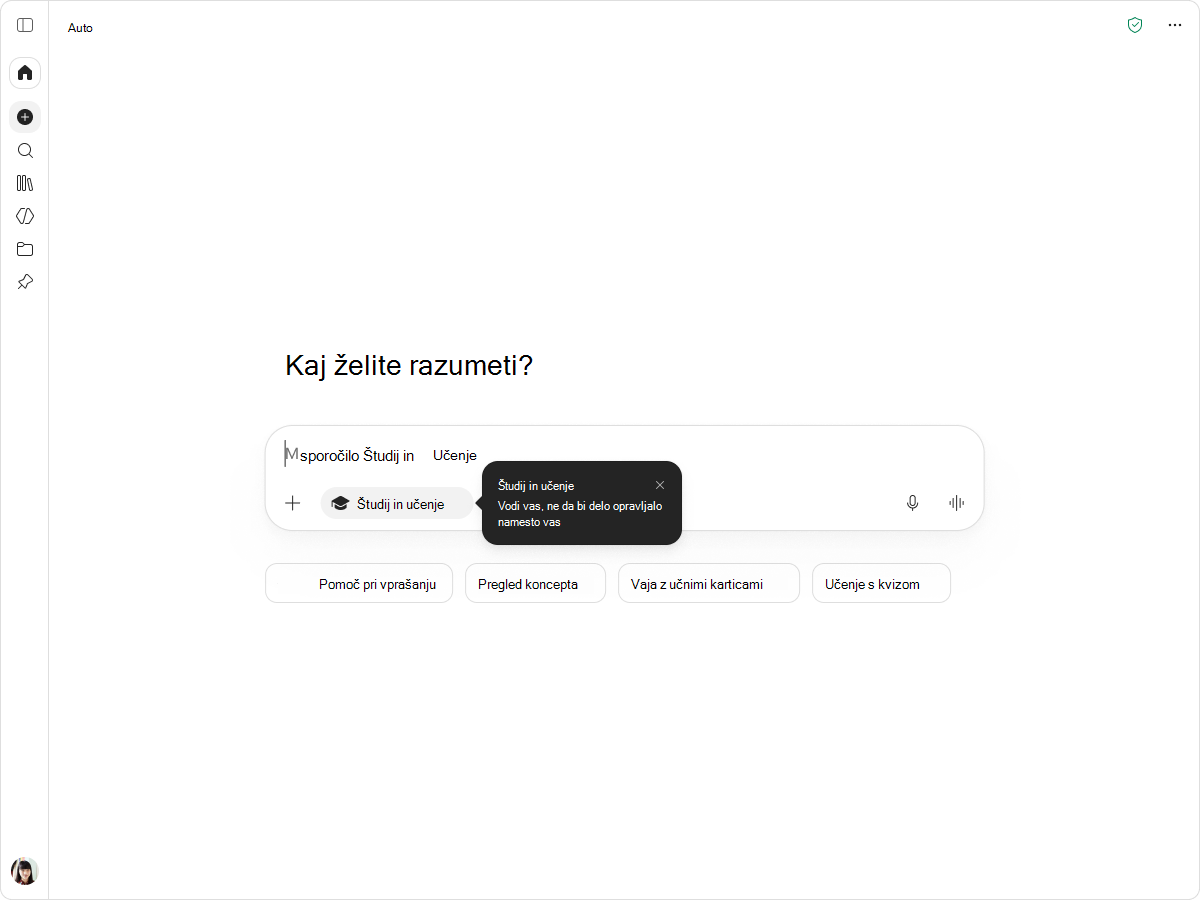
| Domača stran | Obvestilo študentom pove, da uporabljajo Študij in učenje, ki vas "vodi, ne da bi opravili delo namesto vas." Študenti lahko obvestilo zavrnejo. Gumbi za predloge vključujejo Poiščite pomoč pri vprašanju, Pregled koncepta, Vadba s karticami in Študij s kvizom. |
| Skladatelj | Študij in učenje je izbran in ga ni mogoče odstraniti. Besedilo označbe mesta se glasi »Sporočilo, preučevanje in učenje«. |
| Meni Plus (+) | Študenti ne morejo izbrati drugih agentov ali zmogljivosti Copilota. Še vedno lahko dodajajo vsebino z možnostmi Dodaj šolsko vsebino, Prenesi sliko in datoteke ter OneDrive. |
| Levo krmarjenje | Učenci vidijo nov klepet, s katerim se začne pogovor »Študij in učenje«, ter »Iskanje«, »Knjižnica«, »Zvezki«, »Študij« in učenje kot edini pripeti posrednik ter njihova zgodovina klepeta. Vtičniki so skriti. Učenci lahko s knjižnico poiščejo obstoječo vsebino, ne morejo pa je uporabiti za ustvarjanje vsebine, slik ali strani v aplikacijah Word, Excel ali PowerPoint. |
| Agenti in trgovina z agenti | Študenti ne morejo uporabljati @mention ali dodajati drugih agentov, vključno s povezavami do agentov v skupni rabi. Ne morejo najti ali dodati drugih agentov iz trgovine z agenti. |
| Standard Copilot Chat | Študenti ne morejo klepetati s standardnim Copilot Chat. Zahteve zunaj študija in učenja so blokirane. |
Obstoječi klepeti
- Standard Copilot Chat pogovori: Ti ostanejo na voljo. Ko učenec nadaljuje z enim, se odzove študij in učenje. Obvestilo študentu pove, da je njihova ustanova vklopila študij in učenje in da jih vodi, ne da bi dala odgovore ali opravila delo namesto njih.
- Pogovori z drugimi agenti: Ti ostanejo vidni, vendar so samo za branje. Okno s sporočilom je onemogočeno.
Študentom razložite izkušnjo
Če ste vzgojitelj, lahko študentom poveste, da jih Study and Learn uči z vprašanji in koncepti, namesto da bi jim izročil odgovore ali opravljeno delo. Še vedno lahko prenesejo šolsko vsebino, slike, datoteke in vsebino storitve OneDrive za učenje. Če študent vpraša, zakaj se drugi agenti ali standardni Copilot Chat ne odzovejo, je njihova šola vklopila ključavnico.
Kje velja ključavnica
| Surface | Način delovanja |
|---|---|
| Program Microsoft Copilot v spletu in namizju sistema Windows | Zaklenjeno za študij in učenje, kot je opisano v tem članku. |
| Copilot Chat v Edgeu | Iskanje v storitvi Bing, ki je zaklenjeno na študij in učenje, ne zagotavlja samodejno pregleda umetne inteligence. |
| Copilot Chat v aplikaciji Teams, Outlook | Copilot Chat se zažene z leve navigacije v Outlooku, Teams, tudi popolnoma poglobljena izkušnja Chat v aplikaciji Teams so zaklenjeni.* * Opomba: Predlogi »na platnu« v aplikacijah Teams in Outlooku za uporabo Copilota niso zaklenjeni na Študij in učenje. |
| Copilot v Wordu, Excelu in PowerPointu (licenca Premium) | Ni pokrito s ključavnico. Učenci lahko še vedno klepetajo s storitvijo Copilot ter uporabljajo vtičnike in veščine. |
Izklopite zaklep
- Vpišite se v Skrbniško središče za Microsoft 365.
- Odprite podokno za izobraževanje (Microsoft Education – Upravljanje nastavitev izdelka Microsoft Education).
- V razdelku Študij in Učenje v storitvi Copilot počistite polje Predizbira in zaklenite storitev Copilot, da boste lahko uporabljali samo funkcijo Študij in učenje.
- Izberite Shrani.
Ko začne sprememba veljati, lahko učenci uporabljajo standardni Copilot Chat in druge posrednike, ki jih dovoli vaša organizacija. Traja nekaj časa, da spremembe uveljavijo. Študenti bodo morda nekaj časa videli izkušnjo zaklenjenosti.
Omejitve
- Le za celotnega najemnika: Zaklepanje velja za vse učence z dostopom do Copilot Chat v vašem najemniku. Ne morete ciljati na določene skupine.
- Word, Excel in PowerPoint: Ključavnica ne pokriva storitve Copilot v teh aplikacijah. Učenci lahko še vedno klepetajo s storitvijo Copilot ter tam uporabljajo vtičnike in veščine.
- Vgrajene funkcije storitve Copilot v aplikacijah Outlook in Teams: Nekatere funkcije storitve Copilot zunaj storitve Copilot Chat morda še ne sledijo zaklepanju.
- Čas za prijavo: Vklop ali izklop zaklepanja traja nekaj časa. Študentom je lahko na kratko prikazana prejšnja izkušnja, preden se nastavitev razširi na študente.
- Učenci, mlajši od 13 let: Copilot Chat je blokiran za uporabnike, mlajše od 13 let. Vklop zaklepanja jim ne omogoča dostopa do storitve Copilot.
- Iskanje datoteke: Iskanje datotek v meniju z znakom plus (+) ni na voljo.