Uporabite razvejanost za ustvarjanje formativnih ocen, ki študentom zagotavljajo takojšnje priložnosti v kvizu za vadbo veščin. Razvejanost vam omogoča, da študentom zagotovite prilagojeno izkušnjo ocenjevanja in pridobite vpogled v to, kje se morda soočajo s težavami.
Dodajte razvejanje v kviz ali obrazec
Preden začnete, priporočamo, da ustvarite vsa vprašanja v kvizu ali obrazcu. Ko ste pripravljeni dodati razvejanost, sledite tem korakom:
Odprite kviz ali obrazec, ki ga želite odvejati.
Izberite vprašanje, iz katerega želite začeti razvejati, in nato Več možnosti
 > Več možnostiDodaj razvejanost.
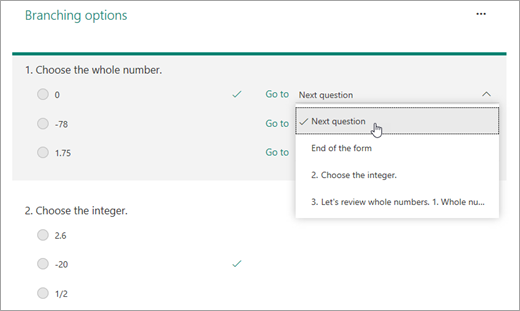
 Za vsak možen odgovor na vprašanje izberite vprašanje, na katerega se želite razvejati.
V tem primeru, če učenec izbere pravilen odgovor na vprašanje 1, bo prešel na naslednje vprašanje.
Opomba
- Lahko se razvejate samo na vprašanje, ki sledi trenutnemu, in ne na prejšnje vprašanje. Če imate na primer v obrazcu sedem vprašanj in želite vprašanju 4 dodati razvejanost, se lahko razveje le na vprašanja 5, 6, 7 ali konec obrazca.
- Če se poskušate razvejati na prejšnje vprašanje, kot je vprašanje 4, ki se razveje na vprašanje 2, bo to prekinilo izkušnjo za študenta, zaradi česar bo njihov kviz ali obrazec preskočil vprašanja od 5 do 7 in jih z gumbom Pošlji neposredno na konec obrazca.
Če študent izbere napačen odgovor, bo lahko pregledal spretnost v vprašanju 3, preden se bo vrnil na vprašanje 2.
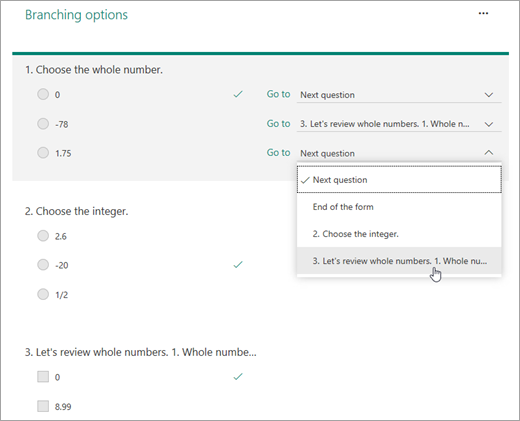
Izberite Konec obrazca , če bo to vprašanje zadnje vprašanje kviza.
Ponovite koraka 3 in 4, da ustvarite razvejanje za toliko vprašanj, kot jih potrebujete.
Namig
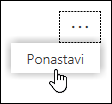
Če želite obrazec popolnoma ponastaviti in odstraniti razvejanost, izberite ikono Več možnosti (...) na strani Možnosti razvejanja in nato Ponastavi.