
Uredite nastavitve obrazca ali testa, da spremenite, kdo se lahko odzove in kako.
Tukaj je nekaj načinov, kako deluje:
- Dovolite ljudem zunaj šole, da se odzovejo, kot so starši in skrbniki.
- anonimno zbirajte odgovore na obrazec; Na primer, za zbiranje povratnih informacij od skupine ali za razredno anketo.
- Spremljajte, kdo je poslal kateri odgovor na vaš obrazec ali kviz.
Spreminjanje, kdo lahko izpolni obrazec ali kviz
Odprite obrazec ali kviz, ki ga želite upravljati.
Izberite Zberi odgovore. Odpre se pogovorno okno Pošiljanje in zbiranje odgovorov .
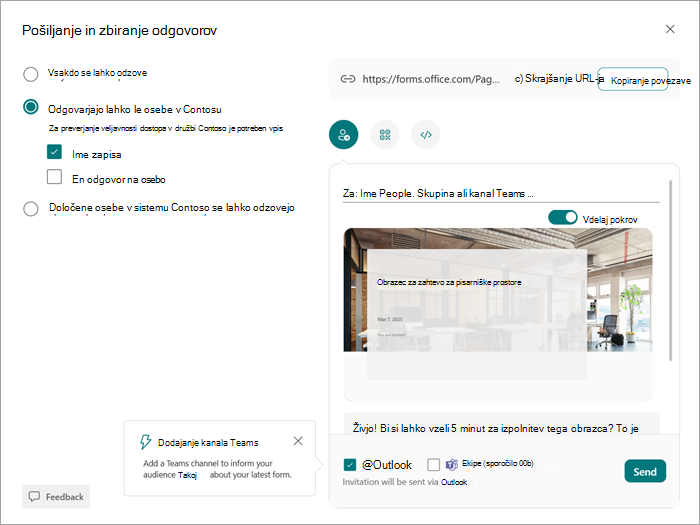
Izbirate lahko med naslednjimi možnostmi za prejemnike:
- Vsakdo se lahko odzove – vsakdo zunaj vaše organizacije lahko dobi povezavo do obrazca ali kviza in dostop.
- Odgovarjajo se lahko samo osebe v moji organizaciji – vsi člani vaše organizacije se lahko odzovejo, drugi pa ne, tudi če dobijo povezavo.
-
Določene osebe v moji organizaciji se lahko odzovejo – samo vnaprej izbrani člani vaše organizacije lahko dostopajo in se odzovejo.
Ko izberete, kdo lahko odgovori na vaš obrazec ali kviz, v polje Za: vnesite imena oseb, ki jim želite omogočiti dostop do obrazca ali kviza.
Za dodatne nastavitve:
Odprite kviz ali obrazec, ki ga želite upravljati.
Izberite Nastavitve.
- Če ste možnost Kdo lahko odgovori na ta obrazec omejili na osebe iz vaše organizacije, lahko potrdite polja pod to nastavitvijo na Ime zapisa in si ogledate, kdo je poslal posamezen odgovor, ali omejite odgovore na en odgovor na osebo.
V razdelku Možnosti za odgovore:
- Izberete lahko Sprejmite odgovore.
- Vnesite začetni inkončni datum (izbirno), da določite časovno okno, v katerem lahko ljudje pošljejo odgovore. Če jih ne izberete, lahko uporabniki pošljejo odgovore za poljubno obdobje.
- Premešajte vprašanja za predstavitev vprašanj v naključnem vrstnem redu; Zaklenite vprašanja , da bodo določena vprašanja vedno v istem vrstnem redu (na primer, prvo, drugo in tretje vprašanje so vedno enake.)
- Prikažite vrstico napredka , da ljudem pokažete, kako daleč so v kvizu / obrazcu in koliko je še treba dokončati. Na voljo samo za večstranske ankete, obrazce ali kvize.
- Enolično sporočilo lahko dodate tudi s funkcijo »Prilagodi zahvalno sporočilo«.
V razdelku Potrdila o odgovorih:
- Omogočite prejem odgovorov po oddaji in vsakemu udeležencu pošljite potrdilo o izpolnjenih odgovorih na obrazec ali kviz.
- Prejemajte e-poštno obvestilo o vsakem odgovoru , da prejmete obvestilo vsakič, ko nekdo izpolni obrazec ali kviz.
Opomba
Možnost Skupna raba z ljudmi v moji organizaciji je za potrošnike onemogočena.
Ugotovite, kdo se je odzval na obrazec ali kviz
Sledite zgornjim korakom in pustite potrditveno polje Ime zapisa potrjeno, da zabeležite ime in e-poštni naslov vsakega respondenta v obrazec ali kviz. Anketiranci morajo biti iz vaše šole, da lahko zabeležite njihova imena.
Ne beležite imen pri zbiranju odgovorov
Če zbirate povratne informacije ali anketirate skupino učencev ali učiteljev, počistite potrditveno polje Zabeleži ime .
Namig
Izberite En odgovor na osebo , če ne želite, da prejemniki pošljejo obrazec ali kviz več kot enkrat.